
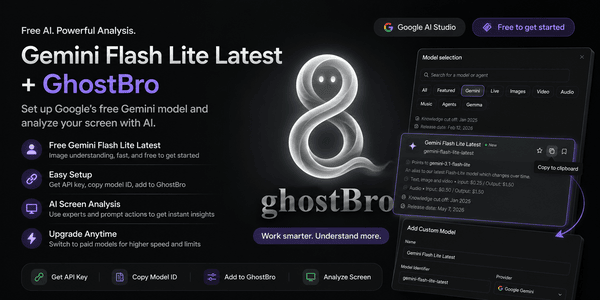
Kostenloser Gemini Flash Lite (neueste Version) + GhostBro: Einrichtungsanleitung für KI-gestützte Bildschirmanalyse
Wenn Sie nach einem kostenlosen KI-Modell für GhostBro suchen, ist das aktuelle Gemini Flash Lite von Google derzeit eine der unkompliziertesten Optionen für den Einstieg.
In dieser Anleitung erfahren Sie, wie Sie:
Ein Google AI Studio-Konto erstellen
Kostenlose Gemini-Modelle finden
Die Modell-ID (Identifier) kopieren
Das Modell mit GhostBro verbinden
Ihren Bildschirm mithilfe der KI-Analyse von GhostBro auswerten
Die gesamte Einrichtung lässt sich in nur wenigen Minuten erledigen.
Warum ausgerechnet Gemini Flash Lite (neueste Version)?
Google AI Studio bietet Zugriff auf verschiedene Gemini-Modelle für Test- und Entwicklungszwecke.
Einige der im AI Studio angezeigten Modelle lassen sich allerdings nur innerhalb der Playground-Oberfläche nutzen und stehen nicht über den kostenlosen API-Tarif zur Verfügung.
Dazu gehören beispielsweise Modelle wie:
Gemini 3.5 Flash
Gemini 3.5 Pro
Weitere experimentelle Modelle
Diese Modelle lassen sich im AI Studio zwar teilweise auswählen, doch bei der Nutzung über eine externe Anwendung treten häufig API-Fehler auf, da sie für das jeweilige Konto oder den kostenlosen Tarif nicht freigeschaltet sind.
Nach ausführlichen Tests hat sich Gemini Flash Lite (neueste Version) als hervorragende Option für GhostBro erwiesen, die sich zudem kostenlos nutzen lässt (unter Berücksichtigung der Richtlinien und Limits von Google).
Die Vorteile im Überblick:
Kostenloser Zugriff
Schnelle Antwortzeiten
Unterstützung von Bildanalysen
Optimal geeignet für die Bildschirmanalyse mit GhostBro
Einfache Einrichtung
Schritt 1: Google AI Studio-Konto erstellen
Öffnen Sie Google AI Studio:
Melden Sie sich mit Ihrem Google-Konto an.
Falls Sie den Dienst zum ersten Mal nutzen, werden Sie eventuell gebeten, den Nutzungsbedingungen zuzustimmen und einen AI Studio-Workspace zu erstellen.
Sobald dieser Schritt abgeschlossen ist, gelangen Sie zum Haupt-Dashboard.
Schritt 2: Playground öffnen
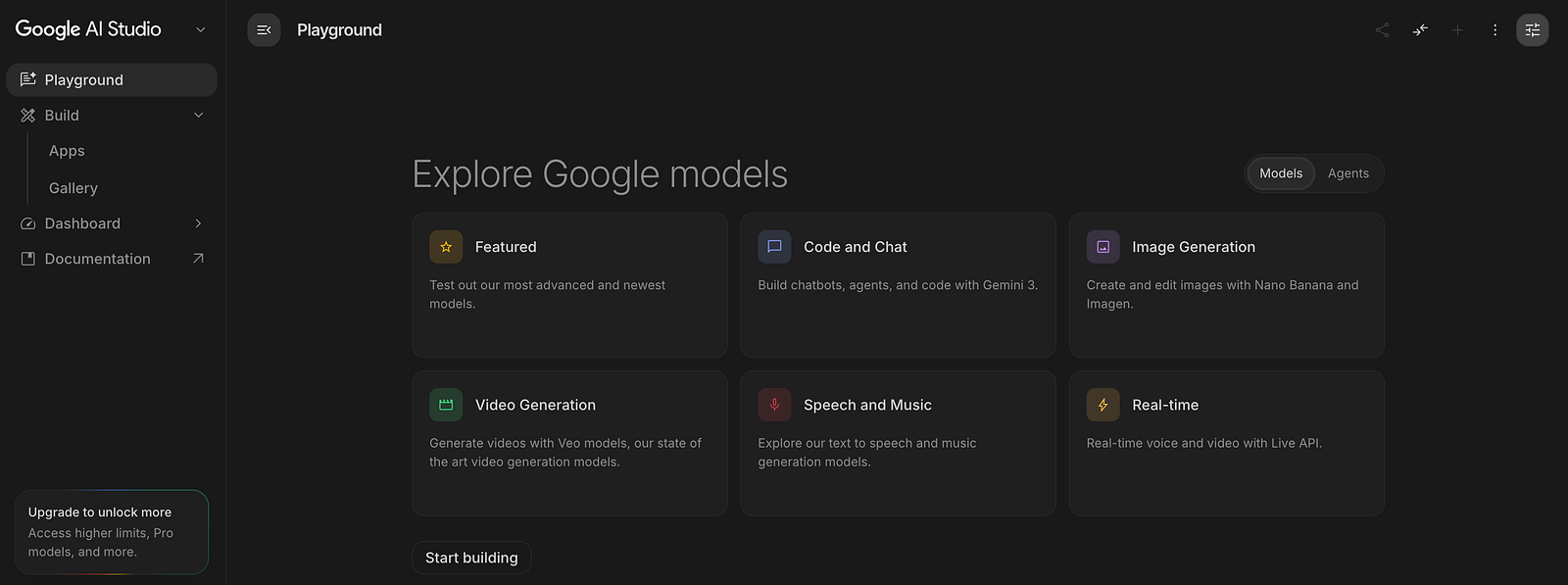
Navigieren Sie zu:
https://aistudio.google.com/prompts/new_chat
Daraufhin öffnet sich die Playground-Benutzeroberfläche, in der Google das Testen von Gemini-Modellen ermöglicht.
Schritt 3: Modelleinstellungen öffnen
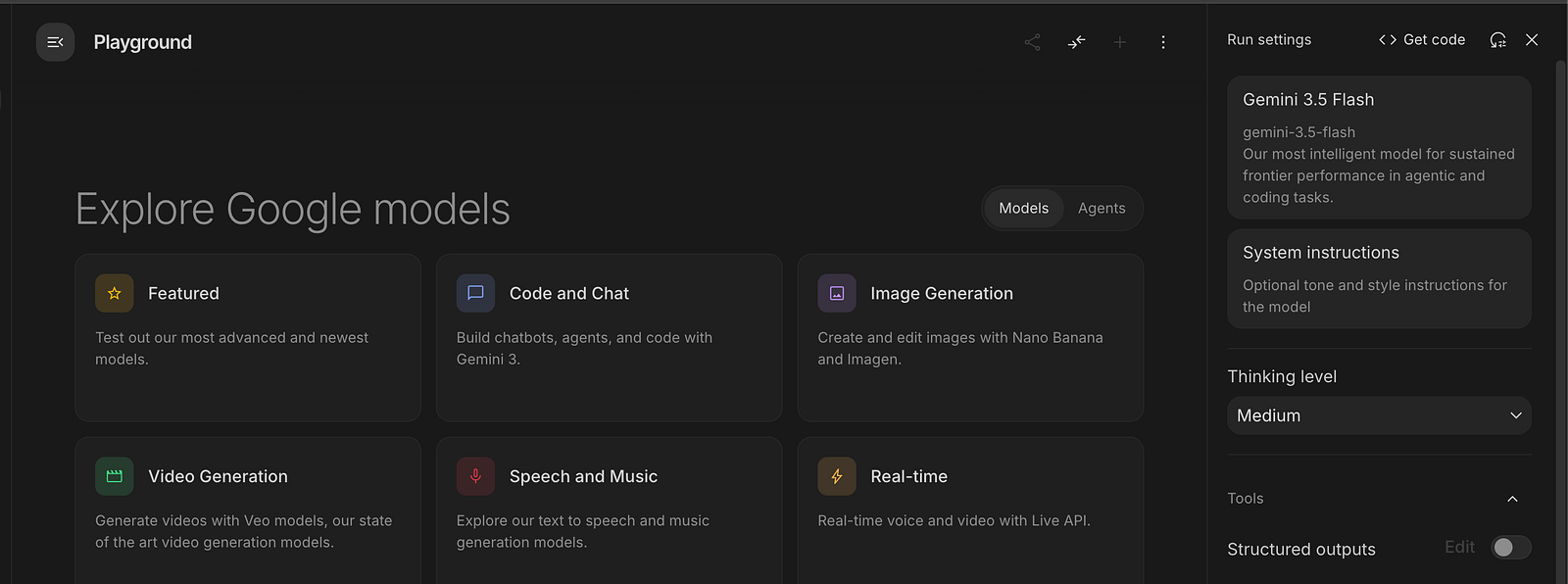
Klicken Sie auf der rechten Seite des Playgrounds auf das Einstellungen-Symbol.

Daraufhin öffnet sich ein Konfigurationsbereich.
In diesem Bereich wird das aktuell ausgewählte Modell angezeigt.
Im folgenden Beispiel ist das Modell Gemini 3.5 Flash ausgewählt.
Wichtiger Hinweis
Nur weil ein Modell im AI Studio aufgelistet ist, bedeutet das nicht, dass es auch über externe Anwendungen kostenlos genutzt werden kann.
Manche Modelle sind ausschließlich für Testzwecke direkt im AI Studio freigeschaltet.
Wenn Sie eines dieser eingeschränkten Modelle in GhostBro konfigurieren, können Anfragen mit einer Fehlermeldung fehlschlagen, die besagt, dass das Modell nicht verfügbar ist.
Schritt 4: Verfügbare Modelle durchsuchen
Klicken Sie im Konfigurationsbereich auf die Modellkarte.
Daraufhin öffnet sich ein Dialogfenster zur Modellauswahl.
Hier sehen Sie alle Gemini-Modelle, die für Ihr Konto verfügbar sind.
Suchen Sie nach dem folgenden Modell:
Gemini Flash Lite (neueste Version)
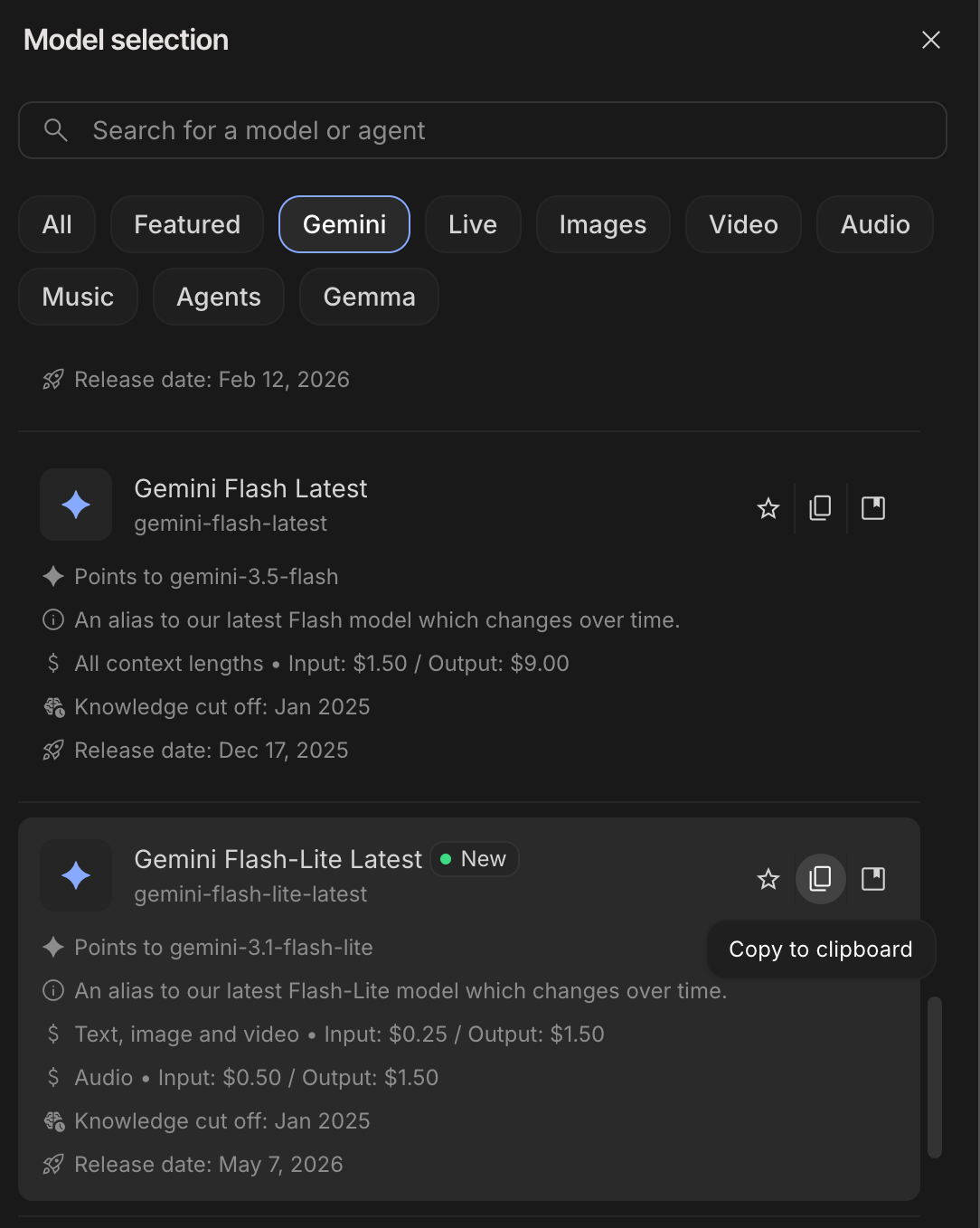
Modell-ID (Identifier):
gemini-flash-lite-latestDieses Modell funktioniert derzeit hervorragend mit den Funktionen von GhostBro für Bildschirmanalyse und KI-basierte Transkriptions-Insights.
Warum das wichtig ist
Die Bildschirmanalyse von GhostBro setzt ein Modell voraus, das Bildverständnis unterstützt.
Achten Sie beim Durchsuchen der Modelle darauf, ob das jeweilige Modell Bildeingaben verarbeiten kann. Manche Modelle sind primär für reine Textaufgaben konzipiert und eignen sich daher nicht für die Bildschirmanalyse.
Gemini Flash Lite (neueste Version) bietet derzeit eine ideale Kombination aus:
Kostenlosem Zugriff
Bildverständnis
Schritt 5: Modell-ID kopieren
Sobald Sie Gemini Flash Lite (neueste Version) gefunden haben, klicken Sie auf die Schaltfläche In Zwischenablage kopieren.
Google AI Studio kopiert daraufhin die Modell-ID:
gemini-flash-lite-latestDiesen Wert benötigen Sie anschließend in GhostBro.
Schritt 6: API-Schlüssel erstellen
Öffnen Sie folgenden Bereich:
https://aistudio.google.com/app/apikey
Erstellen Sie einen neuen API-Schlüssel und kopieren Sie diesen.
Bewahren Sie diesen Schlüssel sicher auf.
Sie benötigen ihn anschließend in GhostBro.
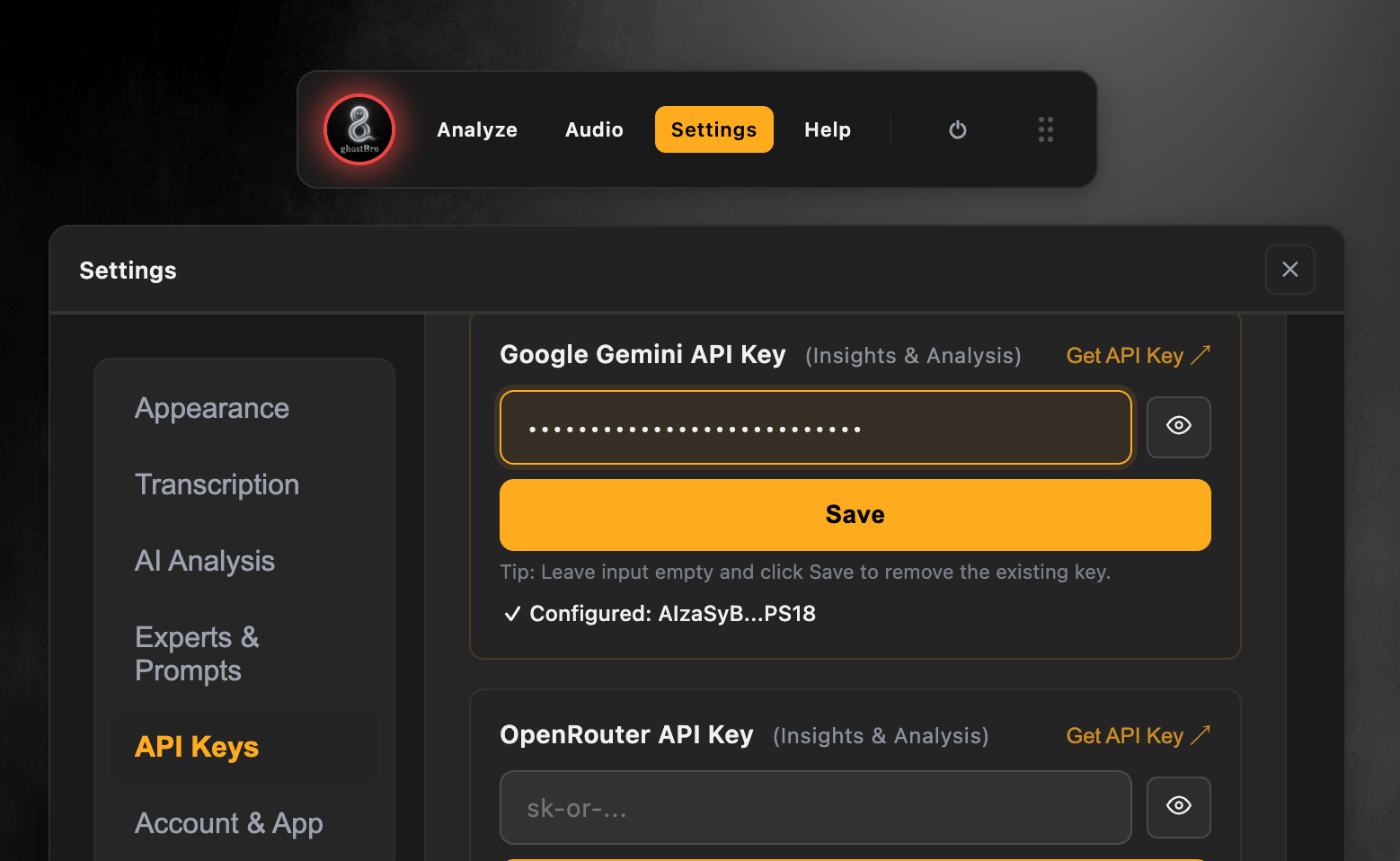
Schritt 7: KI-Einstellungen in GhostBro öffnen
Starten Sie GhostBro.
Navigieren Sie zu:
Einstellungen
→ API-Schlüssel
Fügen Sie Ihren Google API-Schlüssel in die Konfiguration des Anbieters ein und klicken Sie auf Speichern.
Schritt 8: Benutzerdefiniertes Modell hinzufügen
Klicken Sie auf den Bereich „KI-Analyse“ und scrollen Sie anschließend zu „KI-Modelle“ $\rightarrow$ „Benutzerdefiniertes Modell hinzufügen“:
Füllen Sie das Formular wie folgt aus:
Name
Gemini Flash LiteModell-ID (Model Identifier)
gemini-flash-lite-latestAnbieter (Provider)
Google GeminiKlicken Sie auf die Schaltfläche „Modell hinzufügen“.
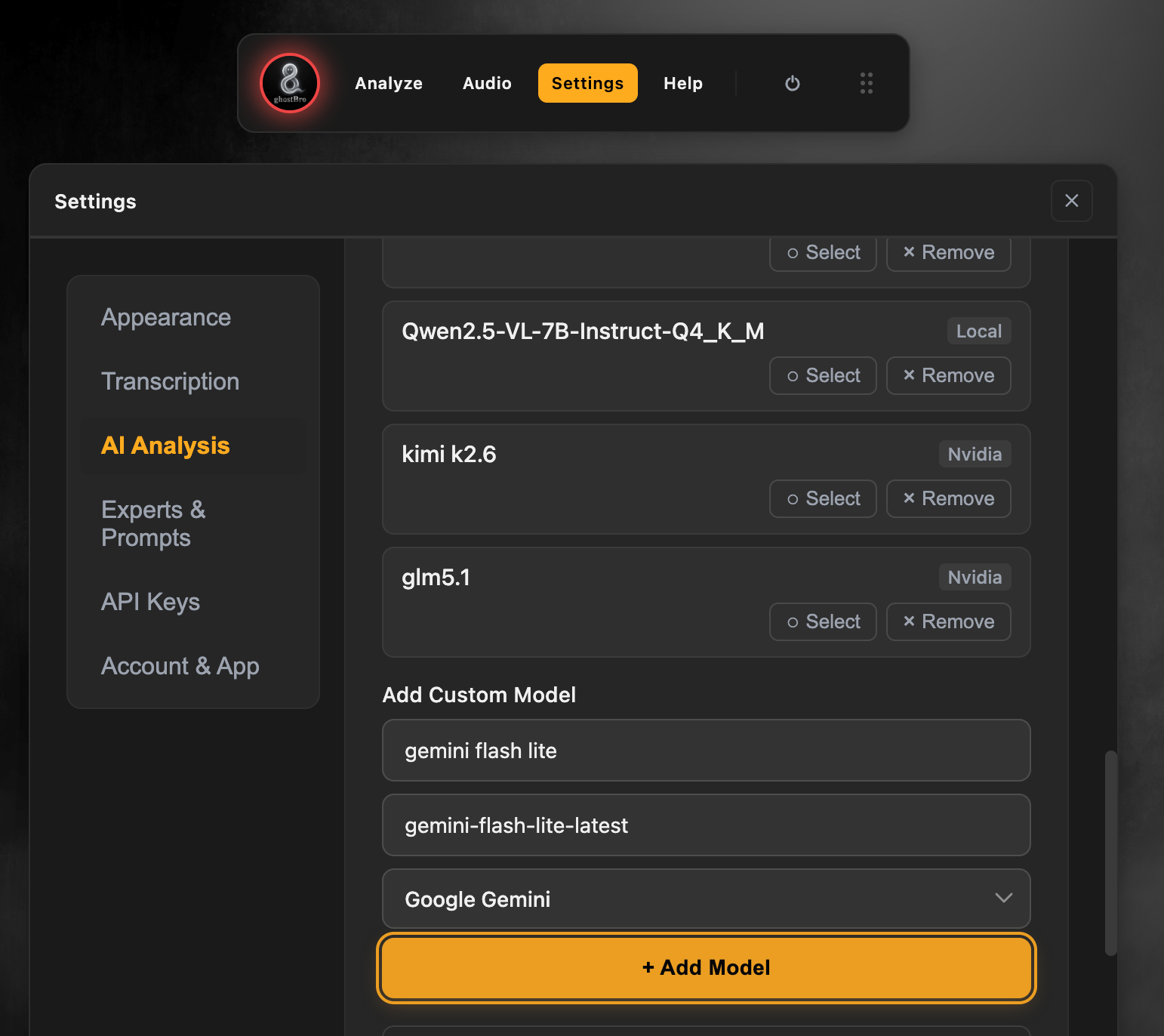
GhostBro nimmt das Modell nun in die Liste der verfügbaren KI-Modelle auf.
Schritt 9: Analyse-Bereich öffnen
Sie können die Analyse-Oberfläche auf zwei Arten öffnen:
Tastenkombination
macOS
⌘ + 1Windows
Strg + 1Oder
Klicken Sie im GhostBro-Hauptfenster auf:
Analyse... aus dem Hauptfenster von GhostBro.
Schritt 10: Analyse konfigurieren
Im Analyse-Bereich:
Modell auswählen
Klicken Sie dazu auf die Schaltfläche in der Fußzeile des Bereichs.
Gemini Flash Lite Latest(google)Experten auswählen
Wählen Sie den Experten aus, der am besten zu Ihrem Arbeitsablauf passt.
Beispiele:
Technischer Interview-Assistent
Produktmanager
Meeting-Assistent
Code-Reviewer
Benutzerdefinierte Experten
Ruby
Prompt-Aktion auswählen
Wählen Sie die Aktion aus, die GhostBro ausführen soll.
Beispiele:
Erklären
Zusammenfassen
To-dos / Action Items extrahieren
Probleme identifizieren
Verbesserungen vorschlagen
Benutzerdefinierte Prompt-Aktionen
Lösen
Schritt 11: Bildschirm analysieren
Sobald alles konfiguriert ist:
Klicken Sie auf
Bildschirm analysierenoder nutzen Sie das Tastenkürzel:
⌘ + G(macOS)
oder
Strg + G(Windows)
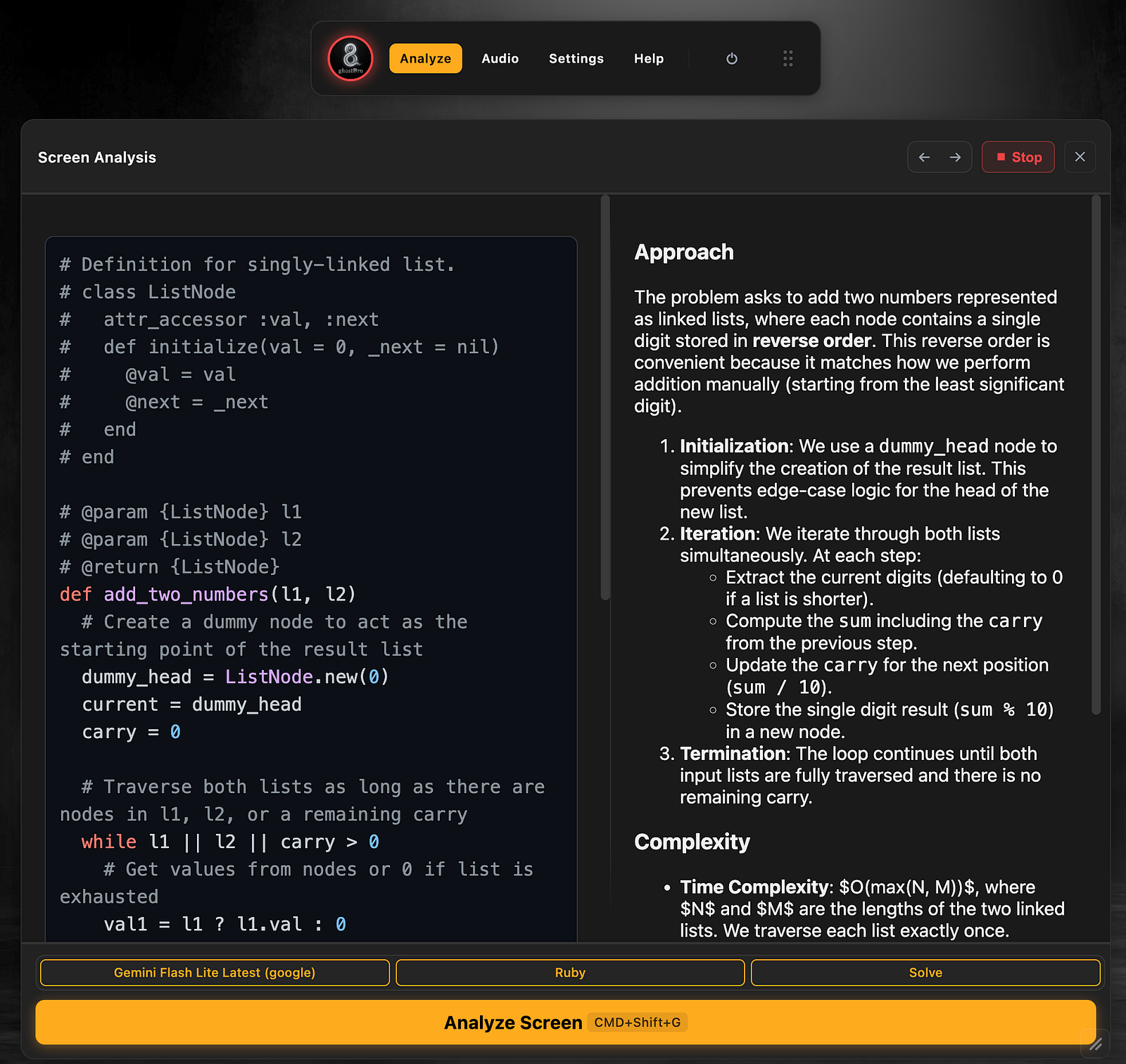
GhostBro erfasst den aktuellen Bildschirmkontext und leitet ihn zur Analyse an Gemini Flash Lite (neueste Version) weiter.
Innerhalb weniger Sekunden erhalten Sie die KI-generierten Ergebnisse, passend zum ausgewählten Experten und der gewählten Prompt-Aktion.
Was lässt sich mit diesem Setup machen?
Einige praktische Anwendungsfälle sind:
Technische Vorstellungsgespräche
Programmieraufgaben analysieren
Systemdesign-Diagramme verstehen
Unbekannten Code erklären
Lösungsansätze und Ideen zur Umsetzung generieren
Meetings
Diskussionen zusammenfassen
To-dos und Action Items extrahieren
Beschlüsse und Entscheidungen festhalten
Follow-up-Notizen erstellen
Lernen und Verstehen
Technische Konzepte verständlich erklären
Dokumentationen sichten und prüfen
Architekturdiagramme analysieren
Komplexe Bildschirminhalte aufschlüsseln
Produktivität
Tickets prüfen und bearbeiten
Dashboards analysieren
Berichte und Reports verstehen
Schnelle Zusammenfassungen erstellen
Einer der größten Vorteile von GhostBro
GhostBro ist nicht auf einen einzelnen Arbeitsablauf beschränkt.
Die Plattform lässt sich individuell anpassen:
Eigene Experten erstellen
Benutzerdefinierte Prompt-Aktionen anlegen
Prompts individuell anpassen
Wiederverwendbare Vorlagen erstellen
Zwischen verschiedenen KI-Anbietern wechseln
Eigene Modelle hinzufügen
Steuern, wie die KI antwortet
Das bedeutet, dass Sie nicht an ein starr vorgegebenes System gebunden sind.
Sie können GhostBro flexibel an Ihren eigenen Interviewprozess, Ihre Meetings, Ihren Lernablauf oder Ihren Arbeitsalltag anpassen.
Alle Daten bleiben vollständig unter Ihrer Kontrolle, und GhostBro gibt Ihnen die Freiheit, Ihre Workflows exakt so zu gestalten, wie Sie am liebsten arbeiten.
Fazit
Wenn Sie nach einer kostenlosen Möglichkeit suchen, mit der KI-gestützten Bildschirmanalyse zu starten, ist Gemini Flash Lite Latest derzeit eine der unkompliziertesten Optionen in Google AI Studio.
Die Einrichtung dauert nur wenige Minuten:
Erstellen Sie ein Konto bei Google AI Studio.
Erstellen Sie einen API-Schlüssel.
-
Kopieren Sie die Modellkennung
gemini-flash-lite-latest. Fügen Sie diese in GhostBro ein.
Öffnen Sie den Analyse-Bereich und starten Sie die Analyse Ihres Bildschirms.
Für alle, die einen kostenlosen KI-Anbieter mit Bildverständnis und schnellen Antwortzeiten suchen, ist dies ein hervorragender Einstieg – ideal, bevor man stärkere, kostenpflichtige Modelle in Betracht zieht.