
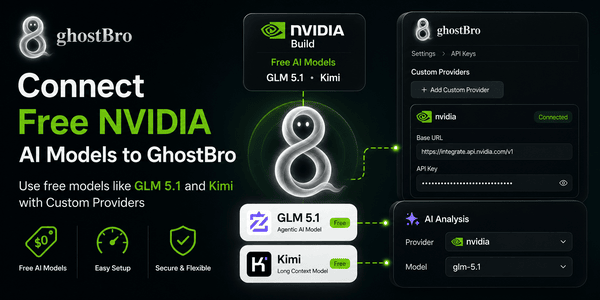
So verbinden Sie kostenlose NVIDIA-KI-Modelle (GLM & Kimi) mit GhostBro.app
GhostBro unterstützt benutzerdefinierte KI-Anbieter, sodass Sie KI-Modelle von Plattformen wie NVIDIA Build verbinden und direkt in Ihren Arbeitsablauf integrieren können.
Einer der größten Vorteile von NVIDIA Build besteht darin, dass viele Modelle kostenlos genutzt werden können. Dadurch können Sie mit GhostBro.app starten, ohne für einen kommerziellen KI-Anbieter bezahlen zu müssen.
In dieser Anleitung verbinden wir das GLM 5.1-Modell von NVIDIA Build und richten es in GhostBro ein.
Am Ende dieser Anleitung können Sie kostenlos von NVIDIA bereitgestellte KI-Modelle für die Analyse von Meeting-Transkripten, Zusammenfassungen, intelligente Vorschläge und weitere KI-gestützte Arbeitsabläufe nutzen, die vom ausgewählten Modell unterstützt werden.
Schritt 1: Kostenloses NVIDIA Build Konto erstellen
Erstellen Sie ein Konto unter:
Die Registrierung ist kostenlos und bietet Ihnen Zugriff auf das stetig wachsende Angebot an KI-Modellen von NVIDIA.
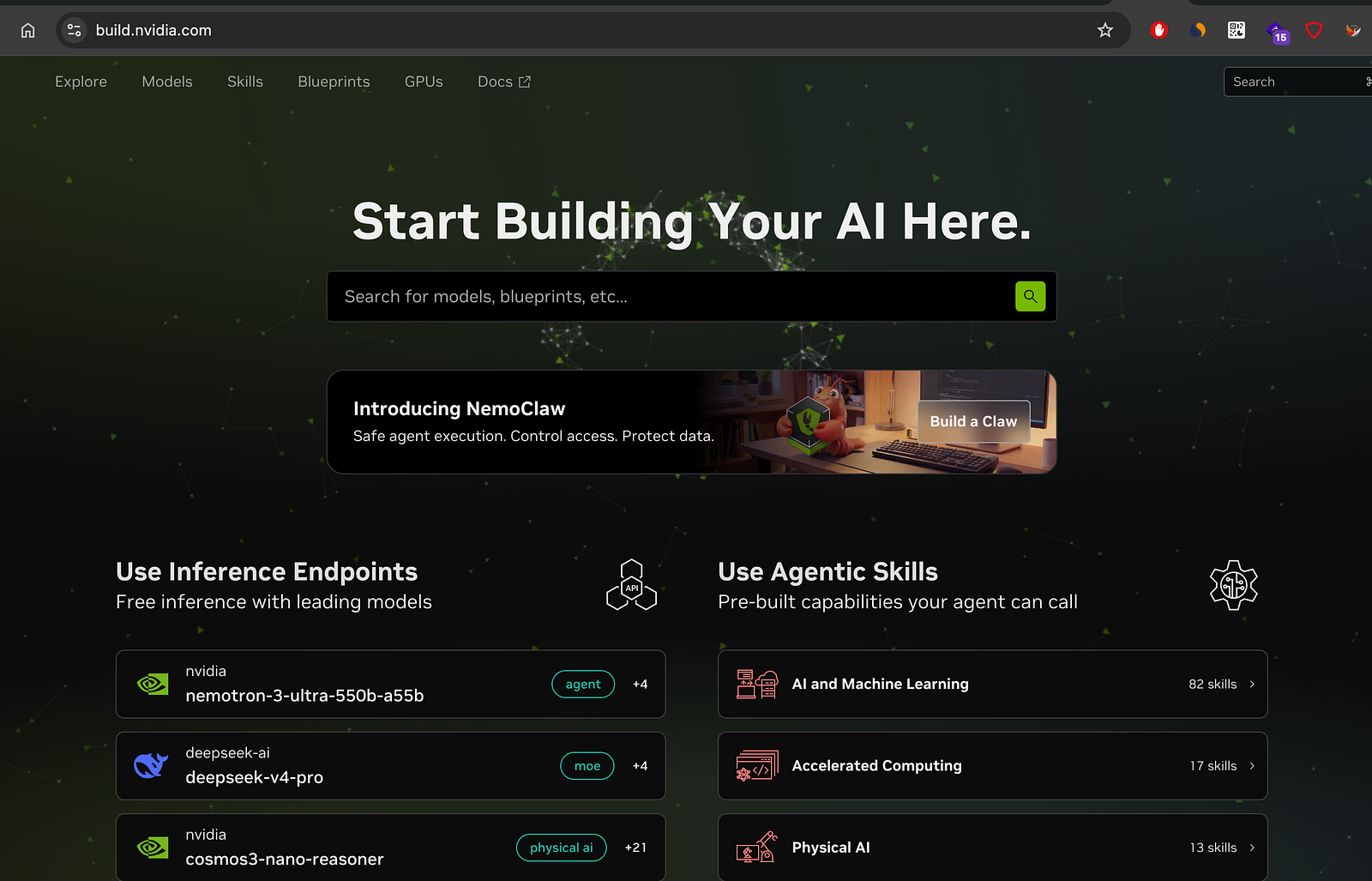
NVIDIA Build Startseite
Schritt 2: Verfügbare Modelle durchsuchen
Öffnen Sie den Modellkatalog:
https://build.nvidia.com/models
Dort finden Sie eine große Auswahl an Modellen verschiedener Anbieter, darunter Reasoning-Modelle, Coding-Modelle, agentenbasierte KI-Modelle und multimodale Modelle.
Für diese Anleitung verwenden wir GLM 5.1.
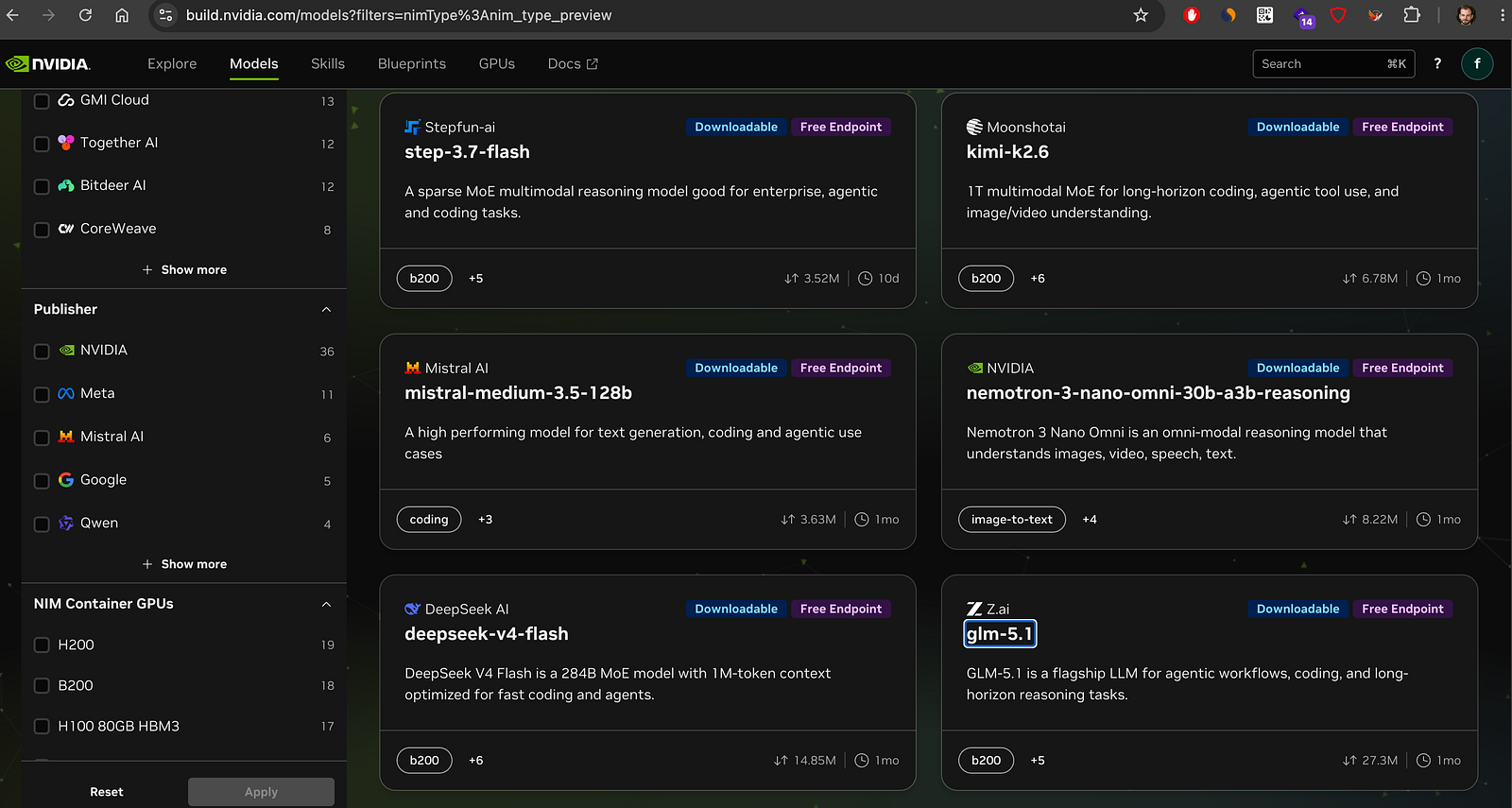
Kostenlose Modelle, die auf NVIDIA Build verfügbar sind
Viele Nutzer wissen nicht, dass NVIDIA Build mehrere Modelle anbietet, die kostenlos genutzt werden können.
Zum Zeitpunkt der Erstellung dieser Anleitung sind Modelle wie GLM 5.1 und Kimi über das kostenlose Zugriffsprogramm von NVIDIA Build verfügbar.
Dadurch ist NVIDIA Build eine hervorragende Option für GhostBro-Nutzer, die KI-Modelle ausprobieren möchten, bevor sie sich für einen kostenpflichtigen Anbieter entscheiden.
Was bedeutet „kostenlos“?
Kostenlose Modelle ermöglichen Ihnen:
-
GhostBro zu nutzen, ohne Credits bei einem anderen KI-Anbieter kaufen zu müssen.
Verschiedene KI-Modelle miteinander zu vergleichen.
Workflows und Prompts zu testen.
Fortschrittliche KI-Funktionen kostenlos auszuprobieren.
Wichtig: Kostenlose Modelle haben Einschränkungen
Der kostenlose Zugriff ist mit bestimmten Nutzungslimits verbunden.
Je nach Modell kann NVIDIA folgende Begrenzungen festlegen:
Anzahl der Anfragen pro Minute
Anzahl der Anfragen pro Tag
Token-Limits
Limits für gleichzeitige Anfragen
Vorübergehende Einschränkungen bei hoher Auslastung
Wenn Sie diese Limits überschreiten, können Quoten- oder Rate-Limit-Fehler auftreten, bis Ihr verfügbares Kontingent zurückgesetzt wird.
Bevor Sie ein Modell auswählen, prüfen Sie die zugehörige Dokumentation und die geltenden Limits auf NVIDIA Build.
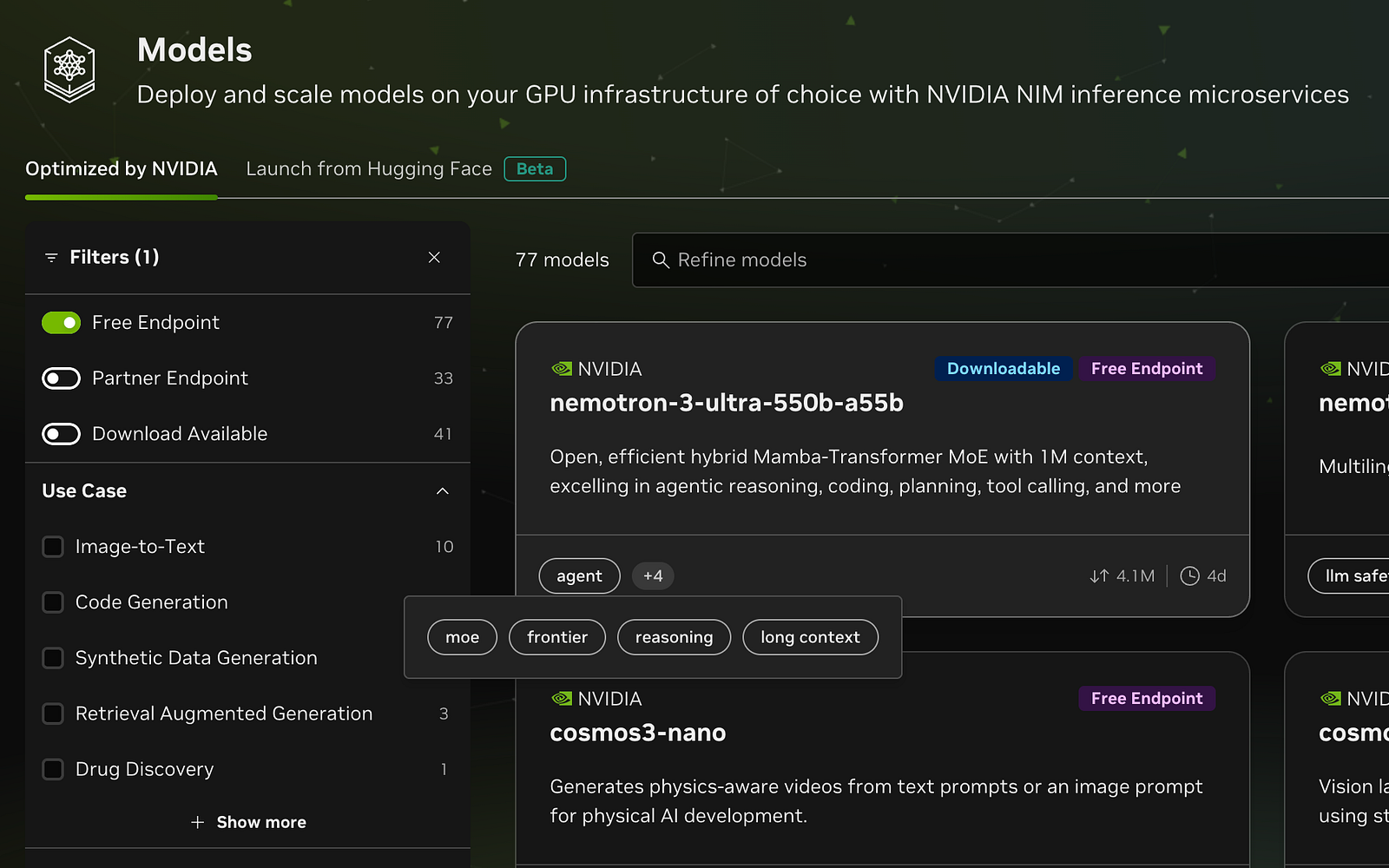
Schritt 3: Modellseite öffnen
Rufen Sie folgende Seite auf:
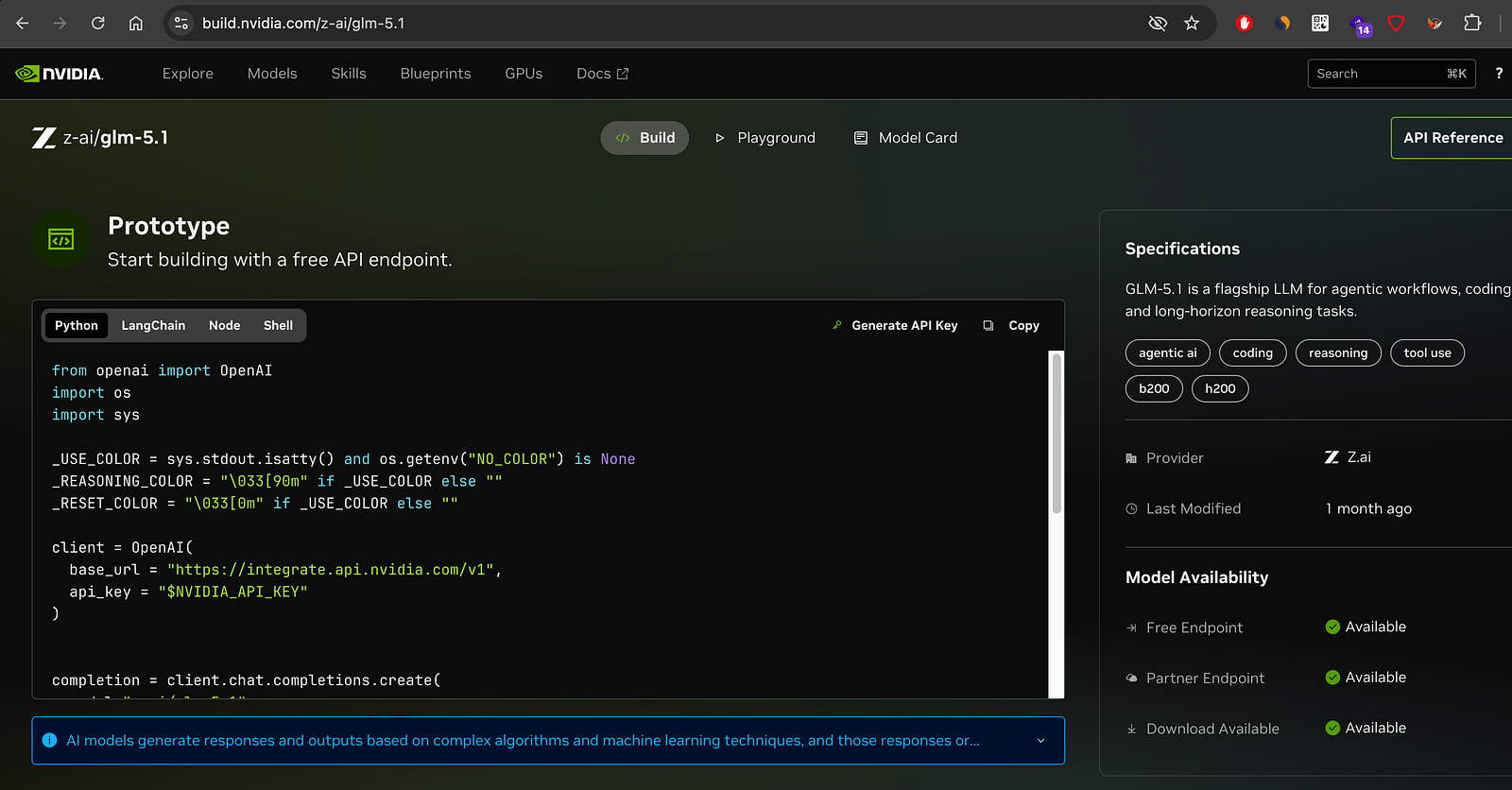
https://build.nvidia.com/z-ai/glm-5.1
Öffnen Sie den Bereich Build und wählen Sie den Tab Code aus.
Auf dieser Seite finden Sie alle Informationen und Ressourcen, die Sie benötigen, um das Modell mit GhostBro zu verbinden.
Schritt 4: Basis-URL kopieren
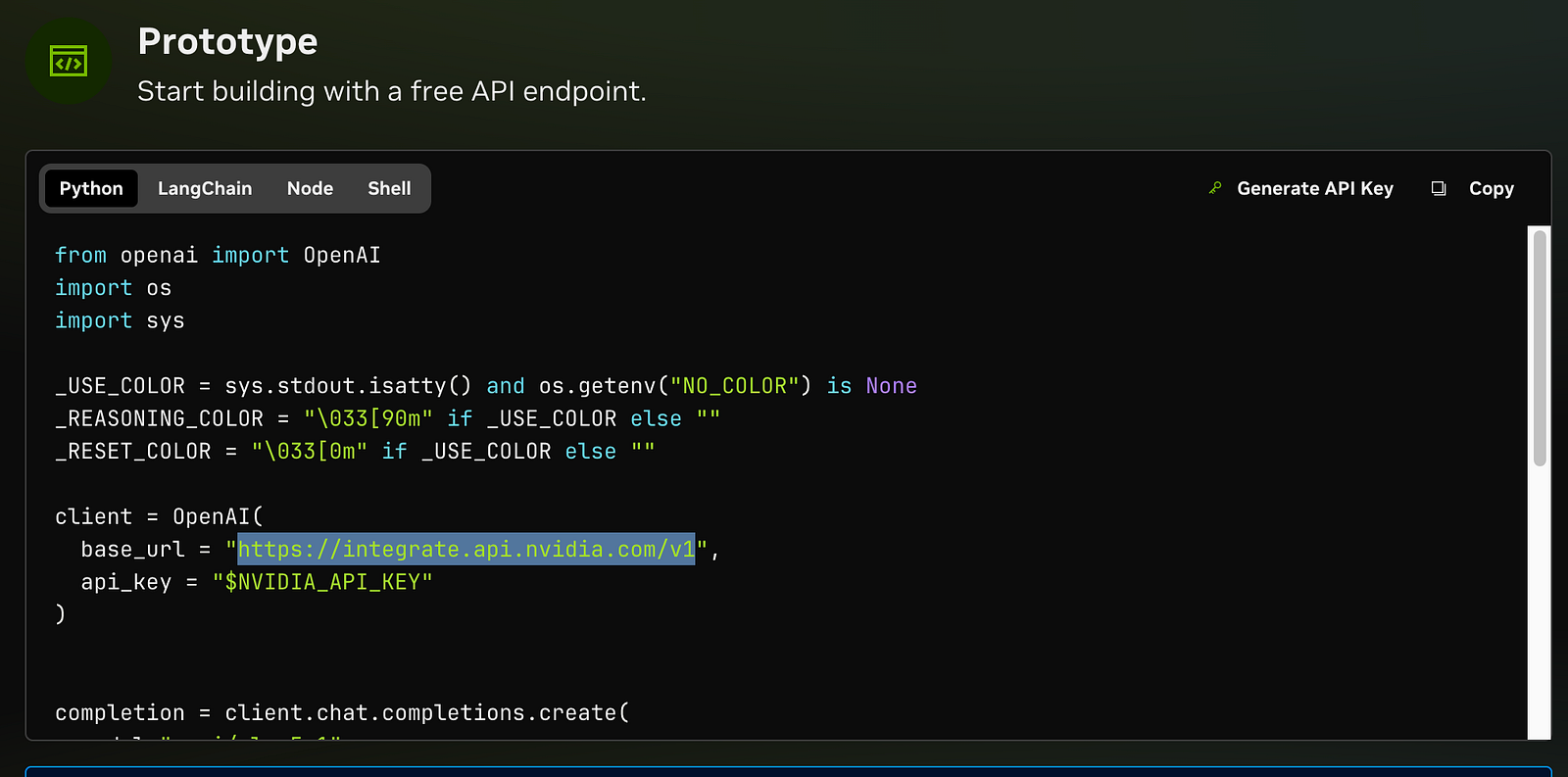
Suchen Sie im Bereich Build → Code den API-Endpunkt.
Zum Zeitpunkt der Erstellung dieser Anleitung lautet dieser:
https://integrate.api.nvidia.com/v1Kopieren Sie diesen Wert.
Falls die URL wie folgt aussieht:
https://integrate.api.nvidia.com/v1/chat/completionsignorieren Sie alles, was nach v1 folgt.
Sie benötigen diese URL, um den benutzerdefinierten Anbieter in GhostBro zu erstellen.
Schritt 5: API-Key erstellen
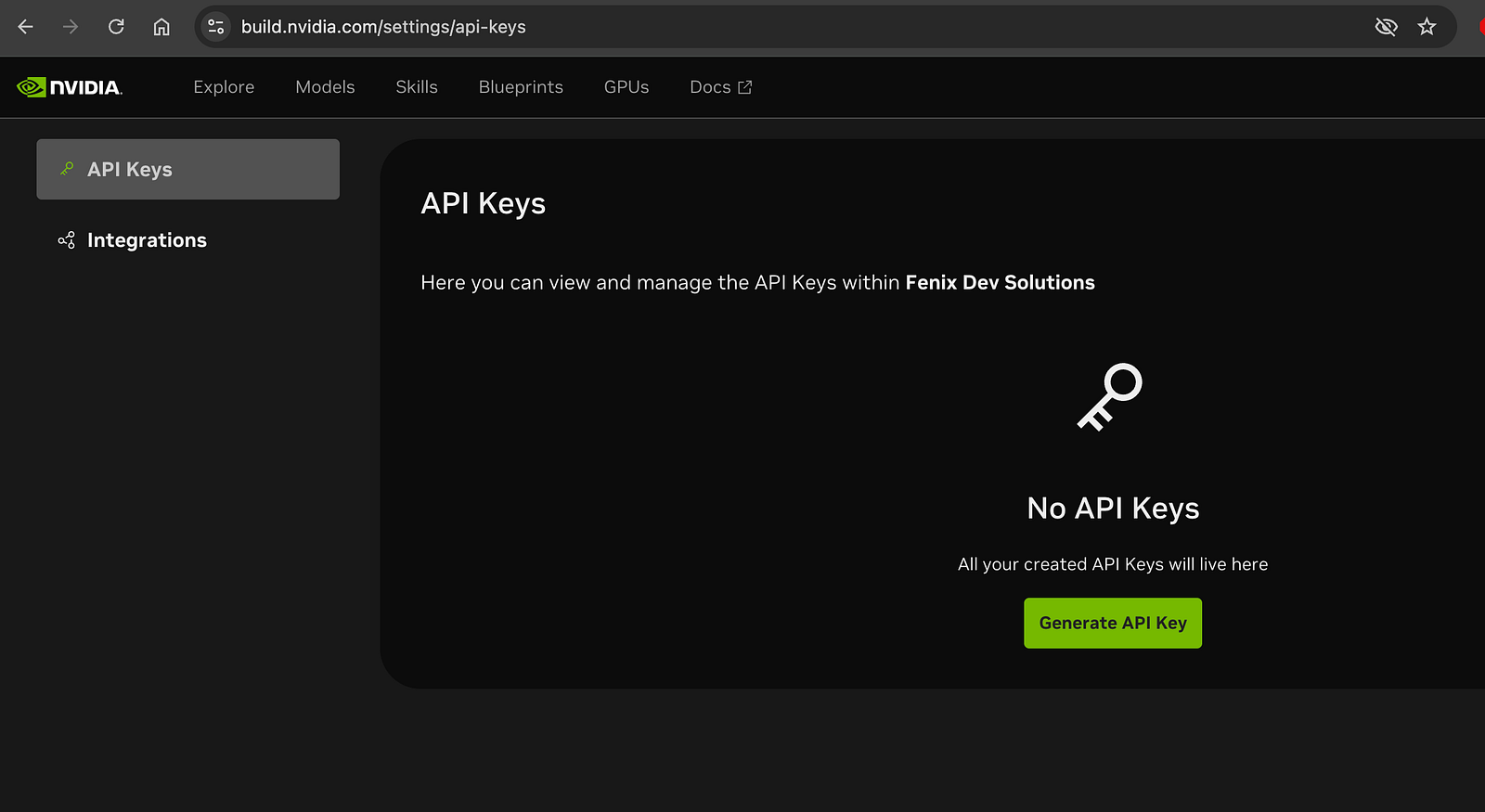
Sie können einen API-Key direkt auf der Modellseite oder unter folgender Adresse erstellen:
https://build.nvidia.com/settings/api-keys
Erstellen Sie einen neuen API-Key und kopieren Sie ihn.
Bewahren Sie diesen Key sicher auf, da er Zugriff auf Ihr NVIDIA Build-Konto ermöglicht.
Schritt 6: GhostBro Einstellungen öffnen
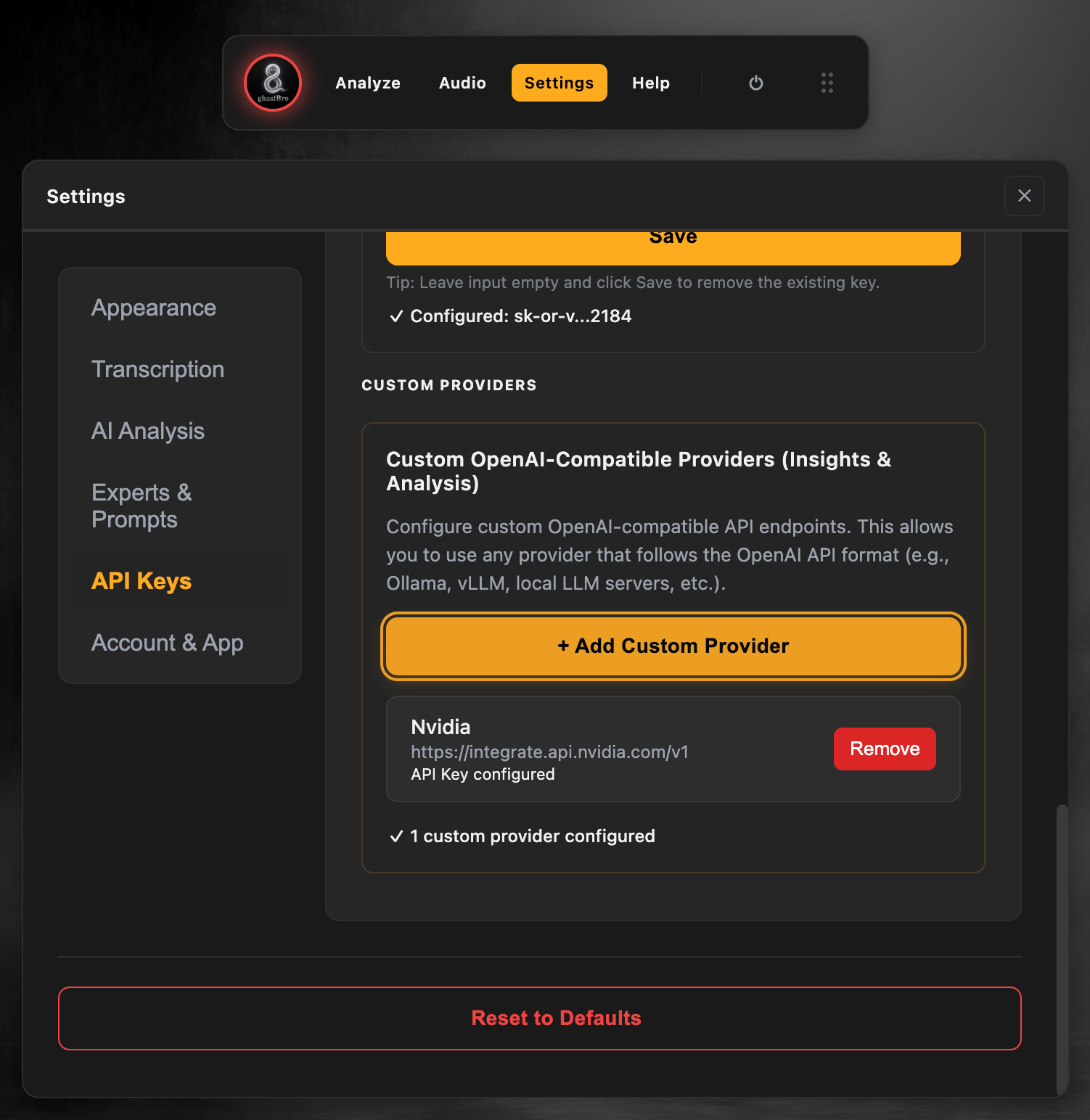
Starten Sie GhostBro und navigieren Sie zu:
Einstellungen → API-Keys
Scrollen Sie zum Bereich Benutzerdefinierte Anbieter und klicken Sie auf:
Benutzerdefinierten Anbieter hinzufügen
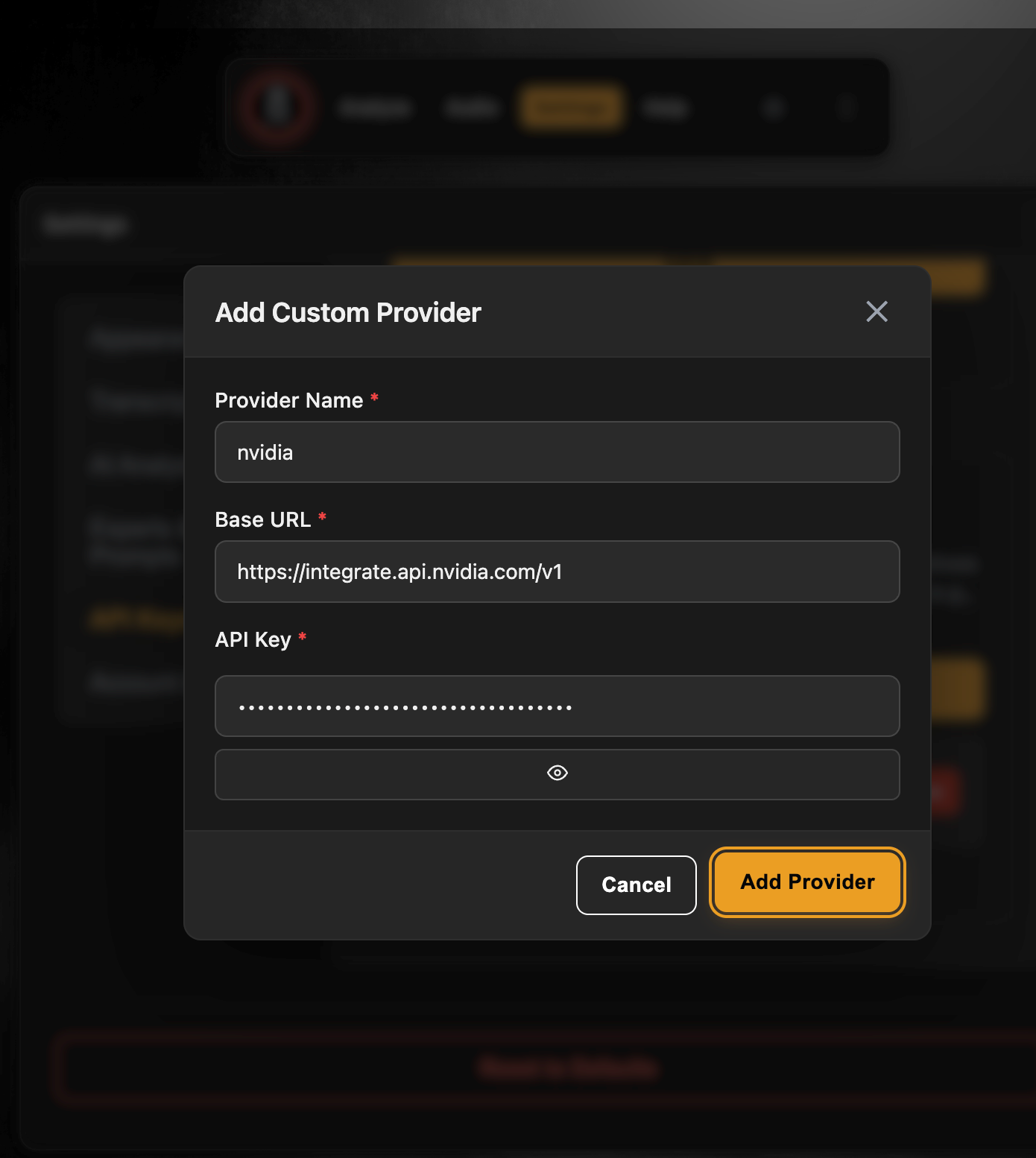
Schritt 7: NVIDIA Anbieter erstellen
Füllen Sie das Formular mit den Werten aus, die Sie von NVIDIA Build erhalten haben.
Name des Anbieters
nvidiaBasis-URL
https://integrate.api.nvidia.com/v1API-Key
Fügen Sie den zuvor erstellten API-Key ein.
Klicken Sie auf:
Anbieter hinzufügen
Schritt 8: Modellfunktionen verstehen
Bevor Sie ein Modell zu GhostBro hinzufügen, ist es wichtig zu verstehen, welche Funktionen das Modell unterstützt und welche nicht.
Nicht alle KI-Modelle unterstützen Screenshots, Bilder oder die Analyse von Bildschirminhalten.
Beispiel: GLM 5.1
GLM 5.1 wurde hauptsächlich entwickelt für:
Agentenbasierte KI-Workflows
Schlussfolgerungen und logisches Denken (Reasoning)
Textgenerierung
Analyse von Meeting-Transkripten
Zusammenfassungen
Beantwortung von Fragen
Analyse von Gesprächen
GLM 5.1 funktioniert sehr gut, wenn GhostBro Text analysiert, der aus Meeting-Transkripten generiert wurde.
Allerdings unterstützt GLM 5.1 kein Bildverständnis.
Das bedeutet:
Analyse von Meeting-Transkripten → Unterstützt ✅
Intelligente Vorschläge → Unterstützt ✅
Zusammenfassungen → Unterstützt ✅
Bildschirmanalyse → Nicht unterstützt ❌
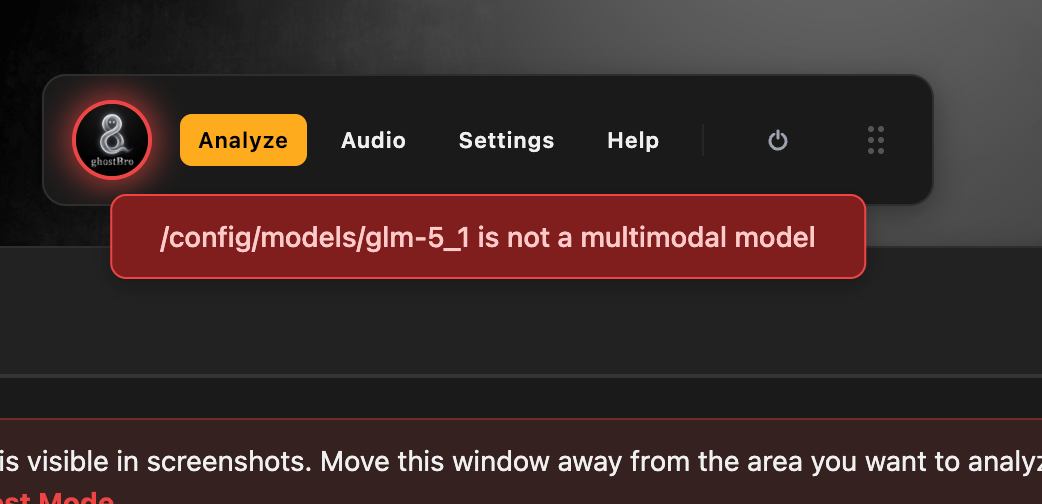
Wenn Sie GLM 5.1 für die Bildschirmanalyse auswählen, lehnt NVIDIA die Anfrage ab und GhostBro zeigt eine Fehlermeldung wie:
glm5.1 is not a multi modal modelDies ist zu erwarten, da das Modell keine Bildeingaben unterstützt.
Schritt 9: Modelle für die Bildschirmanalyse auswählen
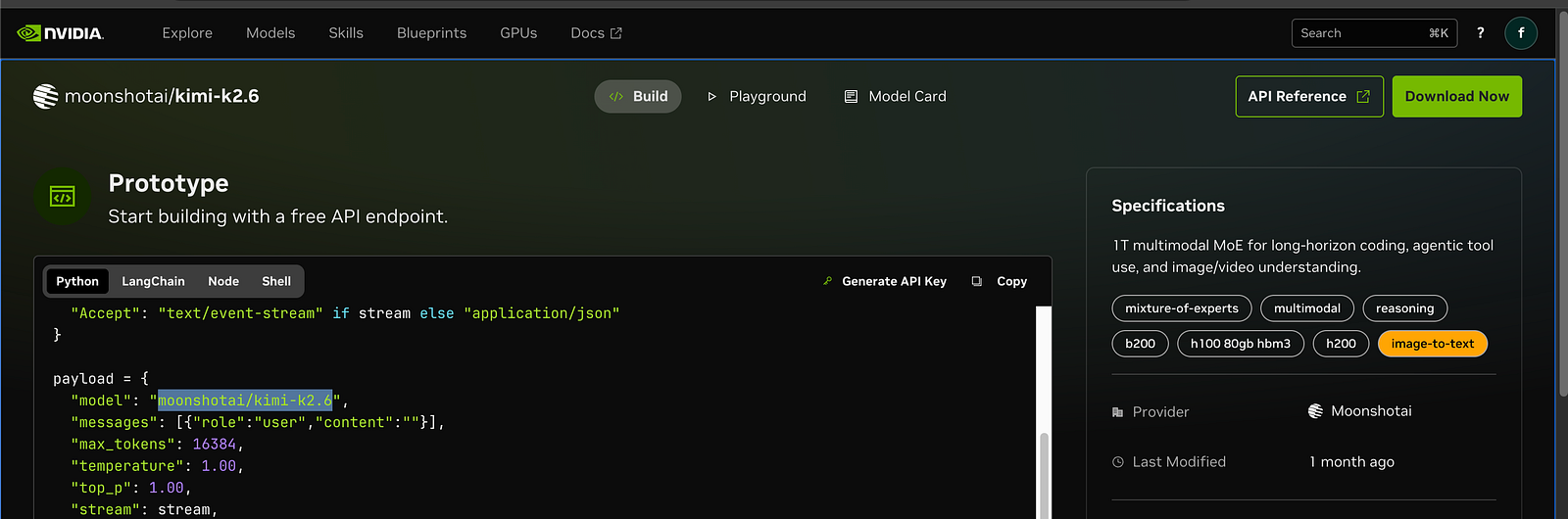
Wenn Sie die Bildschirmanalyse-Funktionen von GhostBro nutzen möchten, achten Sie genau auf die auf NVIDIA Build angegebenen Modellfunktionen.
Achten Sie auf Modelle mit Kennzeichnungen wie:
Image-to-Text
Vision
Multimodal
Bildverständnis
Diese Modelle können Screenshots und visuelle Inhalte analysieren.
Modelle, die ausschließlich die Textgenerierung unterstützen, sollten für die Analyse von Transkripten und textbasierte Arbeitsabläufe verwendet werden.
Prüfen Sie immer die Modellspezifikationen, bevor Sie ein Modell zu GhostBro hinzufügen.
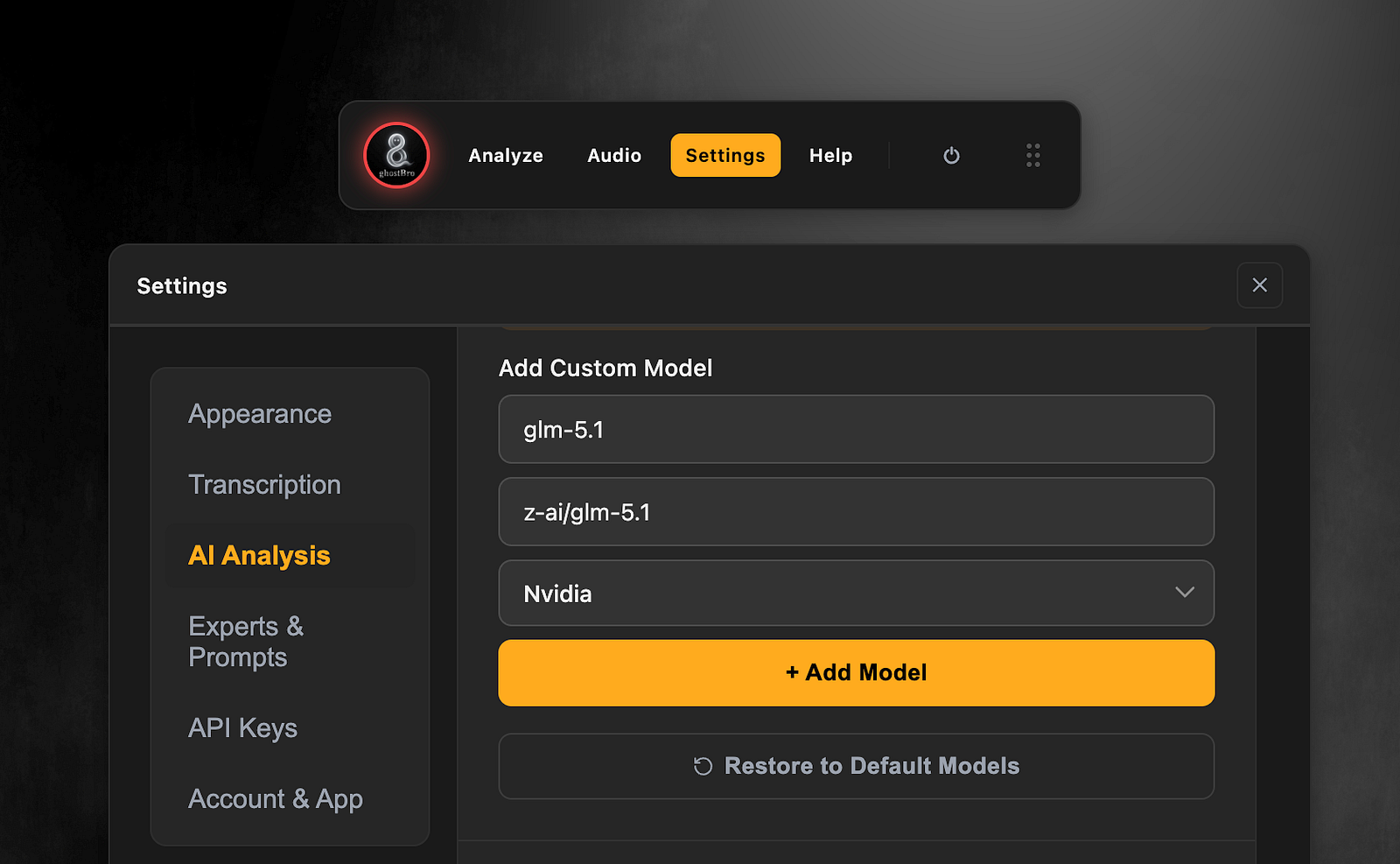
Schritt 10: Modell zur KI Analyse hinzufügen
Öffnen Sie:
KI-Analyse
Fügen Sie ein neues Modell hinzu und wählen Sie den zuvor erstellten Anbieter aus.
Beispiel:
Modellname
glm5.1Modellkennung
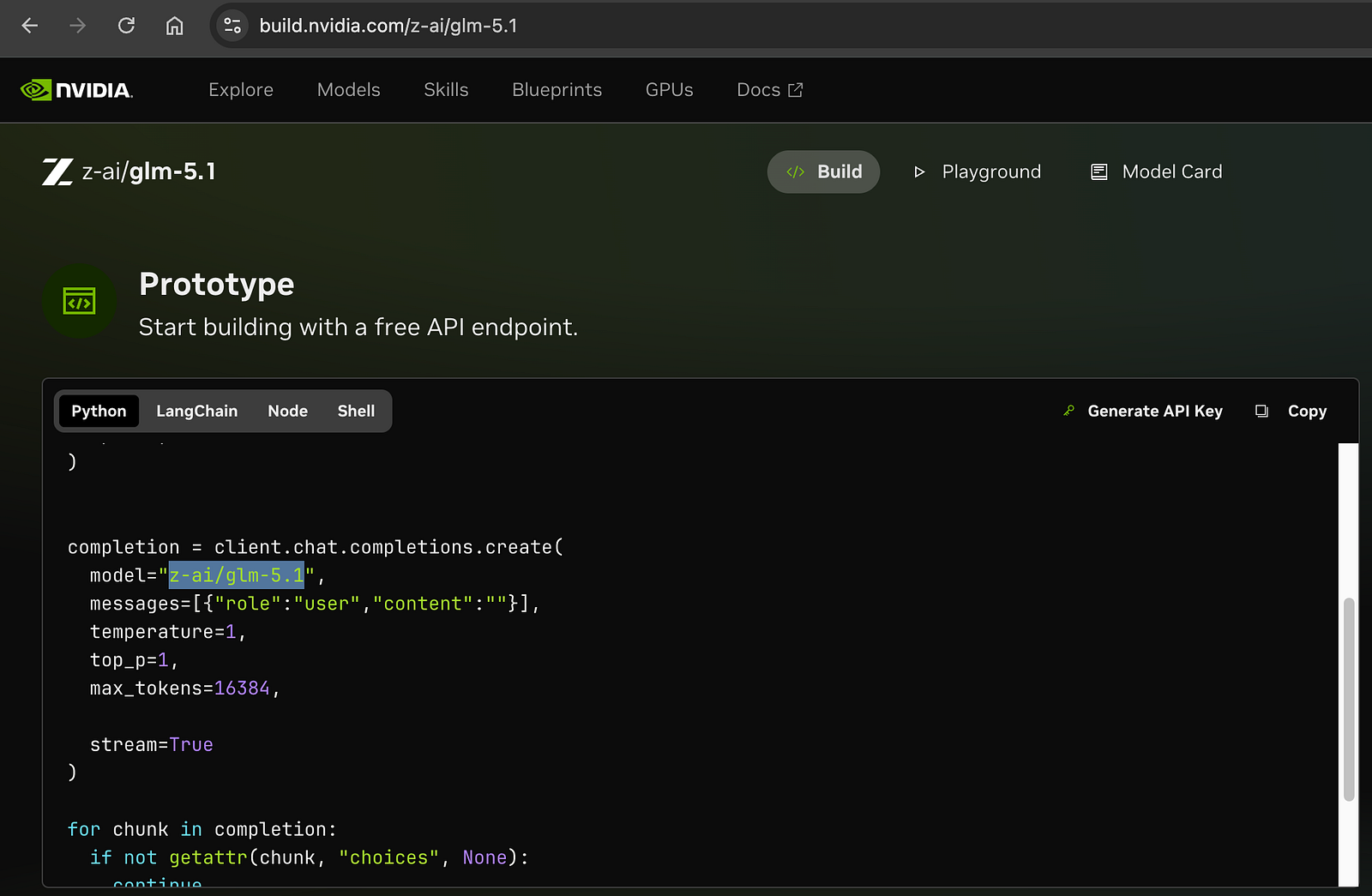
z-ai/glm-5.1Anbieter
NvidiaSpeichern Sie die Konfiguration.
Schritt 11: Verbindung testen
Führen Sie eine KI-Analyse mit dem neu konfigurierten Modell durch.
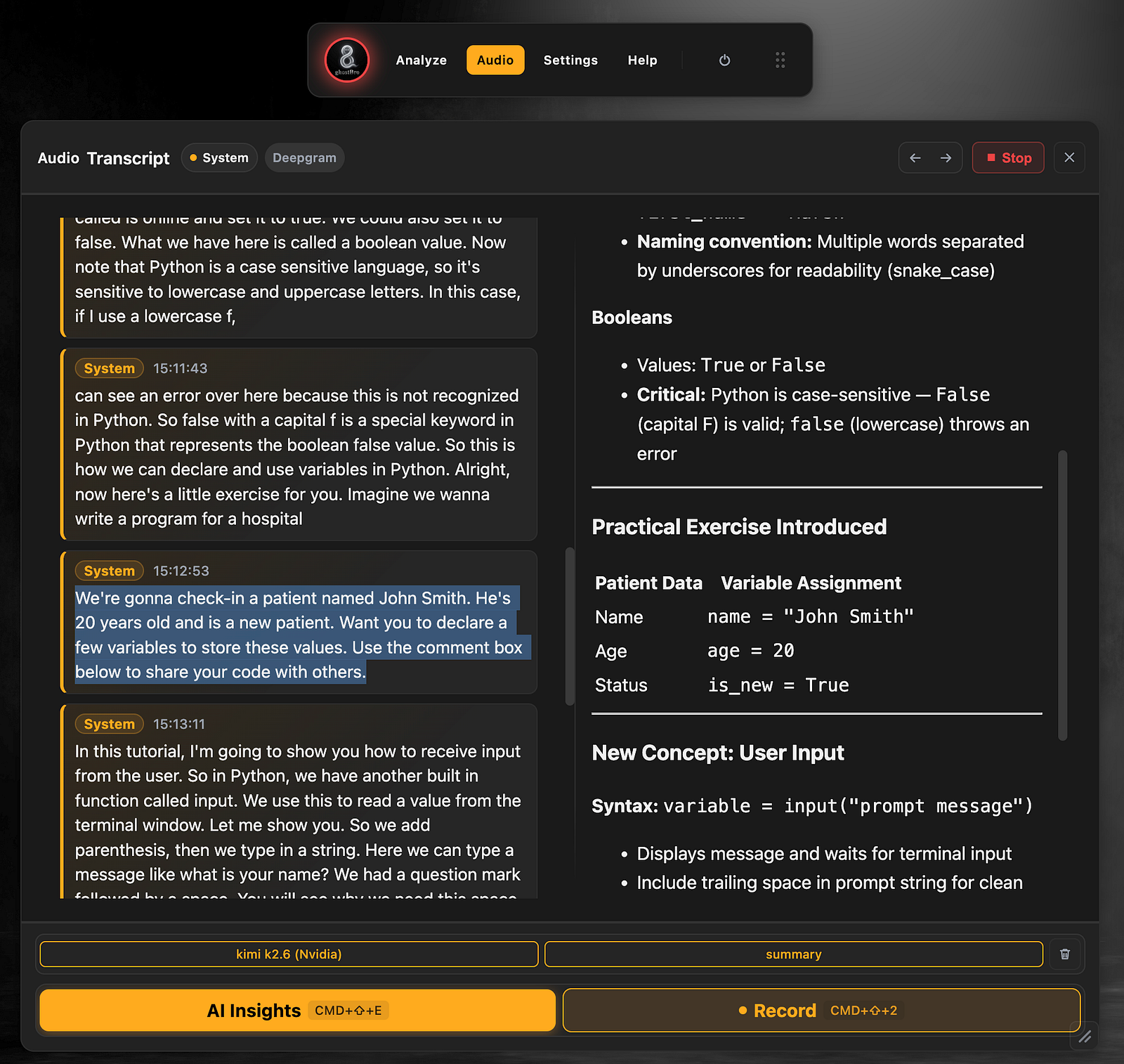
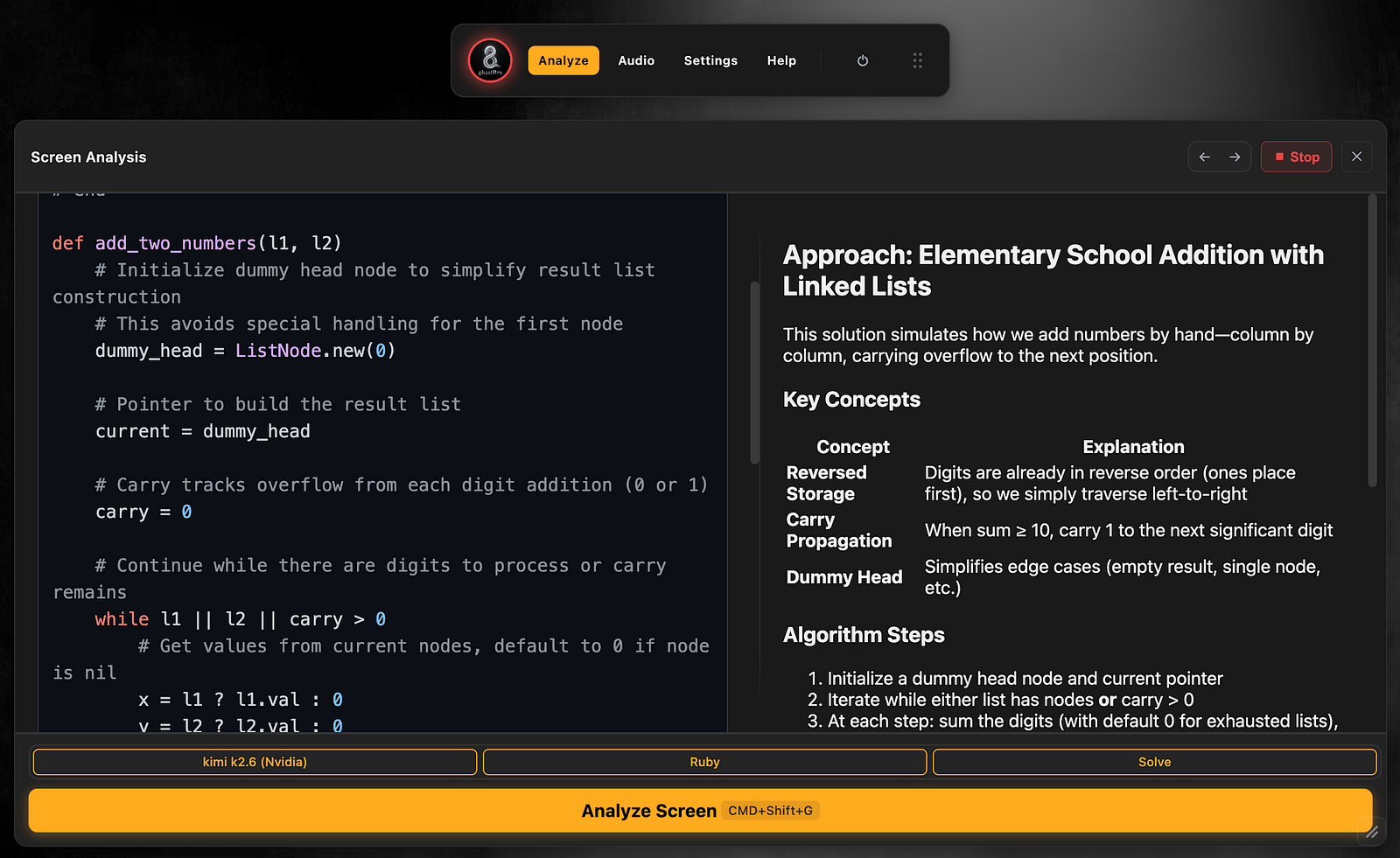
Wenn alles korrekt eingerichtet ist, sendet GhostBro die Anfragen direkt an die NVIDIA-API unter Verwendung Ihrer benutzerdefinierten Anbietereinstellungen.
Sehen wir uns ein Beispiel an, bei dem Kimi 2.6 mit der Transkription arbeitet.
und hier ein Beispiel mit Bildschirmanalyse
Fehlerbehebung
„Anfrage kann nicht verarbeitet werden“
Dies bedeutet in der Regel, dass das ausgewählte Modell den gesendeten Inhaltstyp nicht unterstützt.
Beispiel:
GLM 5.1 + Transkriptanalyse → Unterstützt ✅
GLM 5.1 + Bildschirmanalyse → Nicht unterstützt ❌
Überprüfen Sie die Funktionen des Modells auf NVIDIA Build und wählen Sie ein Modell aus, das zu Ihrem Anwendungsfall passt.
Authentifizierungsfehler
Überprüfen Sie Folgendes:
Der API-Key ist gültig.
Der API-Key wurde korrekt kopiert.
Die Basis-URL stimmt mit dem in NVIDIA Build angezeigten Wert überein.
Modell nicht gefunden
Stellen Sie sicher, dass der in GhostBro eingegebene Modellname mit der auf NVIDIA Build angezeigten Modellkennung übereinstimmt.
Abschließende Gedanken
NVIDIA Build bietet eine hervorragende Auswahl an kostenlosen KI-Modellen, die sich in nur wenigen Minuten in GhostBro integrieren lassen.
Der Einrichtungsprozess ist einfach:
Erstellen Sie ein kostenloses NVIDIA Build-Konto.
Wählen Sie ein Modell aus.
Kopieren Sie die Basis-URL aus Build → Code.
Erstellen Sie einen API-Key.
Fügen Sie einen benutzerdefinierten Anbieter in GhostBro hinzu.
Konfigurieren Sie das Modell in der KI-Analyse.
Stellen Sie sicher, dass das Modell Ihren gewünschten Anwendungsfall unterstützt.
Für die Analyse von Transkripten, Meeting-Zusammenfassungen und agentenbasierte KI-Workflows sind Modelle wie GLM 5.1 und Kimi hervorragende kostenlose Optionen.
Wenn Sie die Bildschirmanalyse verwenden möchten, wählen Sie unbedingt ein Modell, das ausdrücklich Funktionen zum Bildverständnis unterstützt, wie beispielsweise Image-to-Text, Vision oder die Verarbeitung multimodaler Inhalte.