
OpenAI-Einrichtungsanleitung für GhostBro: Schnellere KI-Unterstützung während Meetings
Virtuelle Meetings sind oft schnelllebig.
Ob Sie an einem technischen Vorstellungsgespräch teilnehmen, Anforderungen mit einem Kunden besprechen, an einer Teambesprechung teilnehmen, eine Präsentation für Stakeholder halten oder ein Verkaufsgespräch führen – es ist leicht, wichtige Details zu übersehen, wenn man gleichzeitig versucht, dem Gespräch aufmerksam zu folgen und sich aktiv einzubringen.
Genau aus diesem Grund GhostBro wurde entwickelt.
GhostBro ist eine KI-gestützte Desktop-Anwendung, mit der Sie sich ganz auf das Gespräch konzentrieren können, während die KI im Hintergrund Diskussionen analysiert, Erkenntnisse gewinnt, Fragen beantwortet und sich an Ihren individuellen Workflow anpasst.
In dieser Anleitung erfahren Sie, wie Sie einen OpenAI-API-Schlüssel erstellen und ihn mit GhostBro verbinden.
Die gesamte Einrichtung dauert nur wenige Minuten.
Warum OpenAI mit GhostBro verbinden?
GhostBro unterstützt mehrere KI-Anbieter, darunter auch kostenlose und selbst gehostete Alternativen.
Diese Optionen können – je nach Anwendungsfall – eine gute Wahl sein. Viele Nutzer entscheiden sich jedoch für OpenAI, da es durch hohe Geschwindigkeit, Zuverlässigkeit und eine ausgezeichnete Antwortqualität überzeugt.
Nach dem Verbinden Ihres OpenAI-API-Schlüssels kann GhostBro:
Intelligente Antworten auf Basis des Meeting-Kontexts generieren
Zusammenfassungen von Gesprächen erstellen
Aufgaben und wichtige Entscheidungen aus Gesprächen extrahieren
Fragen zum Gesprächsverlauf beantworten
Bei technischen Vorstellungsgesprächen unterstützen
Inhalte zwischen verschiedenen Sprachen übersetzen
Gespräche aus unterschiedlichen Perspektiven analysieren
Beim Brainstorming und bei der Entscheidungsfindung unterstützen
Ergebnisse an Ihren individuellen Workflow anpassen
Das ist jedoch nur ein kleiner Teil dessen, was GhostBro zu bieten hat.
GhostBro setzt auf maximale Anpassungsfähigkeit
Die meisten KI-Tools bieten lediglich einen einzigen Assistenten mit begrenzten Konfigurationsmöglichkeiten.
GhostBro verfolgt einen anderen Ansatz.
Die Plattform wurde konsequent auf Flexibilität ausgelegt und ermöglicht es Ihnen, eine KI-Umgebung zu schaffen, die exakt auf Ihre Anforderungen zugeschnitten ist.
Sie behalten die volle Kontrolle über:
Experten
Prompts
Vorlagen
Anstatt sich auf einen einzigen KI-Assistenten mit einer festen Rolle zu verlassen, können Sie spezialisierte Experten für unterschiedlichste Anwendungsfälle erstellen.
Beispiele hierfür sind:
Experte für technische Vorstellungsgespräche
Ruby-on-Rails-Experte
Produktmanagement-Experte
Business-Analyst
Marketing-Experte
Experte für den Kundensupport
Vertriebsexperte
Sprachlern-Experte
Oder Sie erstellen vollständig individuelle Experten, die exakt auf Ihre eigenen Arbeitsabläufe zugeschnitten sind.
Dank dieser Flexibilität passt sich GhostBro Ihrem Workflow an – nicht Sie der Software.
Wenn Sie die erweiterten Anpassungsmöglichkeiten kennenlernen möchten, werfen Sie einen Blick auf unsere weiterführenden Artikel zu Experten, Vorlagen und der Verwaltung von Prompts.
Warum GhostBro OpenAI bevorzugt
GhostBro unterstützt mehrere KI-Anbieter, und kostenlose Alternativen können ein hervorragender Einstieg sein.
Wenn Ihnen jedoch schnelle Reaktionszeiten und eine hohe Antwortqualität wichtig sind, ist OpenAI in der Regel die beste Wahl.
In unserem Arbeitsalltag zeigen OpenAI-Modelle in der Regel folgende Stärken:
Schnellere Reaktionszeiten
Ein besseres Verständnis des Meeting-Kontexts
Präzisere Zusammenfassungen
Stärkere Fähigkeiten im logischen Schlussfolgern
Bessere Leistung bei technischen Vorstellungsgesprächen
Konstantere Antworten auch in längeren Gesprächen
Kostenlose Alternativen können durchaus eine gute Lösung sein. Allerdings reagieren sie unter Umständen langsamer, liefern weniger konsistente Ergebnisse oder stoßen bei komplexen Anfragen schneller an ihre Grenzen.
Wenn Sie GhostBro während eines Vorstellungsgesprächs, einer Kundenpräsentation, eines wichtigen Verkaufsgesprächs oder einer anderen entscheidenden Unterhaltung nutzen, können schnelle und zuverlässige Antworten den entscheidenden Unterschied machen.
Für Nutzer, die besonderen Wert auf Geschwindigkeit und Präzision legen, ist OpenAI in der Regel die empfohlene Wahl.
Datenschutz und volle Kontrolle an erster Stelle
Datenschutz gehört seit dem ersten Tag zu den Grundprinzipien von GhostBro.
Im Gegensatz zu vielen KI-Lösungen, die sämtliche Anfragen über ihre eigenen Server weiterleiten, setzt GhostBro auf eine direkte Verbindung.
Bei der Nutzung von OpenAI werden Ihre Anfragen direkt von Ihrem Gerät an OpenAI übermittelt.
Es gibt keinen GhostBro-Server als zwischengeschaltete Instanz.
Es gibt keine Proxy-Ebene.
Es gibt keine verborgene Relay-Infrastruktur.
Ihre Anfragen werden direkt an den von Ihnen gewählten KI-Anbieter gesendet.
Darüber hinaus speichert GhostBro seine Konfiguration lokal auf Ihrem Gerät, darunter:
Experten
Vorlagen
Prompts
Anwendungseinstellungen
Sie behalten jederzeit die volle Kontrolle über Ihre Konfiguration und Ihre Daten.
Diese Philosophie lässt sich in einem einfachen Satz zusammenfassen:
Eigentum ist besser als Abhängigkeit.
Sie wählen den Anbieter.
Sie bestimmen die Prompts.
Sie verwalten die Experten.
Sie passen den Workflow an Ihre Anforderungen an.
Sie besitzen die vollständige Kontrolle über Ihre Konfiguration.
Schritt 1: Ein OpenAI-Konto erstellen
Falls Sie noch kein Konto haben, besuchen Sie:
Klicken Sie auf „Sign Up“ und erstellen Sie ein Konto mit:
E-Mail
Google
Microsoft
Apple
Nach Abschluss der Registrierung erhalten Sie Zugriff auf das OpenAI Platform-Dashboard.
Schritt 2: Abrechnung einrichten
Bevor Sie einen API-Schlüssel erstellen können, müssen Sie die Abrechnung konfigurieren.
Gehen Sie im Dashboard wie folgt vor:
-
Öffnen Sie Settings
-
Wechseln Sie zu Billing
-
Fügen Sie eine Zahlungsmethode hinzu
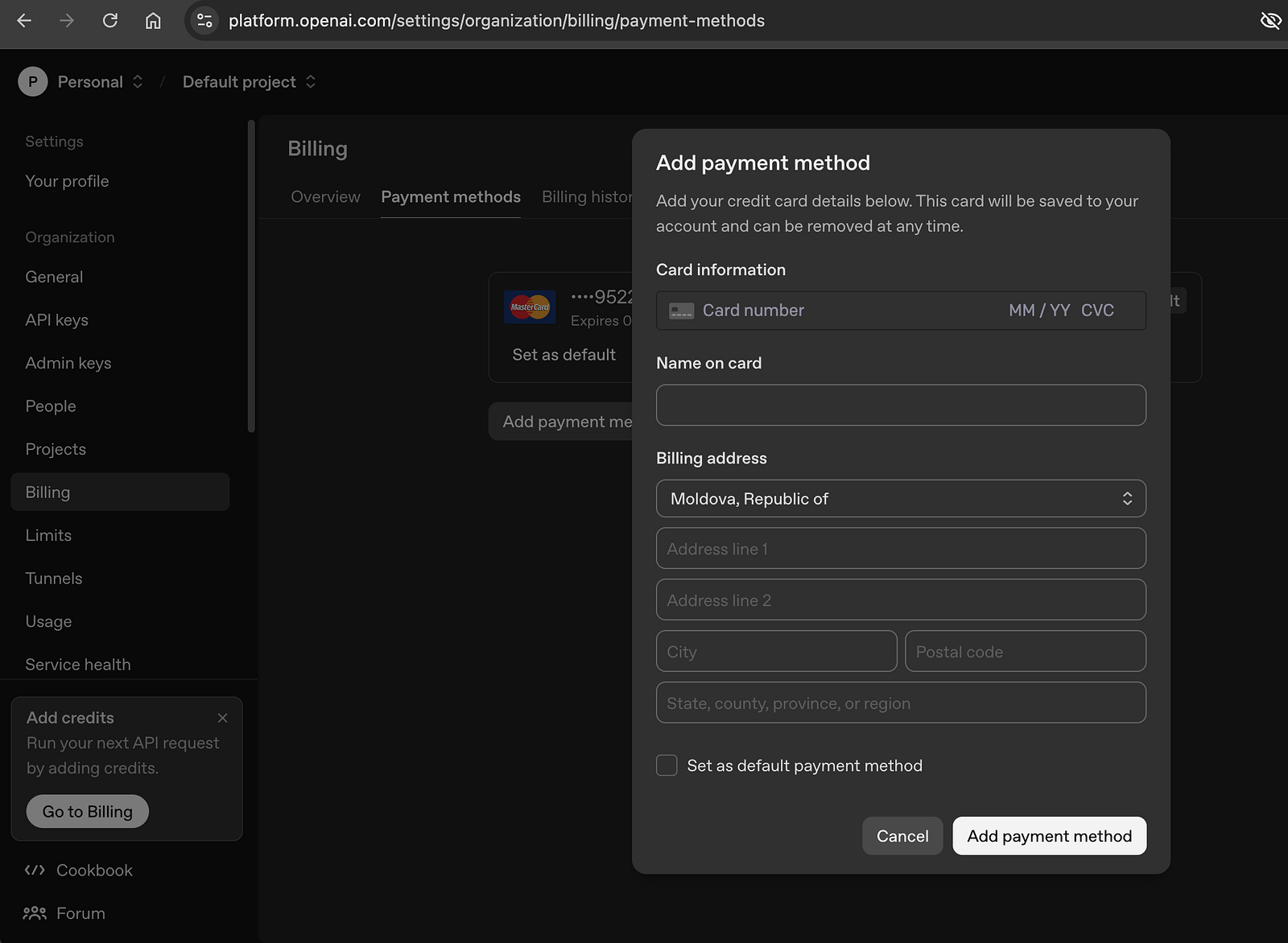 Zahlungsmethode hinzufügen
Kaufen Sie Guthaben oder richten Sie Ihre bevorzugte Abrechnungsmethode ein
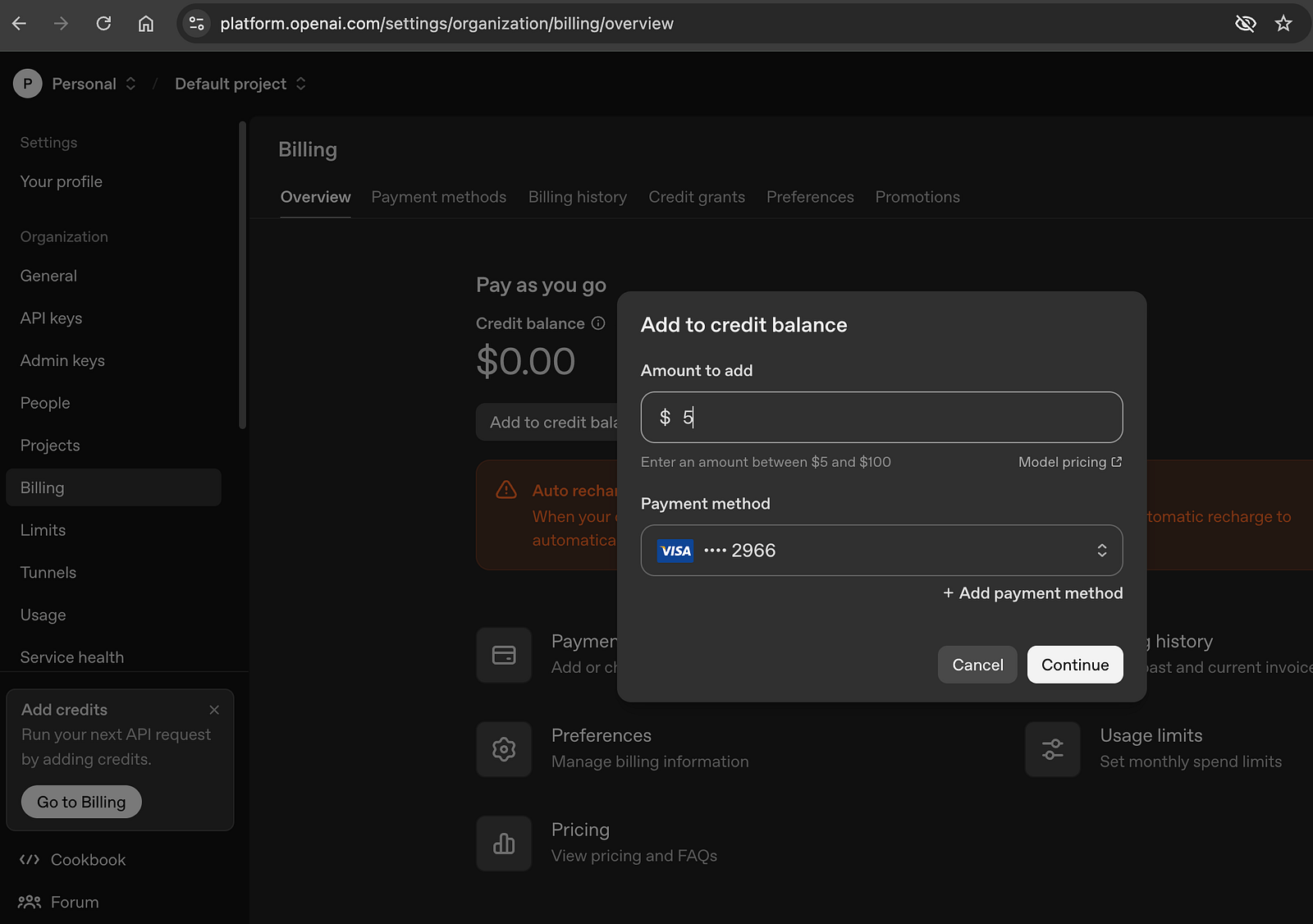 Guthaben hinzufügen
Es ist wichtig zu verstehen, dass die Nutzung der OpenAI-API separat von einem ChatGPT-Abonnement abgerechnet wird.
Ein ChatGPT Plus-Abonnement beinhaltet nicht automatisch den API-Zugriff.
Schritt 3: Einen API-Schlüssel erstellen
Sobald die Abrechnung aktiviert ist:
Öffnen Sie das OpenAI-Dashboard
-
Wechseln Sie zu API Keys
-
Klicken Sie auf Create New Secret Key
Vergeben Sie einen aussagekräftigen Namen für den Schlüssel
Zum Beispiel:
GhostBro
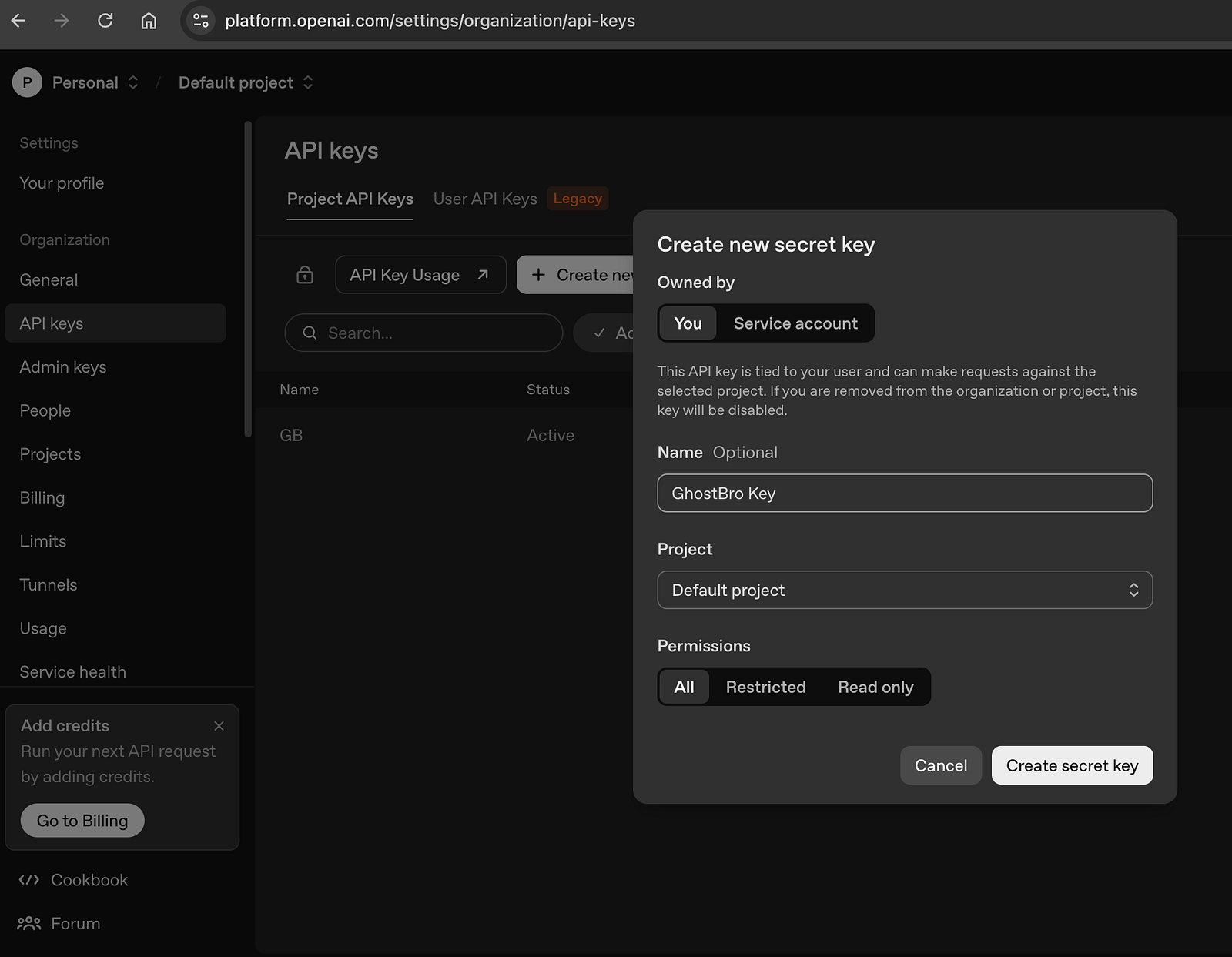 Create Secret Key
-
Klicken Sie auf Create Secret Key
Der erstellte Schlüssel sieht beispielsweise so aus:
sk-xxxxxxxxxxxxxxxxxxxxxxxxxxxxxxxxxxxxxxxxKopieren Sie ihn sofort.
OpenAI zeigt den vollständigen Schlüssel nur einmal an.
Nach dem Schließen des Dialogfensters ist der vollständige Schlüssel nicht mehr sichtbar.
Schritt 4: GhostBro-Einstellungen öffnen
Starten Sie GhostBro.
Öffnen Sie die Einstellungen (oder drücken Sie cmd/ctrl + 3).
-
Suchen Sie das Feld mit der Bezeichnung OpenAI API Key.
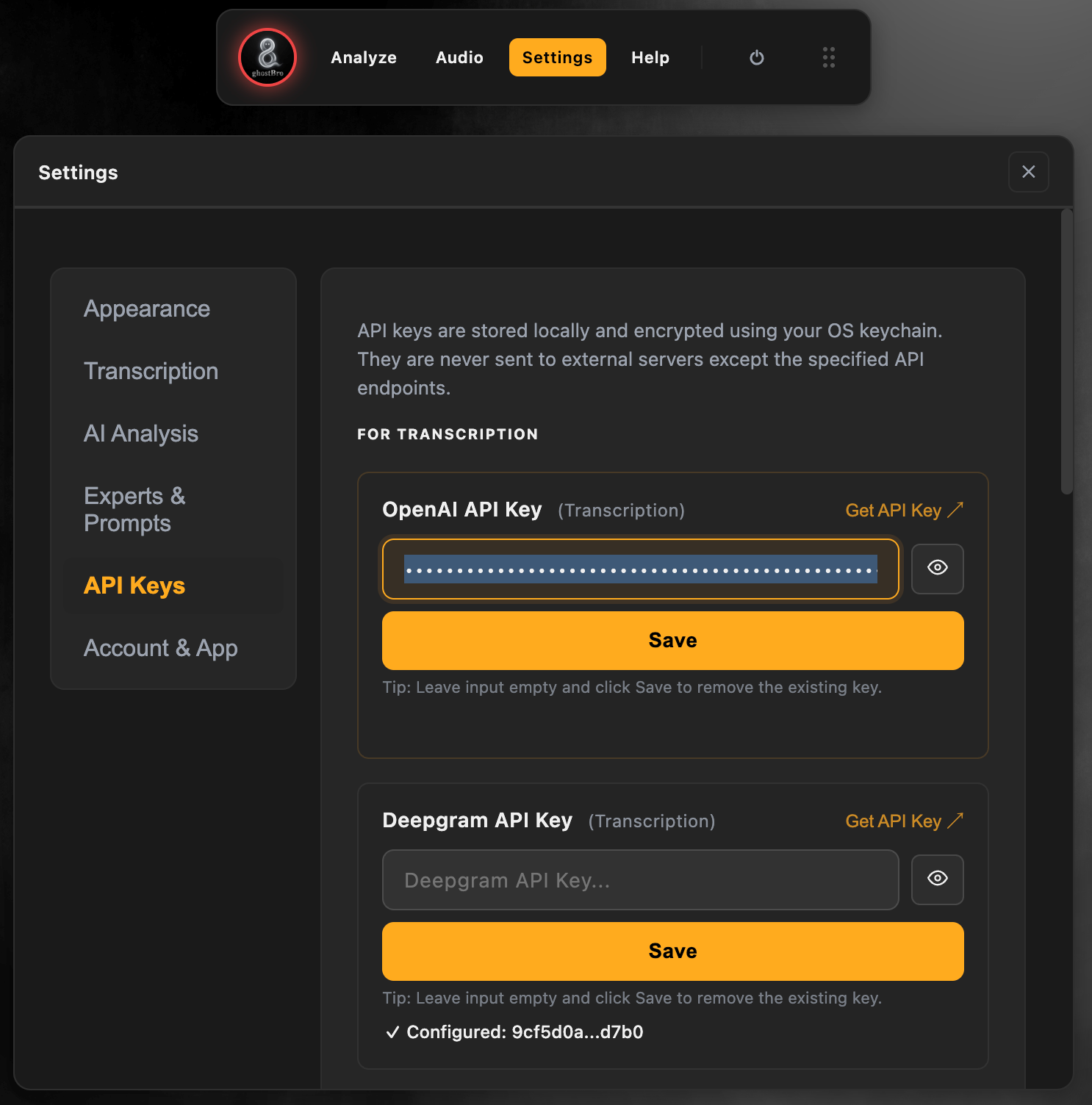 OpenAI-API-Schlüssel festlegen
GhostBro speichert die Konfiguration sicher lokal auf Ihrem Gerät.
Es ist keine zusätzliche Einrichtung erforderlich.
Schritt 6: Überprüfen, ob alles funktioniert
Nach dem Speichern der Konfiguration:
Starten Sie GhostBro.
-
Stellen Sie sicher, dass der richtige Transkriptionsanbieter ausgewählt ist (External API – Cloud-Transkription über OpenAI).
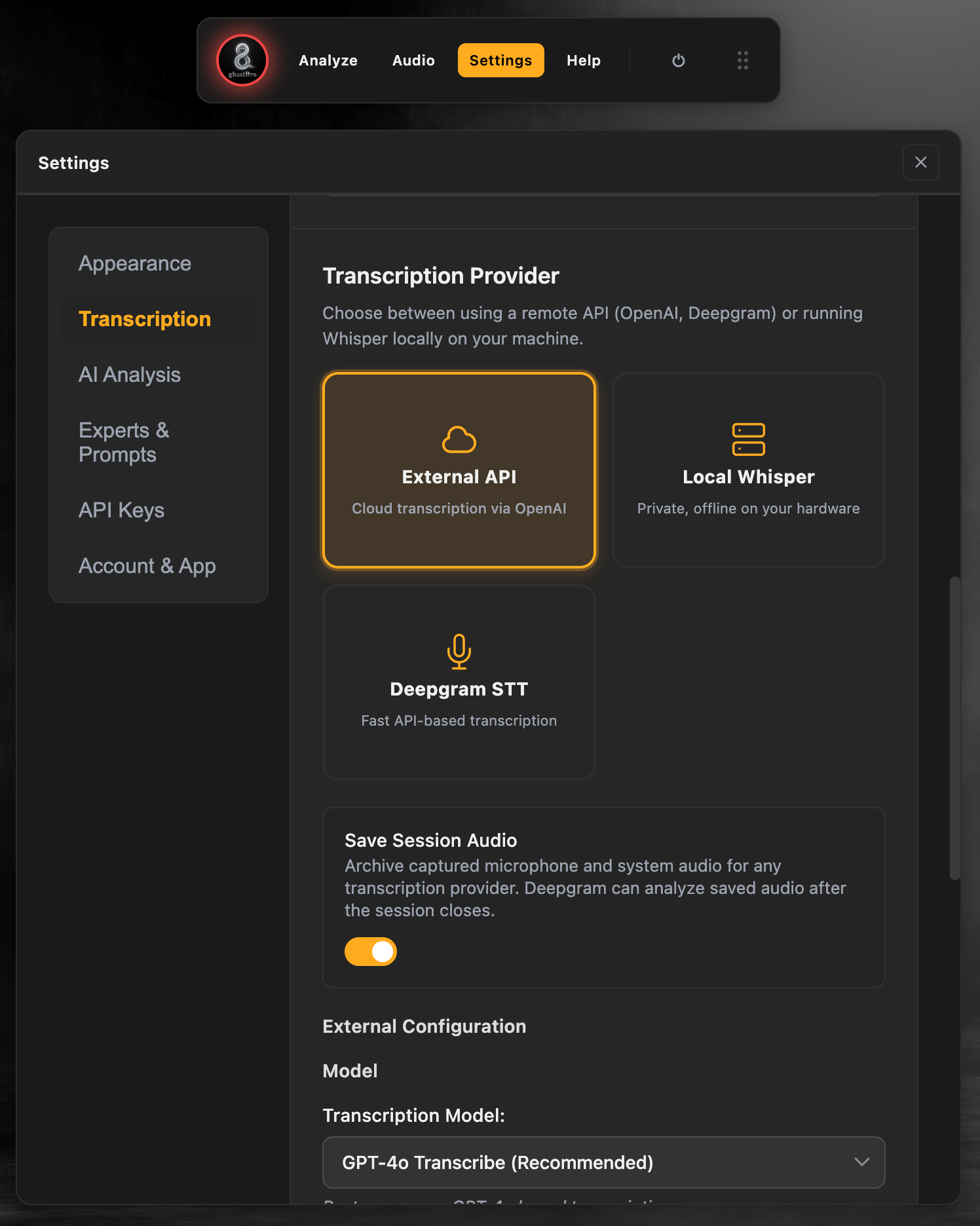 OpenAI als Transkriptionsanbieter auswählen
Wenn Sie sowohl den Ton, den Sie hören (Systemaudio), als auch Ihr Mikrofon transkribieren möchten, wählen Sie die richtige Audioquelle aus:
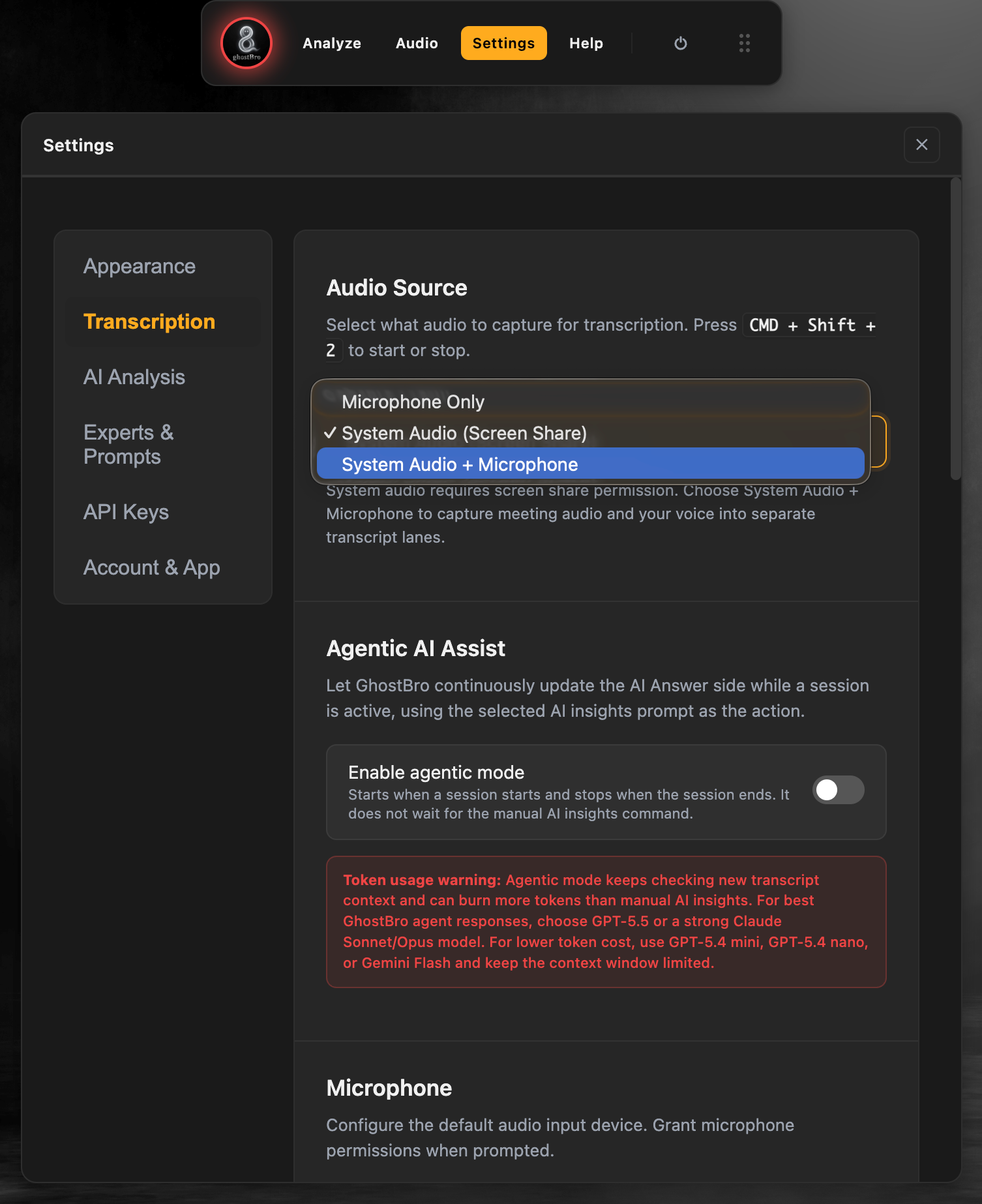 Audioquelle festlegen
Nehmen Sie an einem Meeting teil oder öffnen Sie ein YouTube-Video.
Öffnen Sie das Audio-Panel (oder verwenden Sie die Tastenkombination cmd/ctrl + 2).
-
Klicken Sie auf die Schaltfläche Record (oder drücken Sie cmd/ctrl + shift + 2) und starten Sie die Wiedergabe des YouTube-Videos.
Zum Beispiel:
Wenn alles korrekt konfiguriert ist, beginnt GhostBro mit der Transkription.
Sie können nun auf alle KI-gestützten Funktionen von OpenAI zugreifen, die innerhalb der Anwendung verfügbar sind.
Sicherheits-Best Practices
Ihr OpenAI-API-Schlüssel sollte wie ein Passwort behandelt werden.
Wir empfehlen:
Geben Sie Ihren API-Schlüssel niemals öffentlich weiter.
Veröffentlichen Sie niemals Screenshots, auf denen Ihr Schlüssel sichtbar ist.
Speichern Sie API-Schlüssel niemals in öffentlichen Git-Repositories.
-
Verwenden Sie bei Bedarf separate Schlüssel für verschiedene Anwendungen.
Widerrufen und ersetzen Sie Schlüssel sofort, wenn sie offengelegt wurden.
Wenn Sie vermuten, dass Ihr Schlüssel kompromittiert wurde, widerrufen Sie ihn über das OpenAI-Dashboard und erstellen Sie einen neuen Schlüssel.
Nutzung und Kosten überwachen
OpenAI stellt über das Dashboard detaillierte Informationen zur Nutzung bereit.
Sie können:
Den API-Verbrauch überwachen
Ausgaben verfolgen
Anfrageaktivitäten überprüfen
Ausgabenlimits festlegen
API-Schlüssel verwalten
Dadurch behalten Sie Ihre Kosten einfach im Blick und vermeiden unerwartete Gebühren.
Fehlerbehebung
Ungültiger API-Schlüssel
Überprüfen Sie, ob:
der gesamte Schlüssel korrekt kopiert wurde
keine zusätzlichen Leerzeichen enthalten sind
der Schlüssel nicht widerrufen wurde
Probleme mit der Abrechnung
Überprüfen Sie, ob:
die Abrechnung korrekt eingerichtet ist
Ihr Konto über verfügbares Guthaben verfügt
keine Ausgabenlimits erreicht wurden
GhostBro reagiert nicht
Überprüfen Sie:
ob OpenAI in den GhostBro-Einstellungen aktiviert ist
ob der API-Schlüssel erfolgreich gespeichert wurde
ob Ihre Internetverbindung aktiv ist
Abschließende Gedanken
GhostBro wurde entwickelt, um Fachleuten dabei zu helfen, in virtuellen Gesprächen bessere Ergebnisse zu erzielen, ohne den Fokus auf das Wichtigste zu verlieren: das eigentliche Gespräch.
Obwohl GhostBro mehrere KI-Anbieter unterstützt, entscheiden sich viele Nutzer, die während Live-Gesprächen schnelle, zuverlässige und hochwertige Antworten benötigen, bevorzugt für OpenAI.
Die wahre Stärke von GhostBro liegt jedoch nicht nur im dahinterstehenden KI-Modell.
Es ist die Möglichkeit, Experten, Prompts, Vorlagen und Workflows so anzupassen, dass sie perfekt zu Ihrer eigenen Arbeitsweise passen.
Ob Sie sich auf ein technisches Vorstellungsgespräch vorbereiten, an Kundengesprächen teilnehmen, Verkaufsgespräche führen, Recherchen durchführen oder Projekte verwalten – GhostBro passt sich Ihrer Arbeitsweise an, nicht umgekehrt.
Die Einrichtung dauert nur wenige Minuten.
Sobald die Verbindung hergestellt ist, können Sie Ihren eigenen KI-gestützten Arbeitsbereich erstellen.
Entdecken Sie unser neuestes Produkt — Fenix discounts eine Chrome-Erweiterung, die Ihnen aktuelle Rabatte anzeigt.