
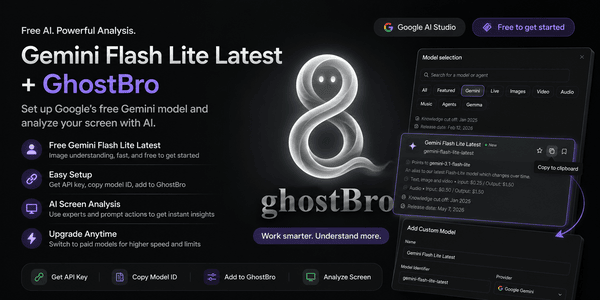
Dernière version gratuite de Gemini Flash Lite + GhostBro : guide de configuration pour l’analyse d’écran alimentée par l’IA
Si vous cherchez un modèle d’IA gratuit compatible avec GhostBro, la toute dernière version de Gemini Flash Lite par Google est actuellement l’une des solutions les plus simples pour vous lancer.
Dans ce guide, vous découvrirez comment :
Créer un compte Google AI Studio
Trouver les modèles Gemini gratuits
Copier l’identifiant du modèle
Connecter le modèle à GhostBro
Analyser votre écran grâce à la fonctionnalité d’analyse par IA de GhostBro
La configuration complète ne prend que quelques minutes.
Pourquoi choisir Gemini Flash Lite Latest ?
Google AI Studio vous permet d’accéder à plusieurs modèles Gemini pour vos essais et vos développements.
Cependant, certains modèles présentés dans AI Studio sont réservés à un usage au sein du playground et ne sont pas accessibles via l’offre API gratuite.
C’est le cas, par exemple, de modèles tels que :
Gemini 3.5 Flash
Gemini 3.5 Pro
D’autres modèles expérimentaux
Bien que ces modèles semblent sélectionnables dans AI Studio, leur utilisation via une application externe peut déclencher des erreurs d’API indiquant qu’ils ne sont pas disponibles pour votre compte ou avec l’offre gratuite.
Après avoir testé plusieurs options, Gemini Flash Lite Latest s’avère être l’un des modèles les plus fiables avec GhostBro, tout en restant accessible gratuitement (sous réserve des limites et conditions fixées par Google).
Ses principaux avantages :
Accès gratuit
Temps de réponse rapides
Prise en charge de l’analyse d’images
Excellente compatibilité avec l’analyse d'écran de GhostBro
Configuration simple
Étape 1 : Créer un compte Google AI Studio
Rendez-vous sur Google AI Studio :
Connectez-vous à l’aide de votre compte Google.
S’il s’agit de votre première visite, Google vous invitera à accepter les conditions d’utilisation et à créer votre espace de travail AI Studio.
Une fois cette étape terminée, vous serez réorienté vers le tableau de bord principal.
Étape 2 : Accéder au Playground
Rendez-vous sur :
https://aistudio.google.com/prompts/new_chat
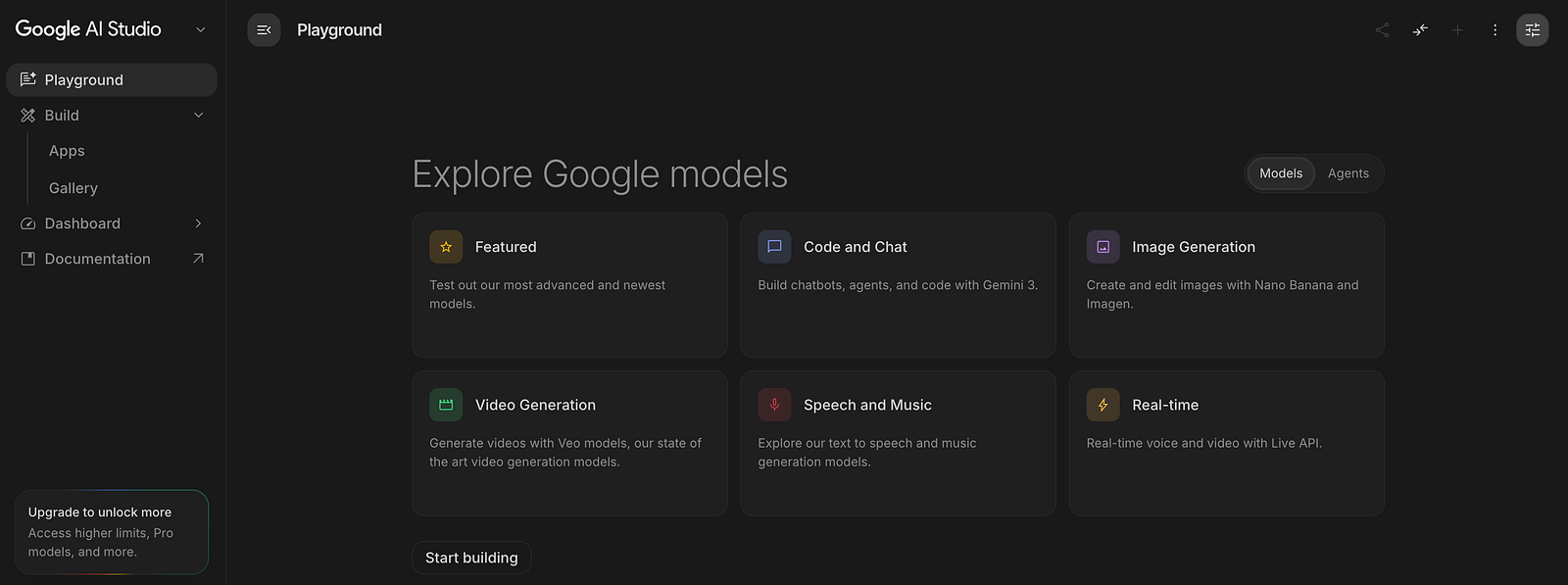
Vous arriverez sur l’interface du Playground, l’espace où Google vous permet de tester ses différents modèles Gemini.
Étape 3 : Ouvrir les paramètres du modèle
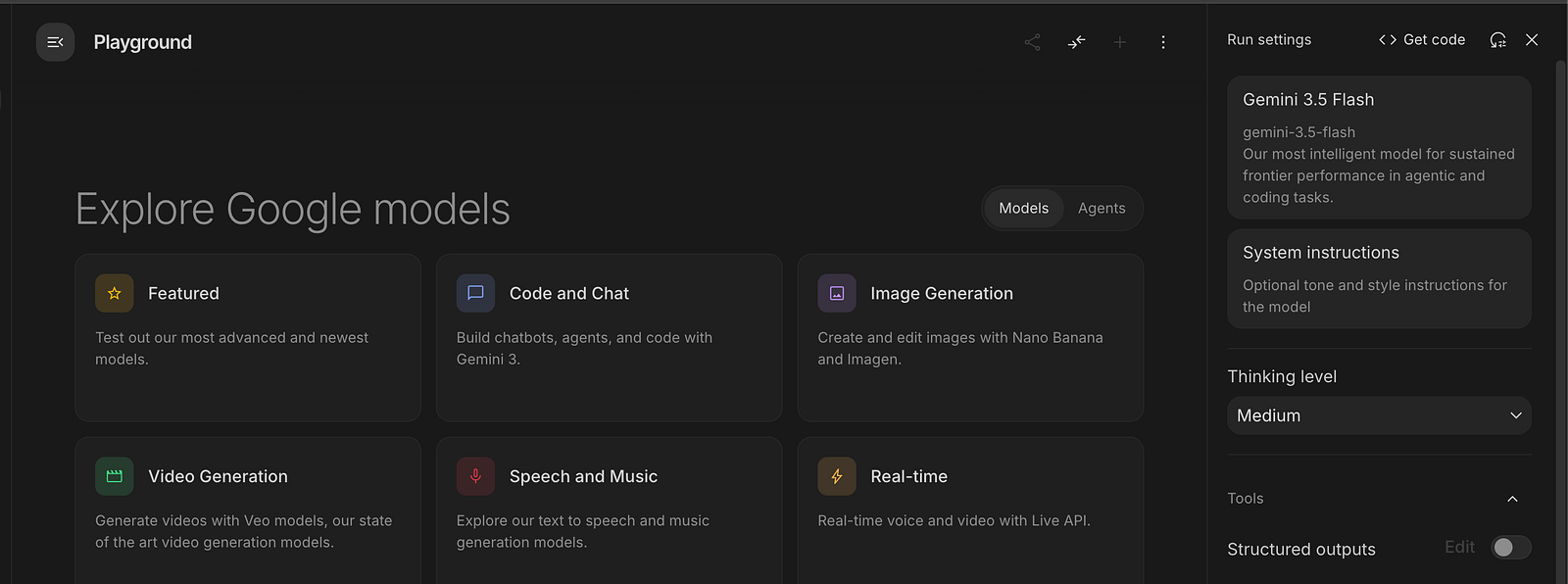
Dans la partie droite du Playground, cliquez sur l’icône Paramètres (Settings).

Un panneau de configuration s’affiche alors.
Dans ce panneau, vous verrez le modèle actuellement sélectionné.
Dans l’exemple ci-dessous, le modèle sélectionné est Gemini 3.5 Flash.
Important
La présence d’un modèle dans AI Studio ne signifie pas pour autant qu’il soit utilisable gratuitement depuis des applications externes.
Certains modèles sont exclusivement réservés aux tests au sein d’AI Studio.
Si vous configurez l’un de ces modèles restreints dans GhostBro, les requêtes risquent d’échouer en affichant une erreur d’indisponibilité du modèle.
Étape 4 : Parcourir les modèles disponibles
Cliquez sur la carte du modèle dans le panneau des paramètres.
La fenêtre de sélection des modèles s’ouvre alors.
Vous y trouverez l’ensemble des modèles Gemini accessibles avec votre compte.
Recherchez le modèle suivant :
Gemini Flash Lite Latest
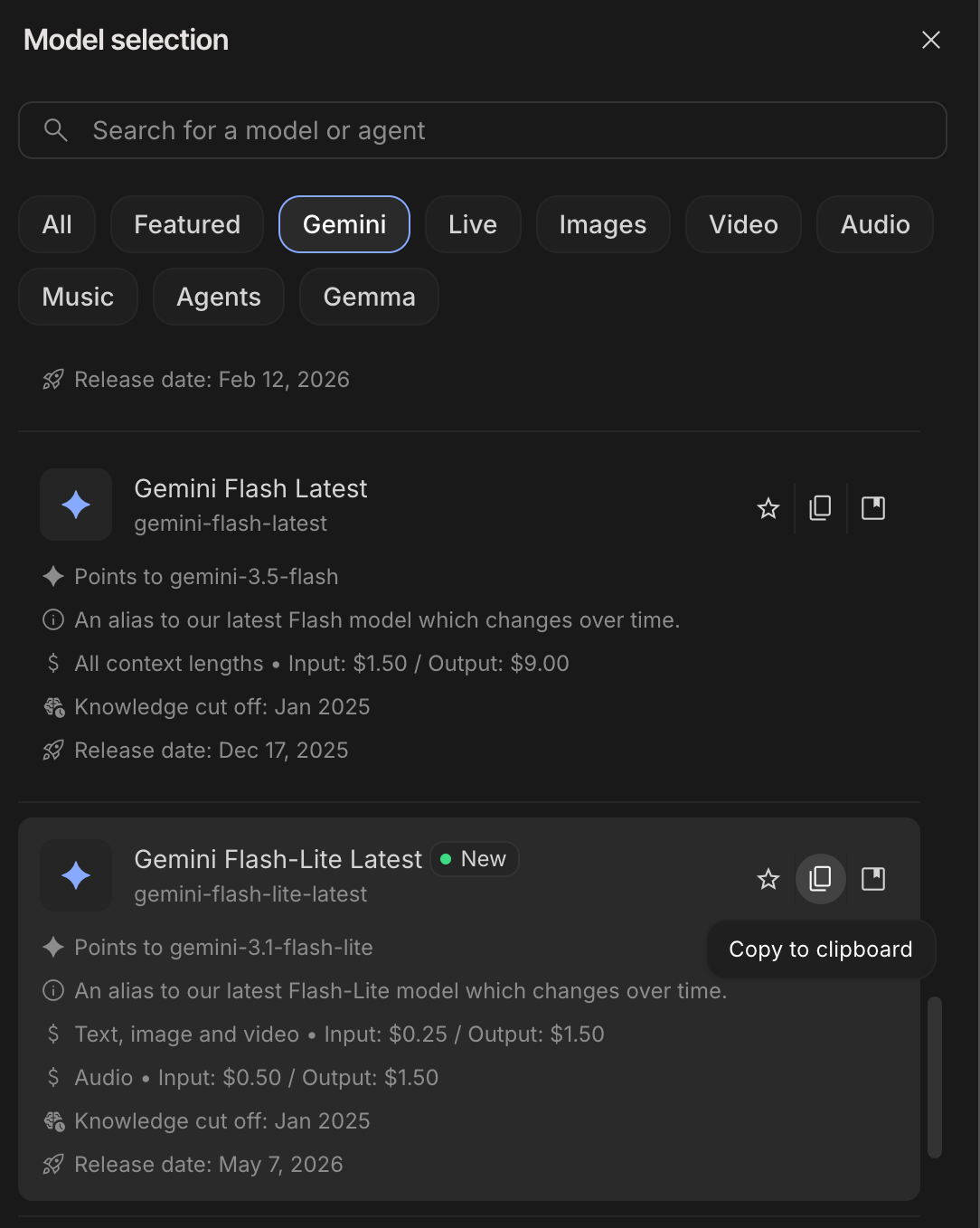
Identifiant du modèle :
gemini-flash-lite-latestCe modèle fonctionne actuellement très bien avec les fonctionnalités d’analyse d’écran et de synthèses IA pour la transcription proposées par GhostBro.
Pourquoi c’est important
L’analyse d’écran dans GhostBro nécessite un modèle capable de comprendre les images.
Lorsque vous parcourez les différents modèles, veillez à vérifier s’ils prennent en charge les images en entrée. Certains modèles sont principalement conçus pour le traitement de texte et ne conviennent pas à l’analyse d’écran.
À ce jour, Gemini Flash Lite Latest offre un excellent équilibre entre :
Accès gratuit
Analyse et compréhension d’images
Étape 5 : Copier l’identifiant du modèle
Une fois que vous avez localisé Gemini Flash Lite Latest, cliquez sur le bouton Copier dans le presse-papiers (Copy to Clipboard).
Google AI Studio copiera alors l’identifiant du modèle :
gemini-flash-lite-latestVous aurez besoin de cette valeur dans GhostBro.
Étape 6 : Créer une clé API
Rendez-vous sur :
https://aistudio.google.com/app/apikey
Créez une nouvelle clé API, puis copiez-la.
Conservez cette clé en lieu sûr.
Vous en aurez besoin pour la configurer dans GhostBro.
Étape 7 : Ouvrir les paramètres IA de GhostBro
Lancez GhostBro.
Rendez-vous dans :
Paramètres
→ Clés API
Collez votre clé API Google dans la configuration du fournisseur, puis cliquez sur Enregistrer.
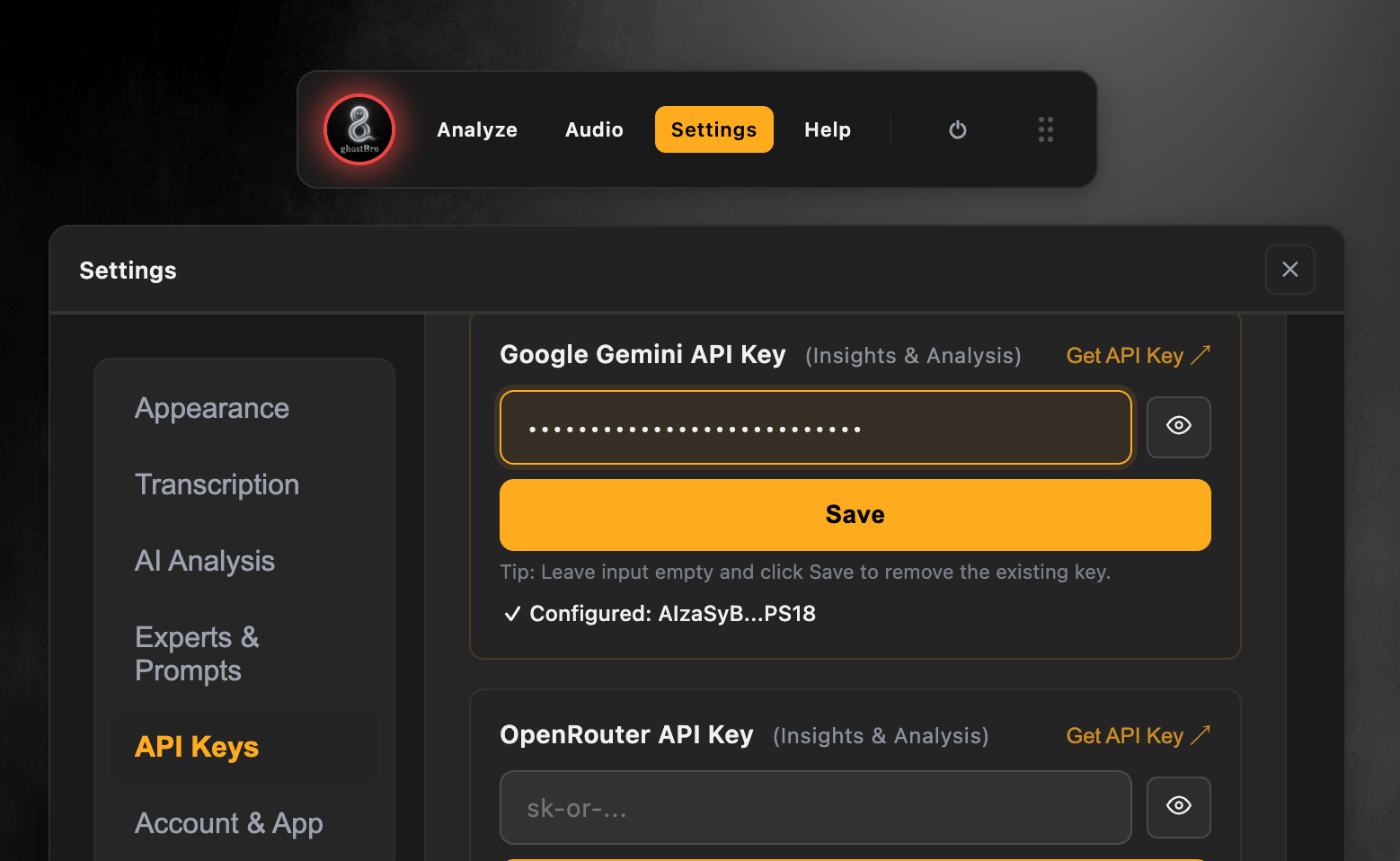
Étape 8 : Ajouter un modèle personnalisé
Cliquez sur la section Analyse IA, puis faites défiler jusqu’à la rubrique Modèles IA — Ajouter un modèle personnalisé :
Remplissez le formulaire comme suit :
Nom
Gemini Flash LiteIdentifiant du modèle
gemini-flash-lite-latestFournisseur
Google GeminiCliquez sur le bouton Ajouter le modèle.
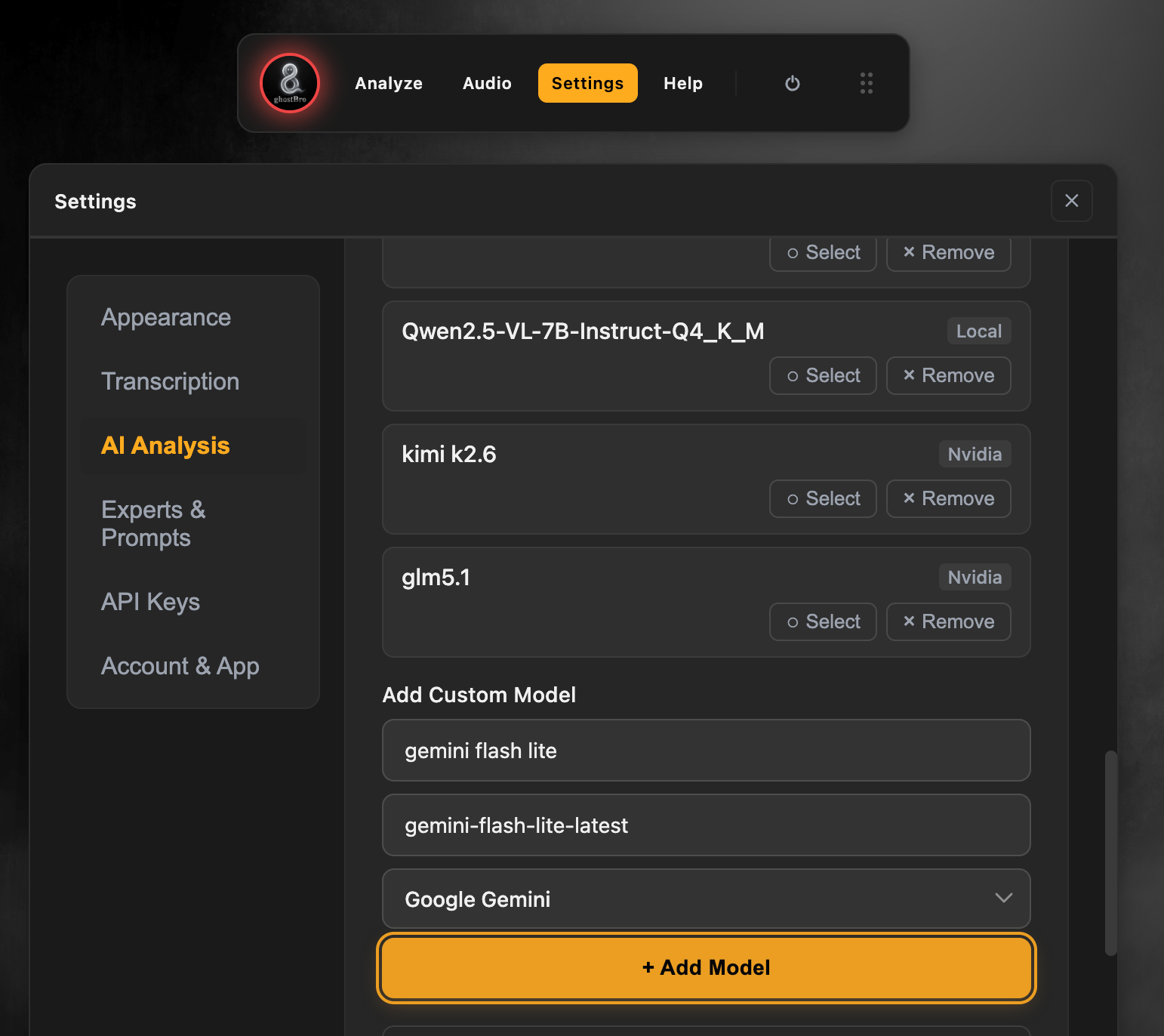
GhostBro intègre désormais ce modèle à la liste des IA disponibles.
Étape 9 : Ouvrir le panneau d’analyse
Vous pouvez accéder à l’interface d’analyse de deux manières.
Raccourci clavier
macOS
⌘ + 1Windows
Ctrl + 1Ou
Cliquez sur :
Analysedepuis le panneau principal de GhostBro.
Étape 10 : Configurer votre analyse
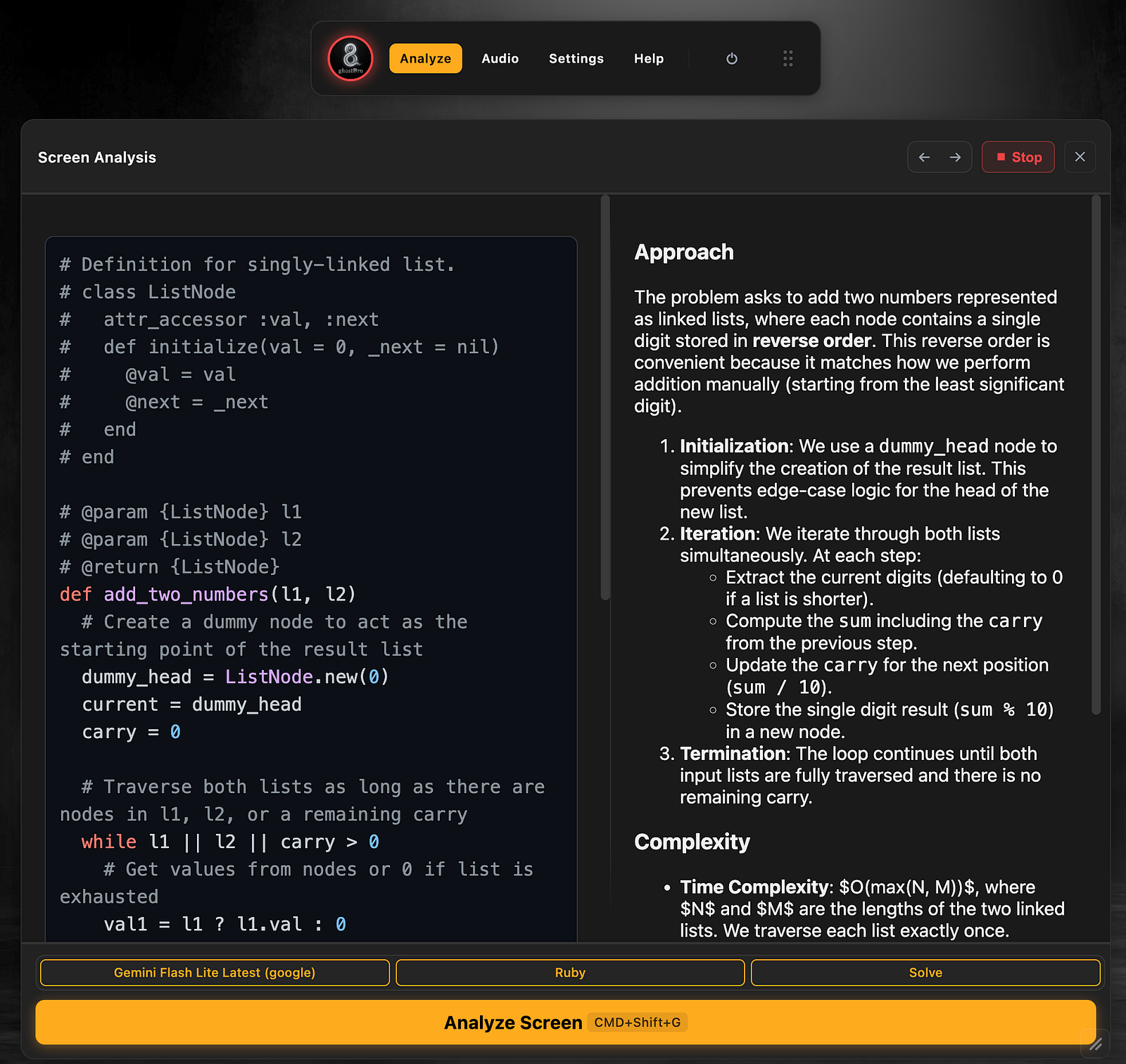
Depuis le panneau d’analyse :
Sélectionner le modèle
en cliquant sur le bouton situé dans le pied de page du panneau.
Gemini Flash Lite Latest(google)Sélectionner l’expert
Choisissez l’expert adapté à votre flux de travail.
Exemples :
Assistant pour entretiens techniques
Product Manager
Assistant de réunion
Réviseur de code
Experts personnalisés
Ruby
Sélectionner l’action d’instruction
Choisissez l’action que vous souhaitez que GhostBro exécute.
Exemples :
Expliquer
Résumer
Extraire les actions à mener
Identifier les problèmes
Suggérer des améliorations
Actions d’instruction personnalisées
Résoudre
Étape 11 : Analyser l’écran
Une fois la configuration terminée :
Cliquez sur
Analyser l'écranou utilisez le raccourci :
⌘ + G(macOS)
ou
Ctrl + G(Windows)
GhostBro capturera alors le contenu de l’écran actif et l’enverra à Gemini Flash Lite Latest pour analyse.
En quelques secondes, vous obtiendrez les résultats générés par l’IA en fonction de l’expert et de l’action d’instruction sélectionnés.
Que pouvez-vous faire avec cette configuration ?
Voici quelques exemples d’usages concrets :
Entretiens techniques
Analyser des tests de code
Comprendre des schémas d’architecture système
Expliquer du code méconnu
Générer des pistes d’implémentation
Réunions
Résumer des discussions
Extraire les actions à mener
Identifier les décisions prises
Rédiger des notes de suivi
Apprentissage
Expliquer des concepts techniques
Parcourir et analyser de la documentation
Déchiffrer des schémas d’architecture
Décomposer des interfaces complexes
Productivité
Examiner les tickets
Analyser les tableaux de bord
Déchiffrer les rapports
Générer des synthèses rapides
L’un des plus grands atouts de GhostBro
GhostBro ne se limite pas à un seul flux de travail.
La plateforme offre une grande flexibilité de personnalisation :
Créer vos propres experts
Créer des actions d’instruction personnalisées
Personnaliser les consignes
Concevoir des modèles réutilisables
Basculer facilement d’un fournisseur d’IA à un autre
Ajouter des modèles sur mesure
Ajuster le style et le comportement des réponses de l’IA
Vous n’êtes donc pas enfermé dans un cadre rigide ou prédéfini.
Vous pouvez adapter GhostBro à votre propre processus d’entretien, à vos réunions, à vos méthodes d’apprentissage ou à vos tâches quotidiennes.
Toutes vos données restent sous votre contrôle total, et GhostBro vous offre la liberté de concevoir des flux de travail parfaitement alignés sur vos habitudes.
Conclusion
Si vous cherchez une solution gratuite pour vous initier à l’analyse d’écran par IA, Gemini Flash Lite Latest est aujourd’hui l’une des options les plus accessibles proposées par Google AI Studio.
La configuration ne prend que quelques minutes :
Créez un compte Google AI Studio.
Générez une clé API.
-
Copiez l’identifiant du modèle
gemini-flash-lite-latest. Ajoutez-le dans GhostBro.
Ouvrez le panneau d’analyse et lancez l’analyse de votre écran.
Pour les utilisateurs à la recherche d’une solution d’IA gratuite, rapide et capable d’analyser les images, c’est un excellent point de départ avant de se tourner vers des modèles payants plus avancés.