
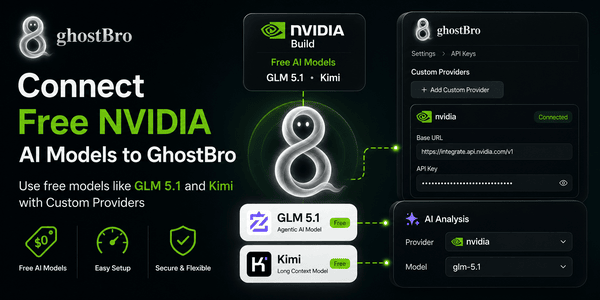
Comment connecter des modèles d’IA NVIDIA gratuits (GLM et Kimi) à GhostBro.app
GhostBro prend en charge les fournisseurs d’IA personnalisés, ce qui vous permet de connecter des modèles d’intelligence artificielle provenant de plateformes telles que NVIDIA Build et de les utiliser directement dans votre flux de travail.
L’un des principaux avantages de NVIDIA Build est que de nombreux modèles peuvent être utilisés gratuitement, ce qui permet de démarrer avec GhostBro.app sans avoir à payer pour un fournisseur d’IA commercial.
Dans ce guide, nous allons connecter le modèle GLM 5.1 de NVIDIA Build et le configurer dans GhostBro.
À la fin de ce tutoriel, vous serez en mesure d’utiliser gratuitement des modèles d’IA hébergés par NVIDIA pour analyser des transcriptions de réunions, générer des résumés, obtenir des suggestions intelligentes et créer d’autres flux de travail basés sur l’intelligence artificielle, selon les fonctionnalités prises en charge par le modèle sélectionné.
Étape 1 : Créer un compte NVIDIA Build gratuit
Créez un compte à l’adresse suivante :
L’inscription est gratuite et vous donne accès au catalogue en constante évolution des modèles d’IA proposés par NVIDIA.
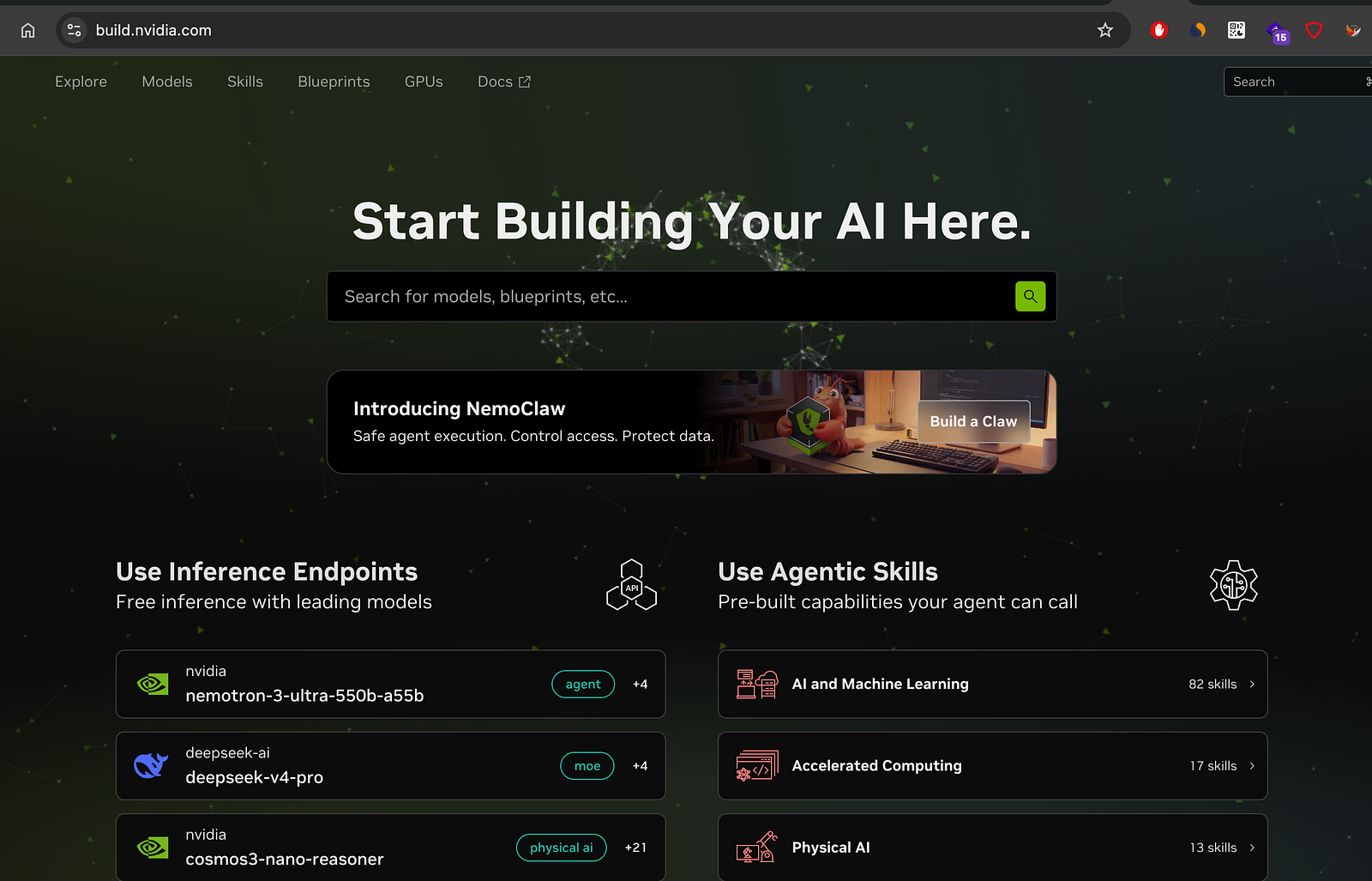
Page d’accueil de NVIDIA Build
Étape 2 : Parcourir les modèles disponibles
Ouvrez le catalogue des modèles :
https://build.nvidia.com/models
Vous y trouverez une vaste collection de modèles provenant de différents fournisseurs, notamment des modèles de raisonnement, des modèles de programmation, des modèles d’IA agentique et des modèles multimodaux.
Pour ce guide, nous utiliserons le modèle GLM 5.1.
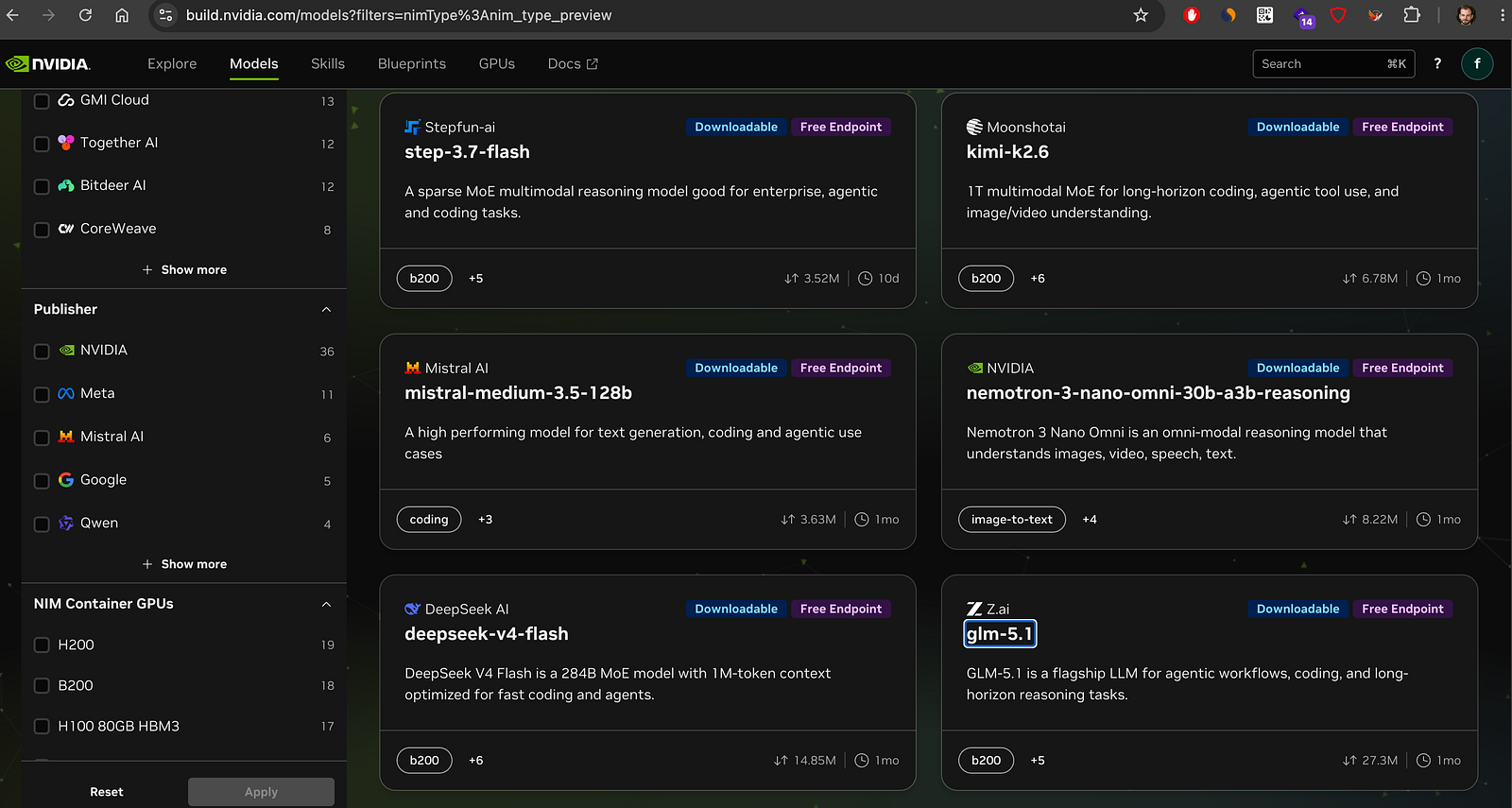
Modèles gratuits disponibles sur NVIDIA Build
De nombreux utilisateurs ne savent pas que NVIDIA Build propose plusieurs modèles pouvant être utilisés gratuitement.
Au moment de la rédaction de cet article, des modèles tels que GLM 5.1 et Kimi sont disponibles via le programme d’accès gratuit de NVIDIA Build.
Cela fait de NVIDIA Build une excellente option pour les utilisateurs de GhostBro qui souhaitent expérimenter différents modèles d’IA avant de s’engager auprès d’un fournisseur payant.
Que signifie réellement « gratuit » ?
Les modèles gratuits vous permettent de :
-
Utiliser GhostBro sans acheter de crédits auprès d’un autre fournisseur d’IA.
Comparer différents modèles d’intelligence artificielle.
Tester des flux de travail et des invites.
Explorer des fonctionnalités avancées d’IA sans aucun coût.
Important : les modèles gratuits ont des limites
L’accès gratuit est soumis à certaines limites d’utilisation.
Selon le modèle choisi, NVIDIA peut appliquer :
Un nombre limité de requêtes par minute
Un nombre limité de requêtes par jour
Des limites concernant le nombre de tokens utilisés
Des limites sur les requêtes simultanées
Des restrictions temporaires pendant les périodes de forte demande
Si vous dépassez ces limites, vous pouvez recevoir des erreurs liées au quota ou à la limitation du débit jusqu’à la réinitialisation de votre allocation.
Avant de choisir un modèle, consultez sa documentation ainsi que les limites associées sur NVIDIA Build.
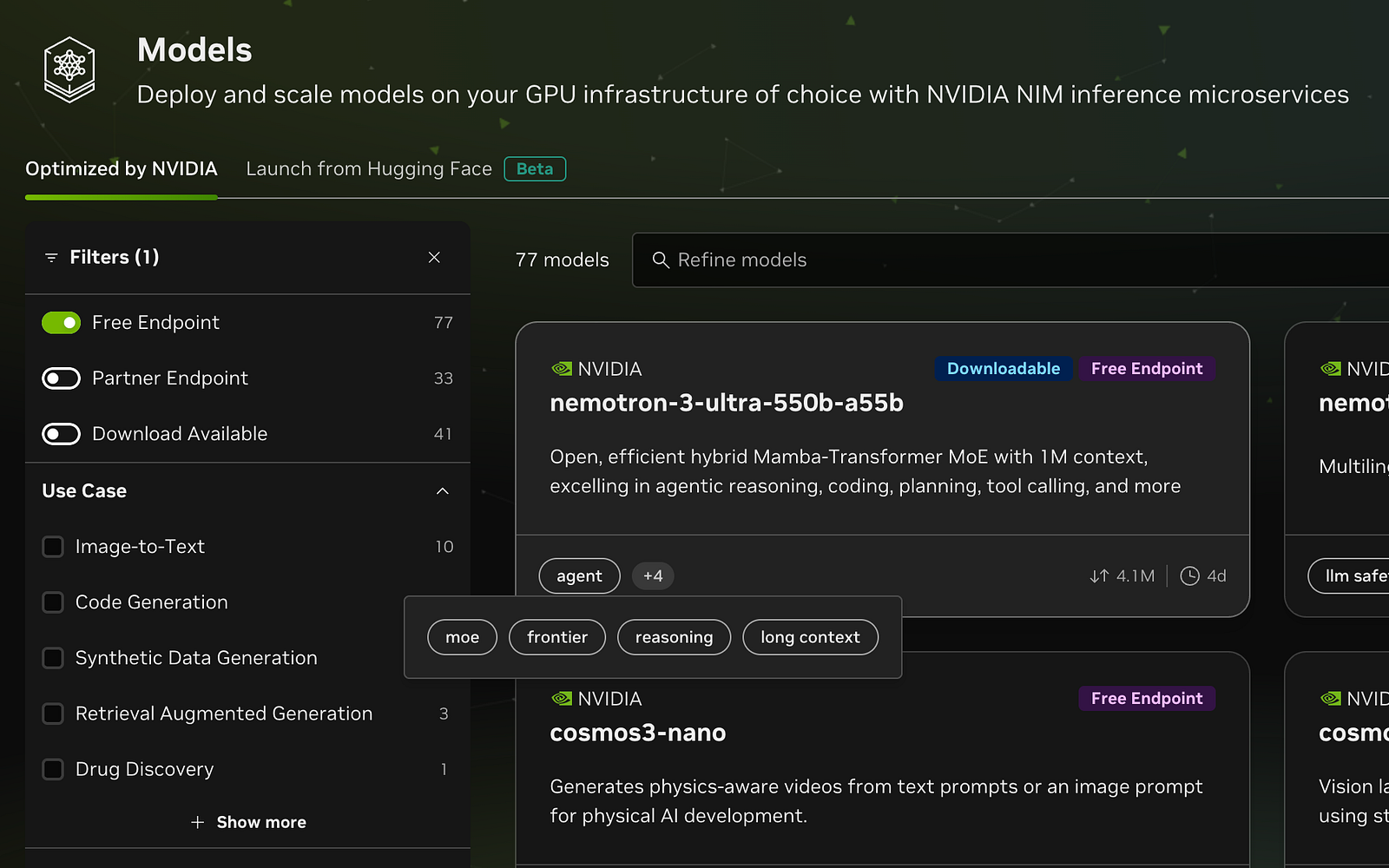
Étape 3 : Ouvrir la page du modèle
Accédez à l’adresse suivante :
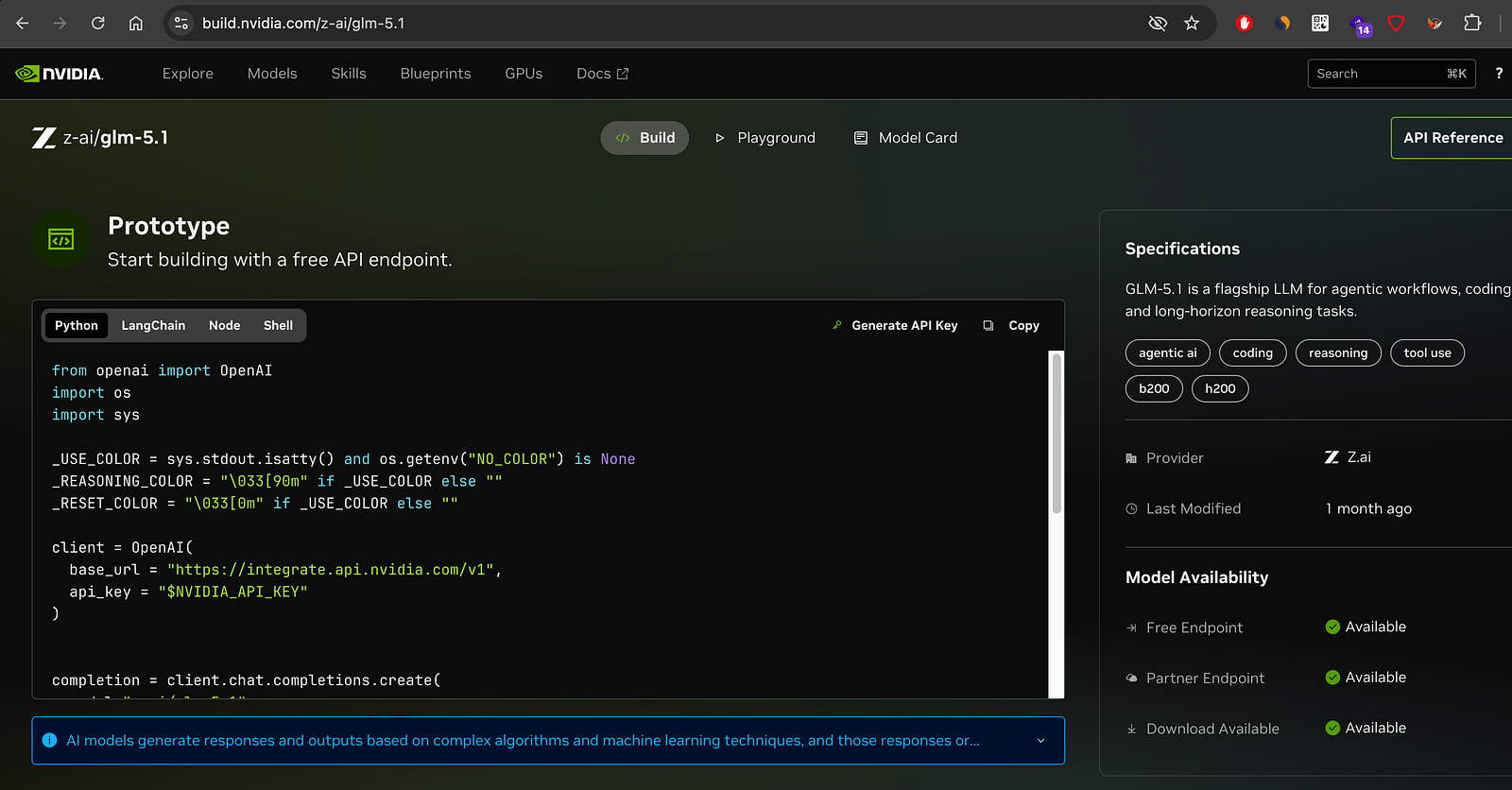
https://build.nvidia.com/z-ai/glm-5.1
Ouvrez la section Build, puis sélectionnez l’onglet Code.
Cette page contient toutes les informations nécessaires pour connecter le modèle à GhostBro.
Étape 4 : Copier l’URL de base
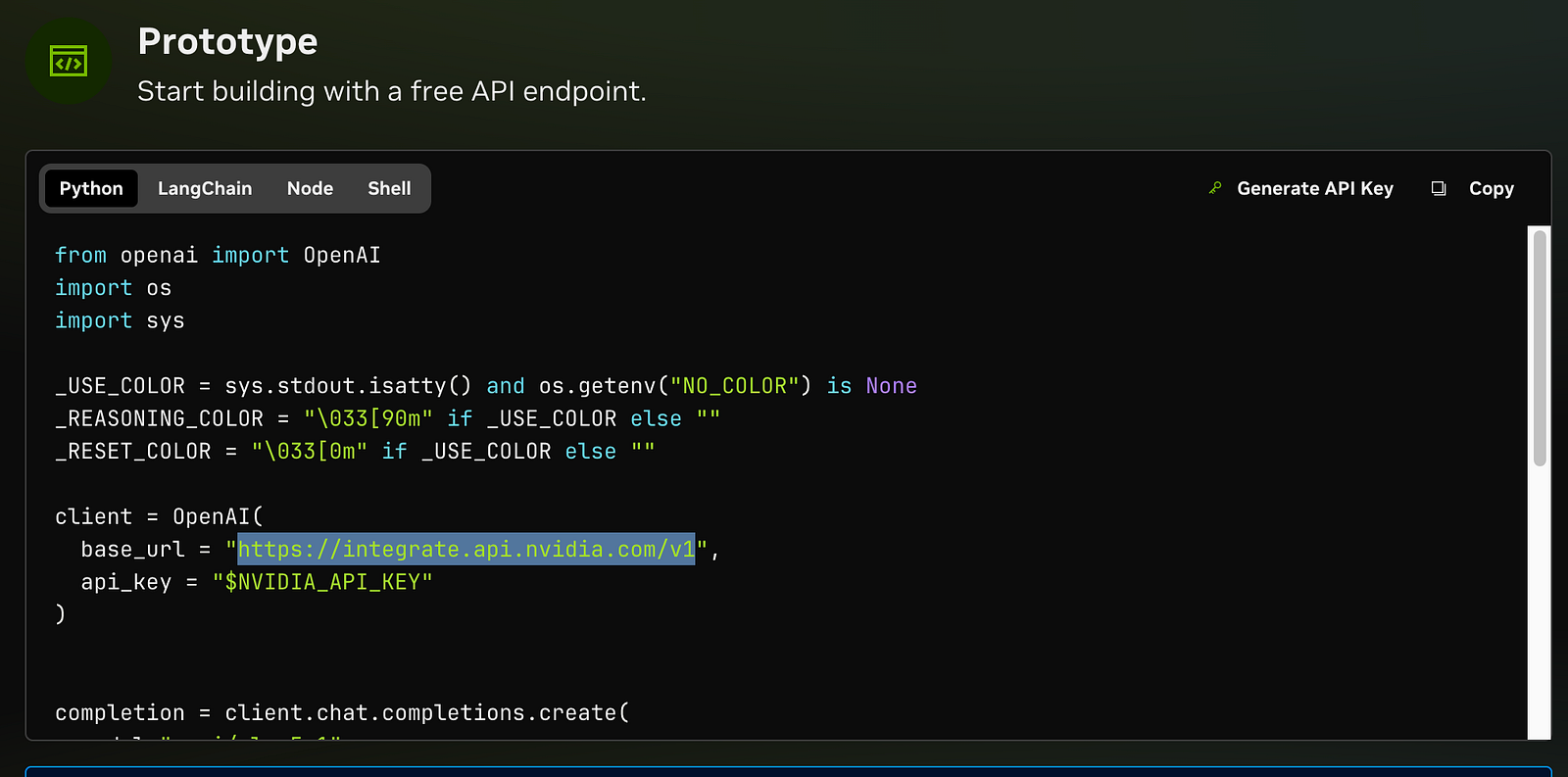
Dans la section Build → Code, recherchez le point de terminaison de l’API.
Au moment de la rédaction de cet article, il s’agit de :
https://integrate.api.nvidia.com/v1Copiez cette valeur.
Si l’URL se présente sous cette forme :
https://integrate.api.nvidia.com/v1/chat/completionsIgnorez tout ce qui suit v1.
Vous utiliserez cette information lors de la création du fournisseur personnalisé dans GhostBro.
Étape 5 : Générer une clé API
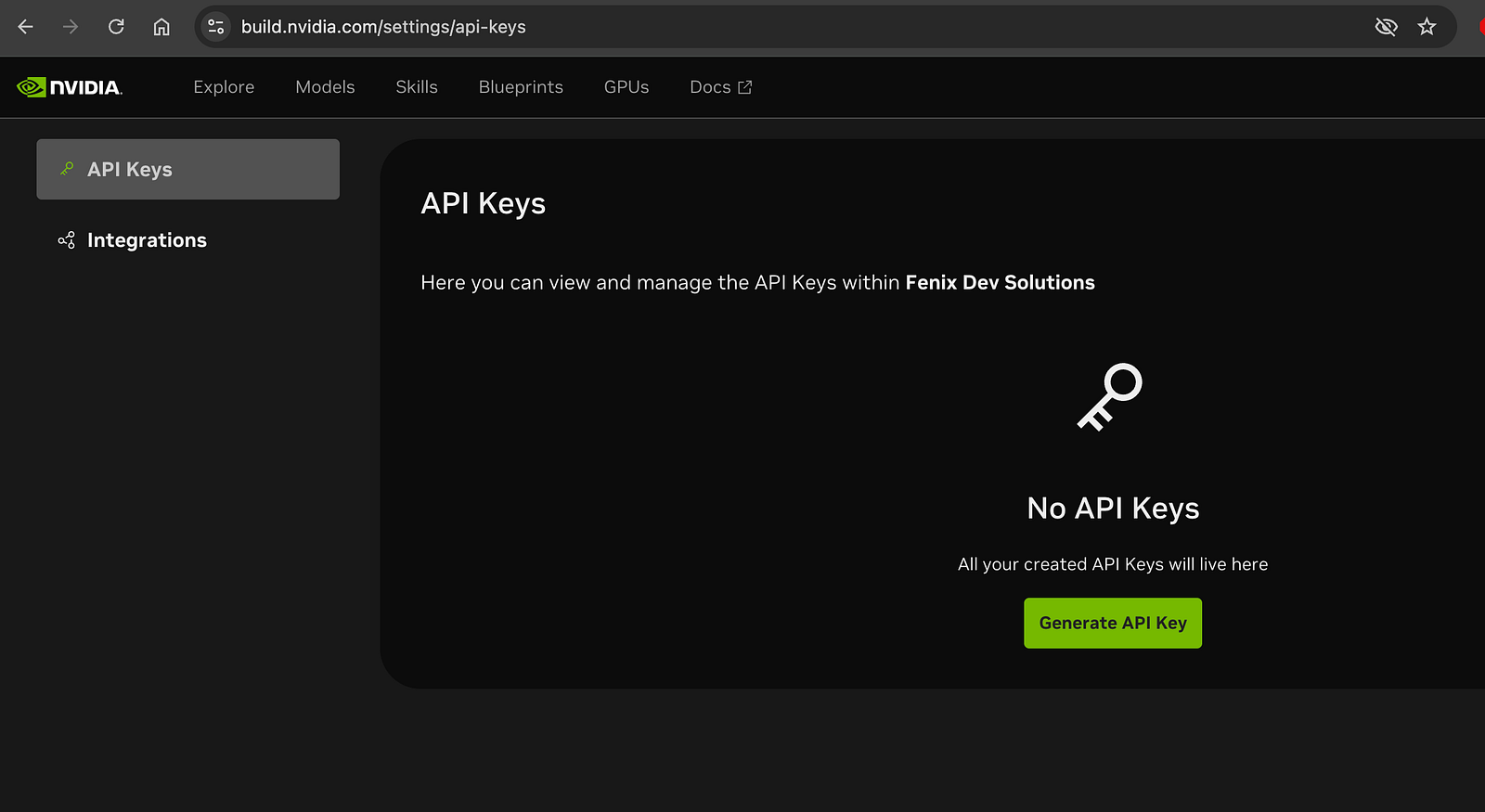
Vous pouvez générer une clé API directement depuis la page du modèle ou depuis :
https://build.nvidia.com/settings/api-keys
Créez une nouvelle clé API, puis copiez-la.
Gardez cette clé confidentielle, car elle permet d’accéder à votre compte NVIDIA Build.
Étape 6 : Ouvrir les paramètres de GhostBro
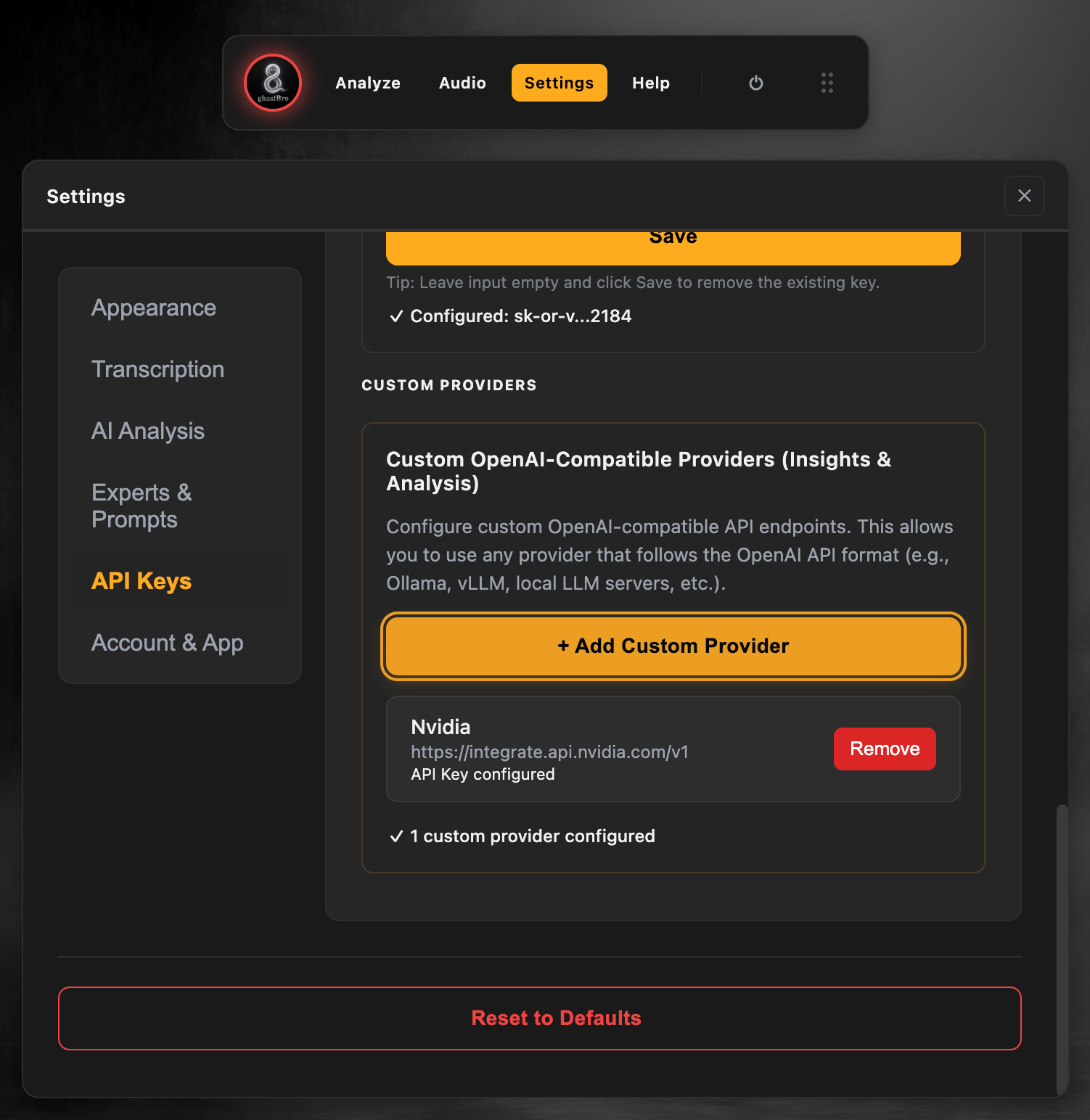
Lancez GhostBro et accédez à :
Paramètres → Clés API
Faites défiler jusqu’à la section Fournisseurs personnalisés, puis cliquez sur :
Ajouter un fournisseur personnalisé
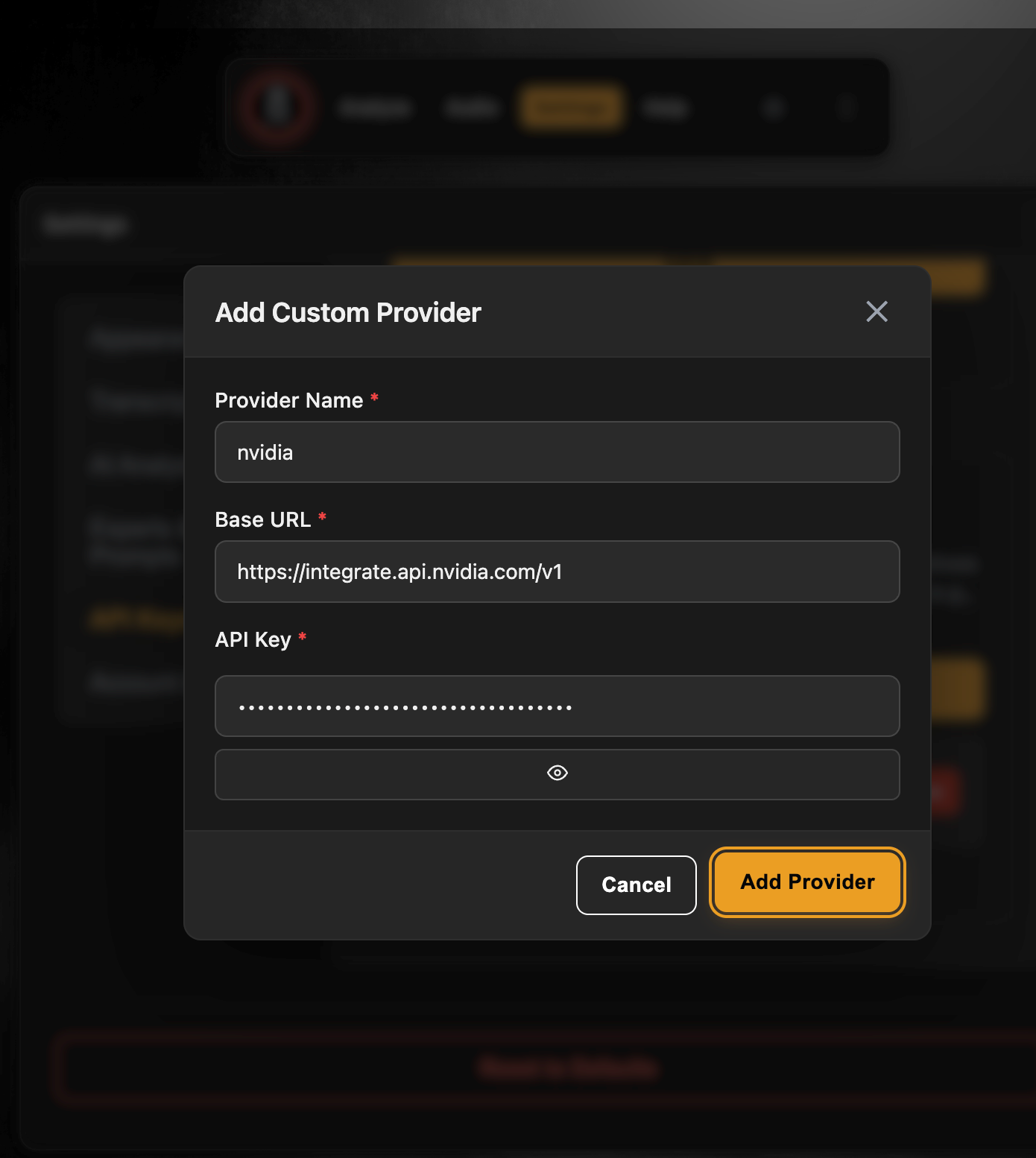
Étape 7 : Créer le fournisseur NVIDIA
Remplissez le formulaire avec les valeurs fournies par NVIDIA Build.
Nom du fournisseur
nvidiaURL de base
https://integrate.api.nvidia.com/v1Clé API
Collez la clé API générée précédemment.
Cliquez sur :
Ajouter le fournisseur
Étape 8 : Comprendre les capacités du modèle
Avant d’ajouter un modèle à GhostBro, il est important de comprendre ce qu’il peut et ne peut pas faire.
Tous les modèles d’IA ne prennent pas en charge les captures d’écran, les images ou l’analyse de l’écran.
Exemple : GLM 5.1
GLM 5.1 est principalement conçu pour :
Les flux de travail basés sur l’IA agentique
Le raisonnement
La génération de texte
L’analyse des transcriptions de réunions
La création de résumés
Les réponses aux questions
L’analyse des conversations
GLM 5.1 fonctionne très bien lorsque GhostBro analyse du texte généré à partir de transcriptions de réunions.
Cependant, GLM 5.1 ne prend pas en charge la compréhension des images.
Cela signifie que :
Analyse de transcriptions de réunions → Prise en charge ✅
Suggestions intelligentes → Prise en charge ✅
Résumés → Prise en charge ✅
Analyse de l’écran → Non prise en charge ❌
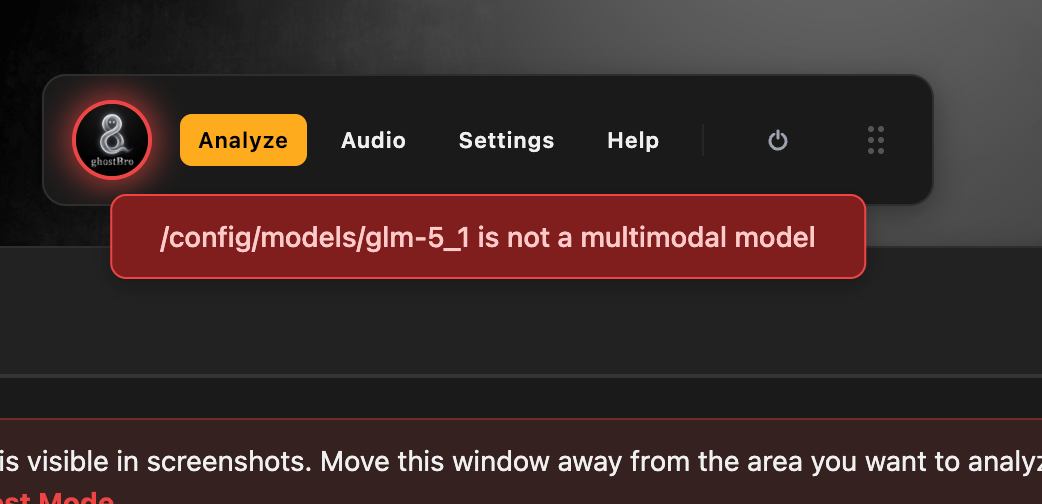
Si vous sélectionnez GLM 5.1 pour l’analyse de l’écran, NVIDIA rejettera la requête et GhostBro affichera une erreur telle que :
glm5.1 is not a multi modal modelCe comportement est normal, car le modèle ne prend pas en charge les entrées d’images.
Étape 9 : Choisir des modèles pour l’analyse de l’écran
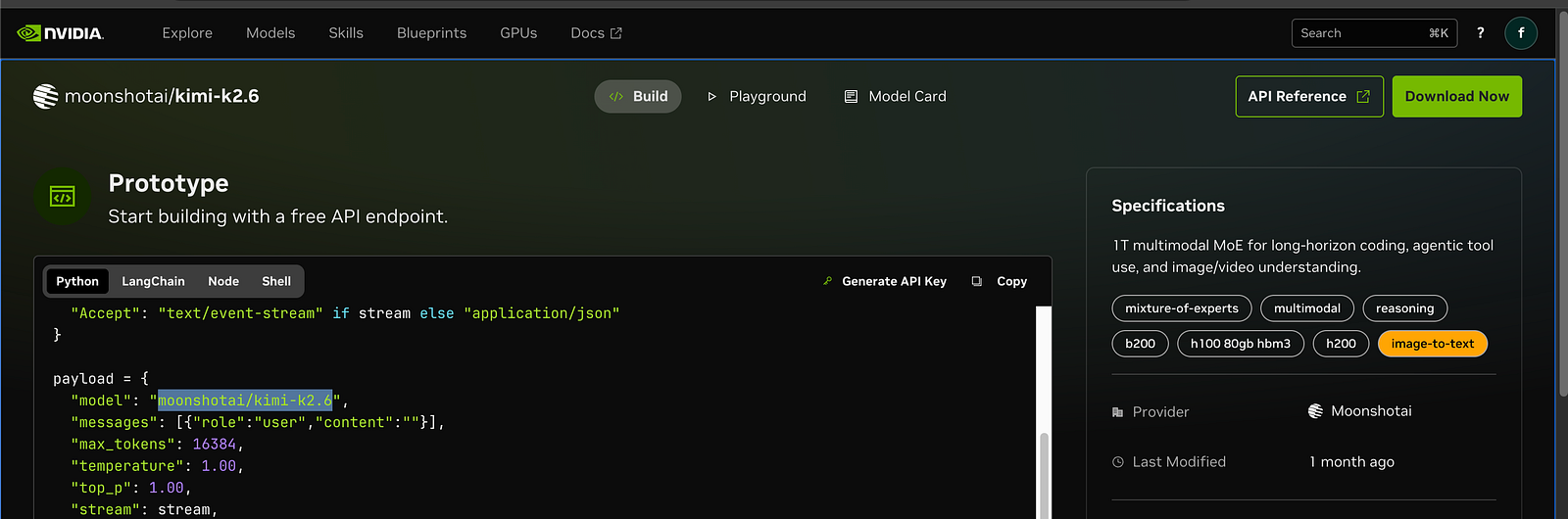
Si vous souhaitez utiliser les fonctionnalités d’analyse de l’écran de GhostBro, portez une attention particulière aux capacités du modèle indiquées sur NVIDIA Build.
Recherchez les modèles qui incluent des mentions telles que :
Image-to-Text
Vision
Multimodal
Image Understanding
Ces modèles sont capables d’analyser des captures d’écran et du contenu visuel.
Les modèles prenant uniquement en charge la génération de texte doivent être utilisés pour l’analyse de transcriptions et les flux de travail basés sur du texte.
Vérifiez toujours les spécifications du modèle avant de l’ajouter à GhostBro.
Étape 10 : Ajouter le modèle à l’analyse IA
Ouvrez :
Analyse IA
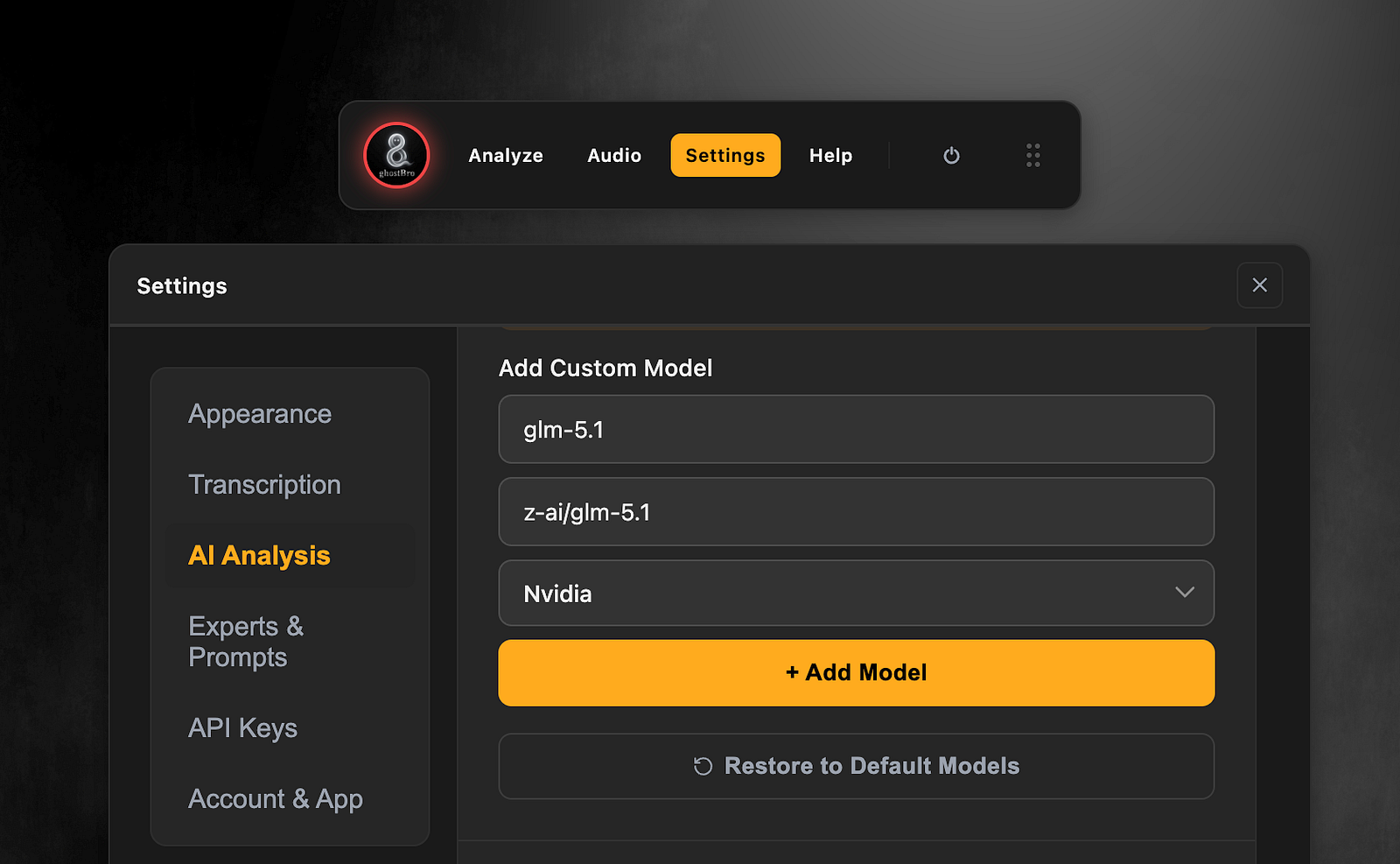
Ajoutez un nouveau modèle et sélectionnez le fournisseur que vous avez créé.
Exemple :
Nom du modèle
glm5.1Identifiant du modèle
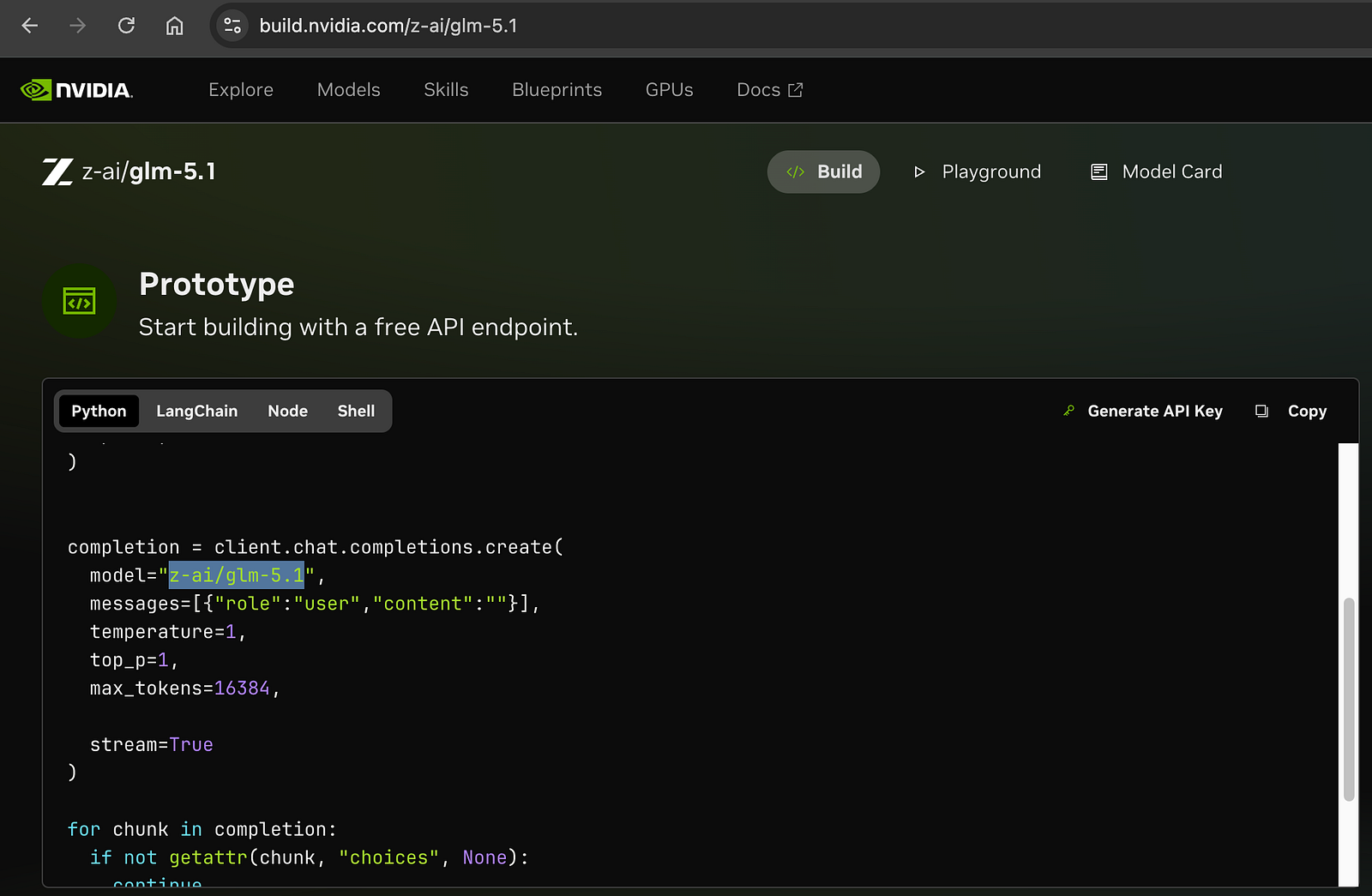
z-ai/glm-5.1Fournisseur
NvidiaEnregistrez la configuration.
Étape 11 : Tester la connexion
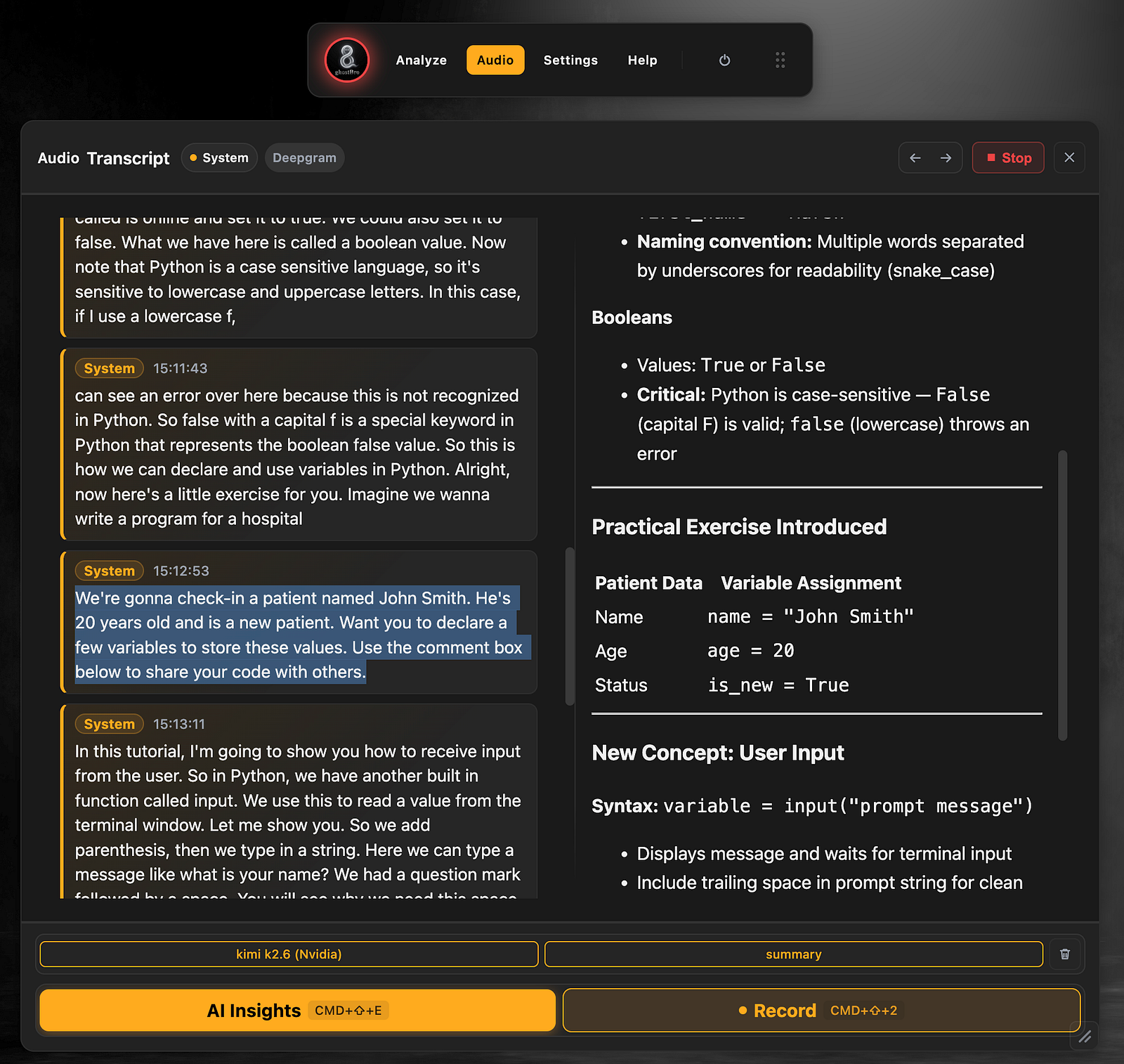
Exécutez une tâche d’analyse IA à l’aide du modèle nouvellement configuré.
Si tout est correctement configuré, GhostBro enverra les requêtes directement vers l’API de NVIDIA en utilisant les paramètres de votre fournisseur personnalisé.
Voyons un exemple avec Kimi 2.6 utilisé pour l’analyse de transcriptions.
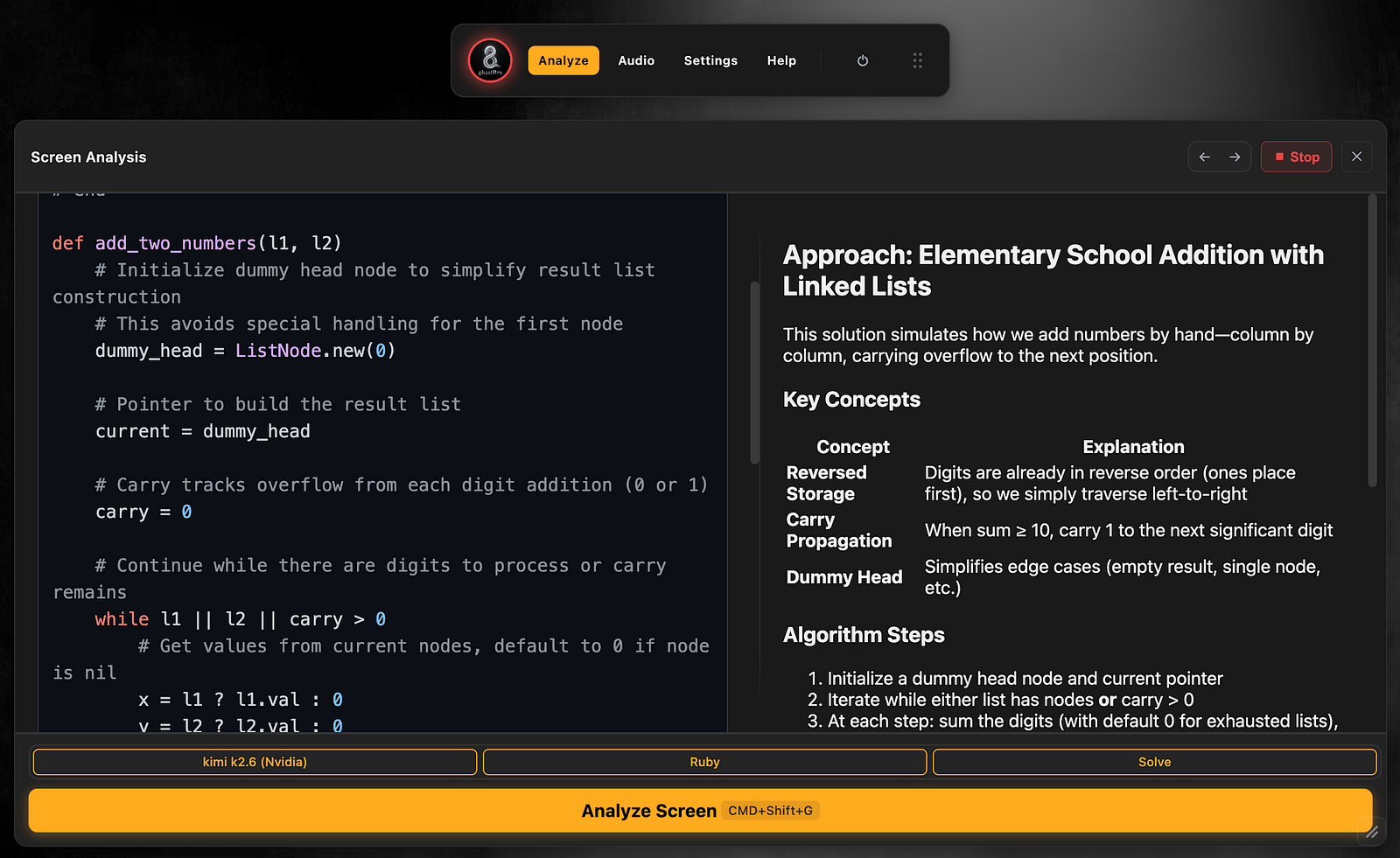
Voici également un exemple avec l’analyse de l’écran.
Dépannage
« Request cannot be processed »
Cela signifie généralement que le modèle sélectionné ne prend pas en charge le type de contenu envoyé.
Par exemple :
GLM 5.1 + analyse de transcriptions → Pris en charge ✅
GLM 5.1 + analyse de l’écran → Non pris en charge ❌
Consultez les capacités du modèle sur NVIDIA Build et choisissez un modèle adapté à votre cas d’utilisation.
Erreur d’authentification
Vérifiez que :
La clé API est valide.
La clé API a été copiée correctement.
L’URL de base correspond à la valeur indiquée dans NVIDIA Build.
Modèle introuvable
Vérifiez que le nom du modèle saisi dans GhostBro correspond à l’identifiant affiché sur NVIDIA Build.
Réflexions finales
NVIDIA Build propose une excellente collection de modèles d’IA gratuits qui peuvent être intégrés à GhostBro en seulement quelques minutes.
Le processus de configuration est simple :
Créez un compte NVIDIA Build gratuit.
Choisissez un modèle.
Copiez l’URL de base depuis la section Build → Code.
Générez une clé API.
Ajoutez un fournisseur personnalisé dans GhostBro.
Configurez le modèle dans l’analyse IA.
Vérifiez que le modèle prend en charge le cas d’utilisation souhaité.
Pour l’analyse de transcriptions, les résumés de réunions et les flux de travail basés sur l’IA agentique, des modèles tels que GLM 5.1 et Kimi constituent d’excellentes options gratuites.
Si vous prévoyez d’utiliser l’analyse de l’écran, assurez-vous de choisir un modèle prenant explicitement en charge les capacités de compréhension des images, telles que Image-to-Text, Vision ou le traitement multimodal.