
Guide de configuration d’OpenAI pour GhostBro : une assistance IA plus rapide pendant vos réunions
Les réunions à distance se déroulent à un rythme soutenu.
Que vous participiez à un entretien technique, échangiez sur des besoins avec un client, assistiez à une réunion d’équipe, présentiez un projet à des parties prenantes ou preniez part à un appel commercial, il est facile de passer à côté d’informations importantes tout en essayant de rester pleinement impliqué dans la conversation.
C’est précisément pour cette raison que GhostBro a été conçu.
GhostBro est une application de bureau alimentée par l’IA qui vous aide à rester concentré sur la conversation pendant que l’intelligence artificielle travaille en arrière-plan pour analyser les échanges, générer des informations pertinentes, répondre aux questions et s’adapter à votre façon de travailler.
Dans ce guide, vous apprendrez à créer une clé API OpenAI et à la connecter à GhostBro.
L’ensemble du processus de configuration ne prend que quelques minutes.
Pourquoi connecter OpenAI à GhostBro ?
GhostBro prend en charge plusieurs fournisseurs d’IA, notamment des alternatives gratuites et des solutions auto-hébergées.
Bien que ces options puissent parfaitement convenir selon vos besoins, de nombreux utilisateurs privilégient OpenAI pour sa rapidité, sa fiabilité et la qualité de ses réponses.
En connectant votre clé API OpenAI, GhostBro peut :
Générer des réponses intelligentes en fonction du contexte de la réunion
Créer des résumés des conversations
Extraire les actions à entreprendre et les décisions importantes
Répondre aux questions liées aux échanges
Vous assister lors d’entretiens techniques
Traduire du contenu entre différentes langues
Analyser les conversations sous plusieurs angles
Vous aider dans les séances de brainstorming et la prise de décision
Adapter les résultats à votre façon de travailler
Cependant, ce n’est qu’une petite partie de ce que GhostBro peut faire.
GhostBro est conçu autour de la personnalisation
La plupart des outils d’IA proposent un assistant unique avec des options de configuration limitées.
GhostBro adopte une approche différente.
La plateforme est conçue pour être hautement personnalisable, vous permettant de créer une expérience IA adaptée précisément à vos besoins.
Les utilisateurs ont un contrôle total sur :
Les experts
Les prompts
Les modèles
Au lieu de vous appuyer sur une seule personnalité d’assistant, vous pouvez créer des experts spécialisés pour différentes situations.
Voici quelques exemples :
Expert en entretien technique
Expert Ruby on Rails
Expert en gestion de produit
Expert en analyse commerciale
Expert en marketing
Expert en support client
Expert en vente
Expert en apprentissage des langues
Ou des experts entièrement personnalisés, conçus autour de vos propres processus.
Cette flexibilité permet à GhostBro de s’adapter à votre façon de travailler, plutôt que de vous obliger à vous adapter au logiciel.
Si vous souhaitez découvrir des options de personnalisation avancées, consultez nos articles associés consacrés aux Experts, aux Modèles et à la gestion des Prompts.
Pourquoi GhostBro privilégie OpenAI
GhostBro prend en charge plusieurs fournisseurs d’IA, et les alternatives gratuites peuvent constituer un excellent point de départ.
Cependant, si le temps de réponse et la qualité des résultats sont importants pour vous, OpenAI reste généralement l’option privilégiée.
Dans notre utilisation quotidienne, les modèles OpenAI offrent généralement :
Des temps de réponse plus rapides
Une meilleure compréhension du contexte des réunions
Des résumés plus précis
Des capacités de raisonnement plus avancées
De meilleures performances lors des entretiens techniques
Des réponses plus cohérentes lors de longues conversations
Les alternatives gratuites peuvent tout à fait convenir, mais elles peuvent répondre plus lentement, fournir des résultats moins cohérents ou rencontrer des difficultés face à des demandes complexes.
Si vous utilisez GhostBro lors d’un entretien d’embauche, d’une présentation client, d’un appel commercial important ou de toute autre conversation à fort enjeu, disposer de réponses rapides et fiables peut faire une réelle différence.
Pour les utilisateurs qui privilégient la rapidité et la précision, OpenAI reste généralement l’option recommandée.
La confidentialité et la propriété avant tout
La confidentialité est l’un des principes fondamentaux de GhostBro depuis le premier jour.
Contrairement à de nombreux produits d’IA qui font transiter toutes les données par leurs propres serveurs, GhostBro adopte une approche de connexion directe.
Lorsque vous utilisez OpenAI, les requêtes sont envoyées directement depuis votre machine vers OpenAI.
Il n’y a aucun serveur GhostBro faisant office d’intermédiaire.
Il n’y a aucune couche proxy.
Il n’existe aucune infrastructure de relais cachée.
Vos requêtes sont envoyées directement au fournisseur d’IA de votre choix.
De plus, GhostBro stocke sa configuration localement sur votre machine, notamment :
Les experts
Les modèles
Les prompts
Les paramètres de l’application
Vous gardez le contrôle total de votre configuration et de vos données.
Cette philosophie peut se résumer en une phrase simple :
Mieux vaut posséder que louer.
Vous choisissez le fournisseur.
Vous contrôlez les prompts.
Vous gérez les experts.
Vous personnalisez votre flux de travail.
Vous êtes propriétaire de votre configuration.
Étape 1 : Créer un compte OpenAI
Si vous n’avez pas encore de compte, rendez-vous sur :
Cliquez Créer un compte et créez un compte en utilisant:
E-mail
Google
Microsoft
Apple
Une fois l’inscription terminée, vous aurez accès au tableau de bord de la plateforme OpenAI.
Étape 2 : Configurer la facturation
Avant de générer une clé API, vous devrez configurer la facturation.
Depuis le tableau de bord :
-
Ouvrez Paramètres
-
Accédez à Facturation
Ajoutez un moyen de paiement
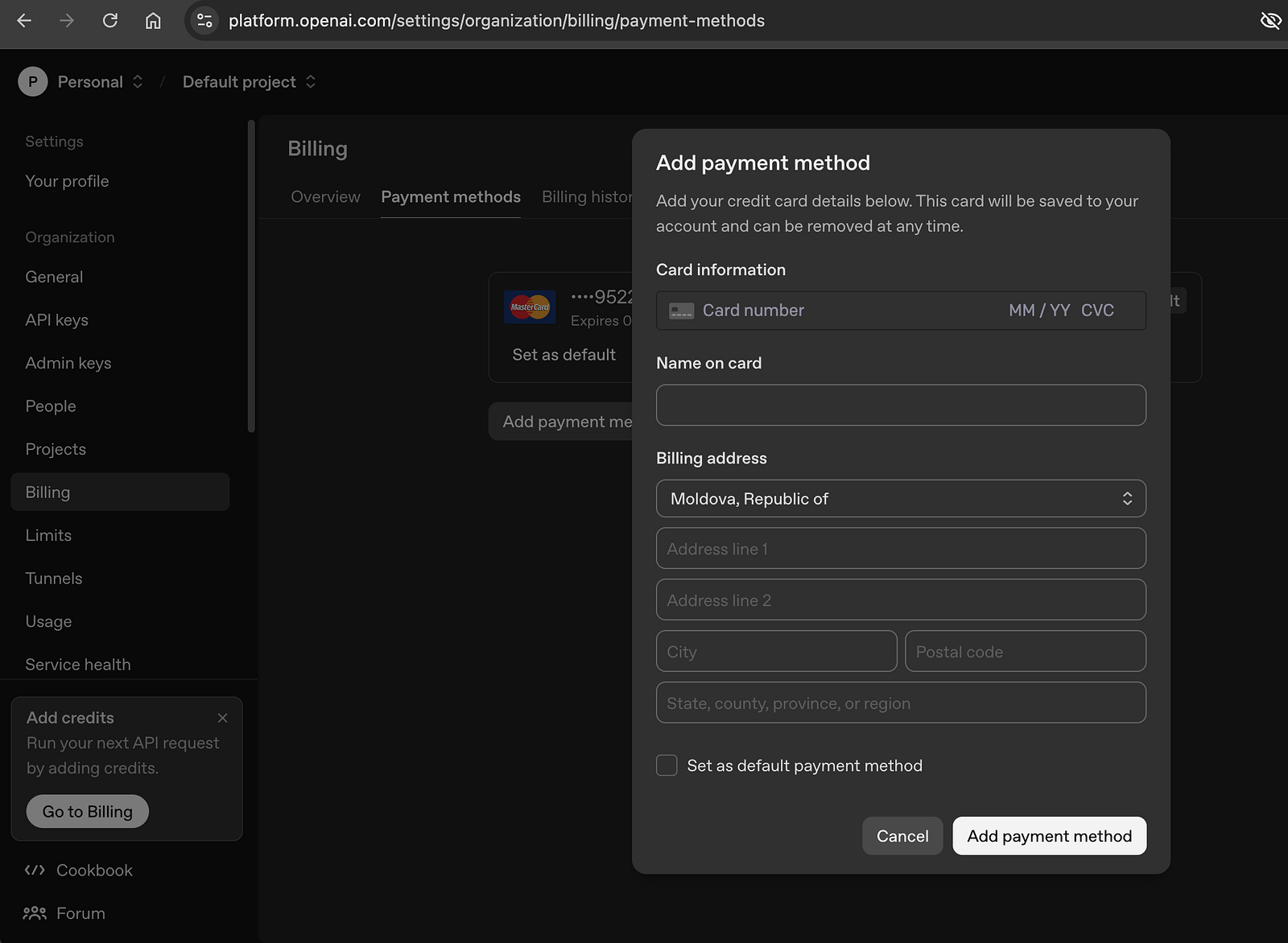 Ajouter un moyen de paiement
Achetez des crédits ou configurez votre mode de facturation préféré
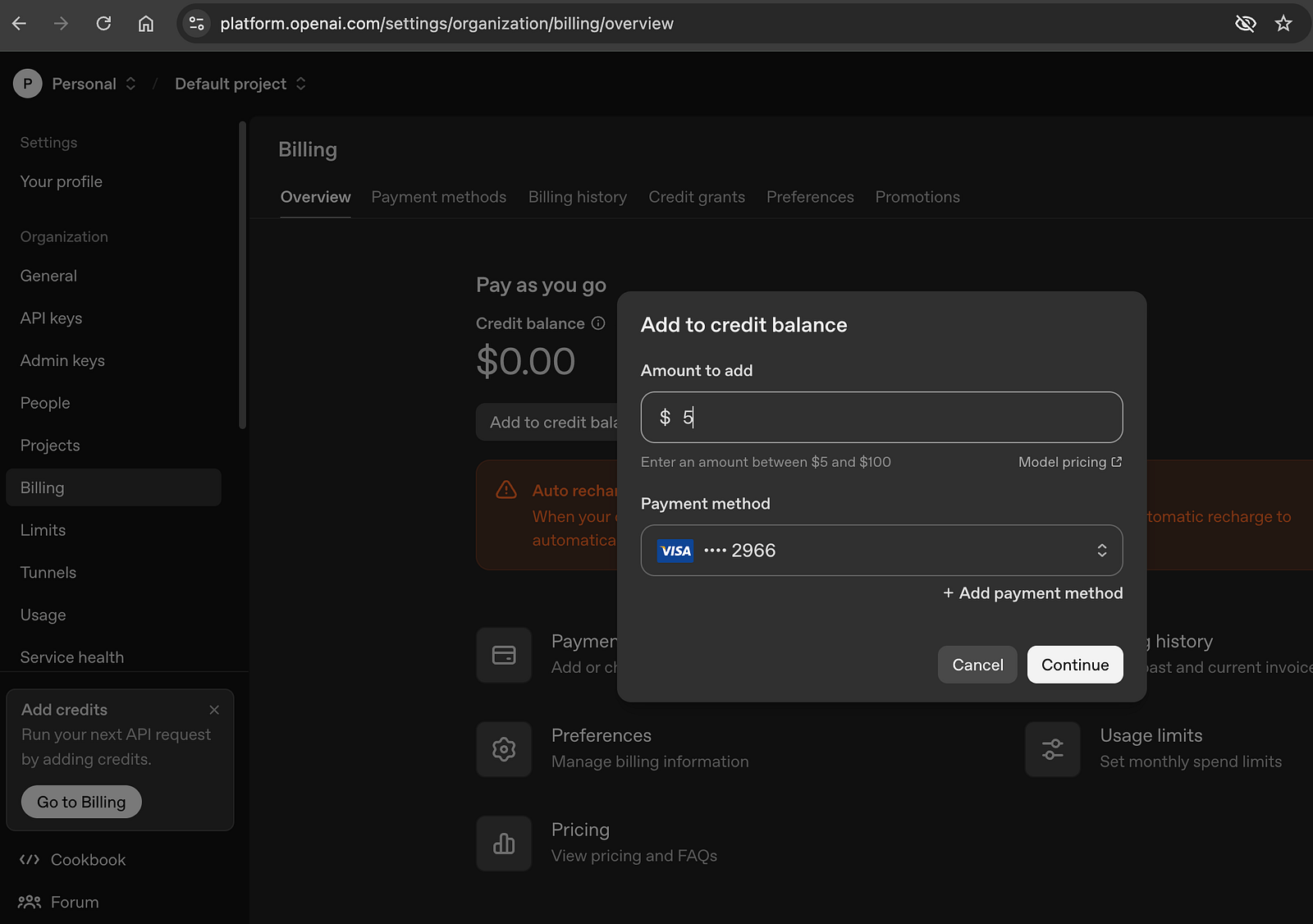 Ajouter des crédits
Il est important de comprendre que l’utilisation de l’API OpenAI est facturée séparément d’un abonnement ChatGPT.
Un abonnement ChatGPT Plus n’inclut pas automatiquement l’accès à l’API.
Étape 3 : Générer une clé API
Une fois la facturation activée :
Ouvrez le tableau de bord OpenAI
-
Accédez à Clés API
-
Cliquez sur Créer une nouvelle clé secrète
Donnez à la clé un nom facilement identifiable
Par exemple :
GhostBro
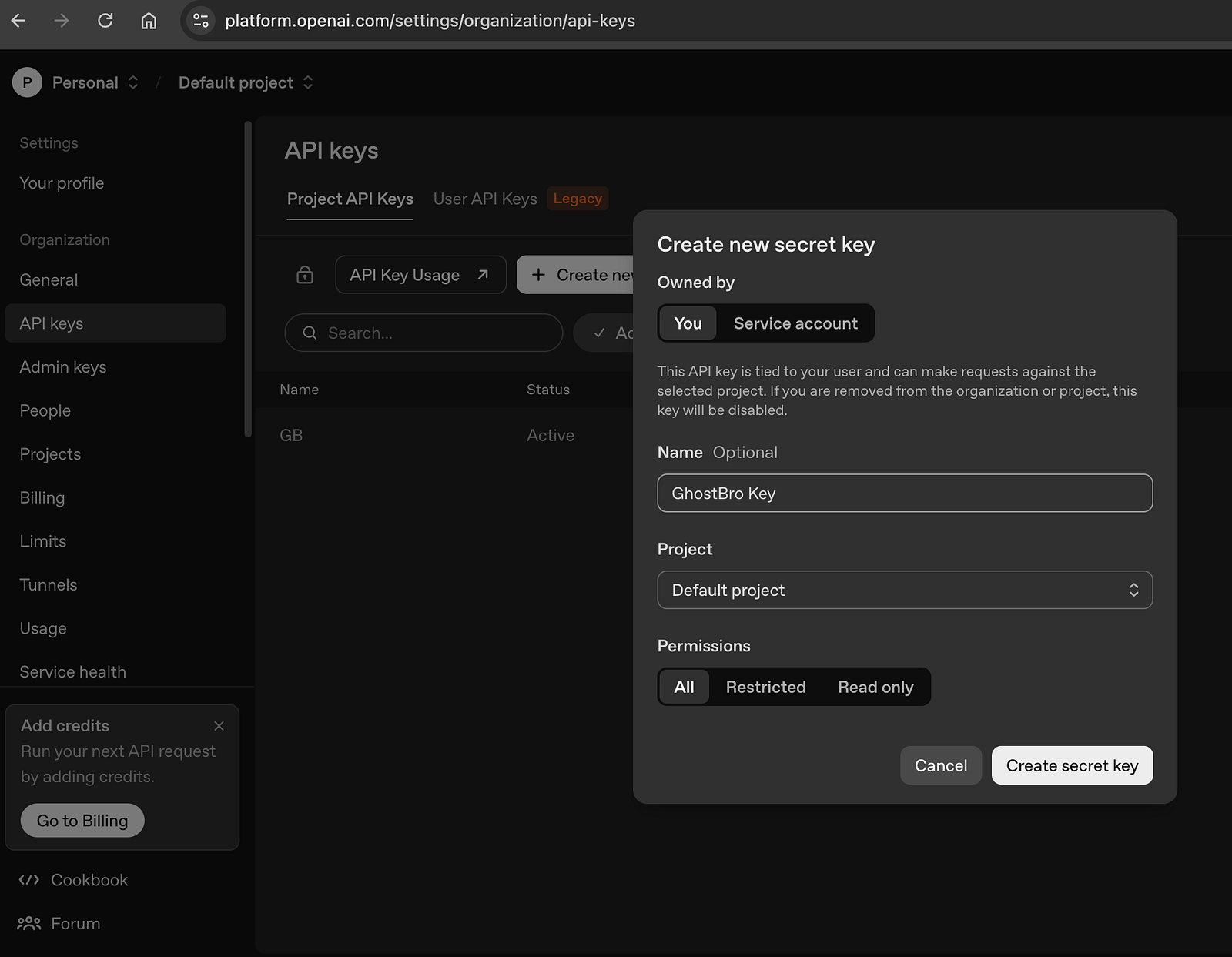 Créer une clé secrète
-
Cliquez sur Créer une clé secrète
La clé générée ressemblera à ceci :
sk-xxxxxxxxxxxxxxxxxxxxxxxxxxxxxxxxxxxxxxxxCopiez-la immédiatement.
OpenAI n’affiche la clé complète qu’une seule fois.
Après avoir fermé la fenêtre de dialogue, la clé complète ne sera plus visible.
Étape 4 : Ouvrir les paramètres de GhostBro
Lancez GhostBro.
Accédez aux Paramètres (ou appuyez sur cmd/ctrl + 3)
-
Repérez le champ intitulé Clé API OpenAI.
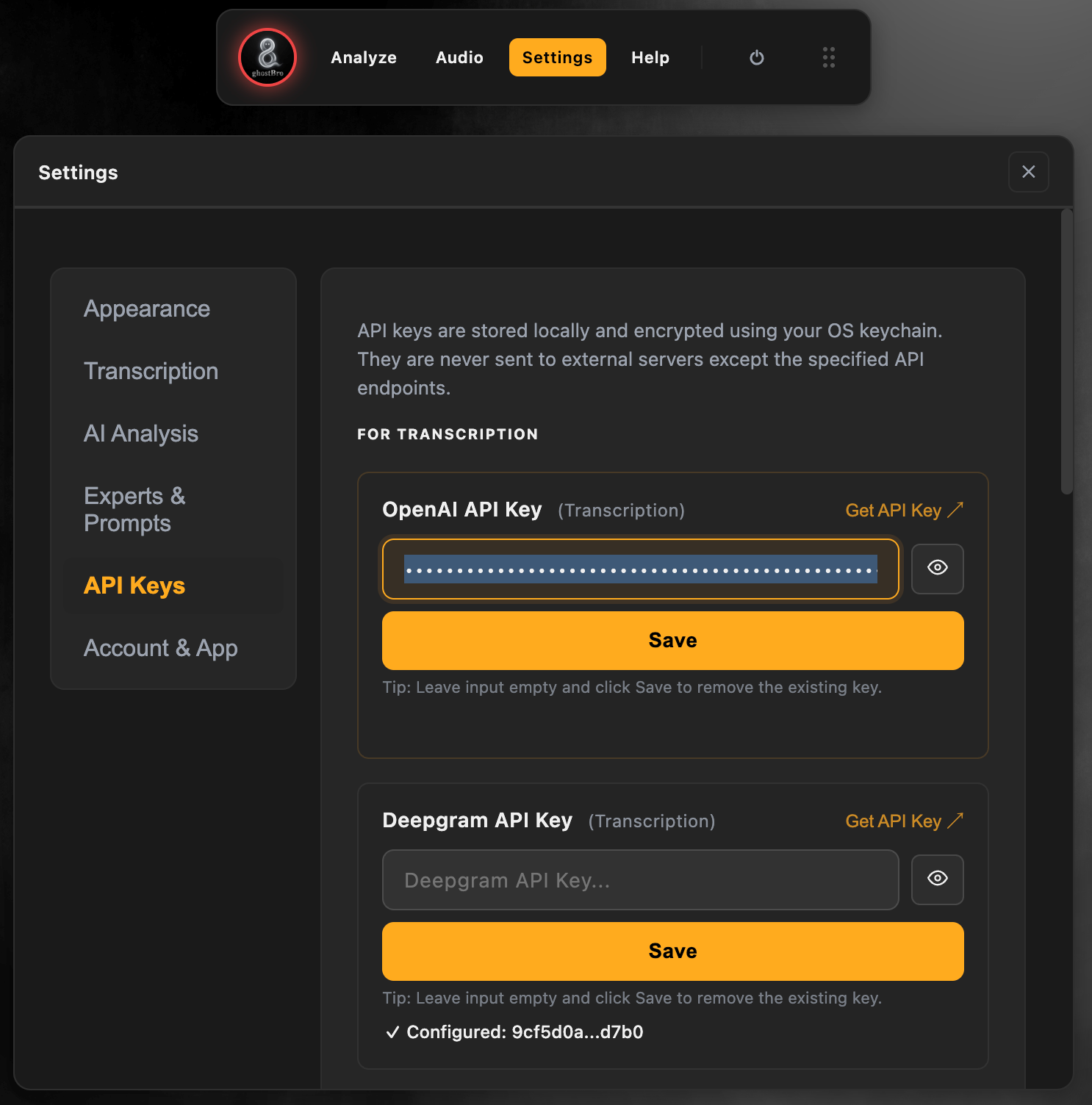 Définir la clé API OpenAI
GhostBro stockera la configuration en toute sécurité localement sur votre machine.
Aucune configuration supplémentaire n’est nécessaire.
Étape 6 : Vérifier que tout fonctionne
Après avoir enregistré la configuration :
Démarrez GhostBro
-
Assurez-vous d’avoir sélectionné le bon fournisseur de transcription (API externe — transcription cloud via OpenAI)
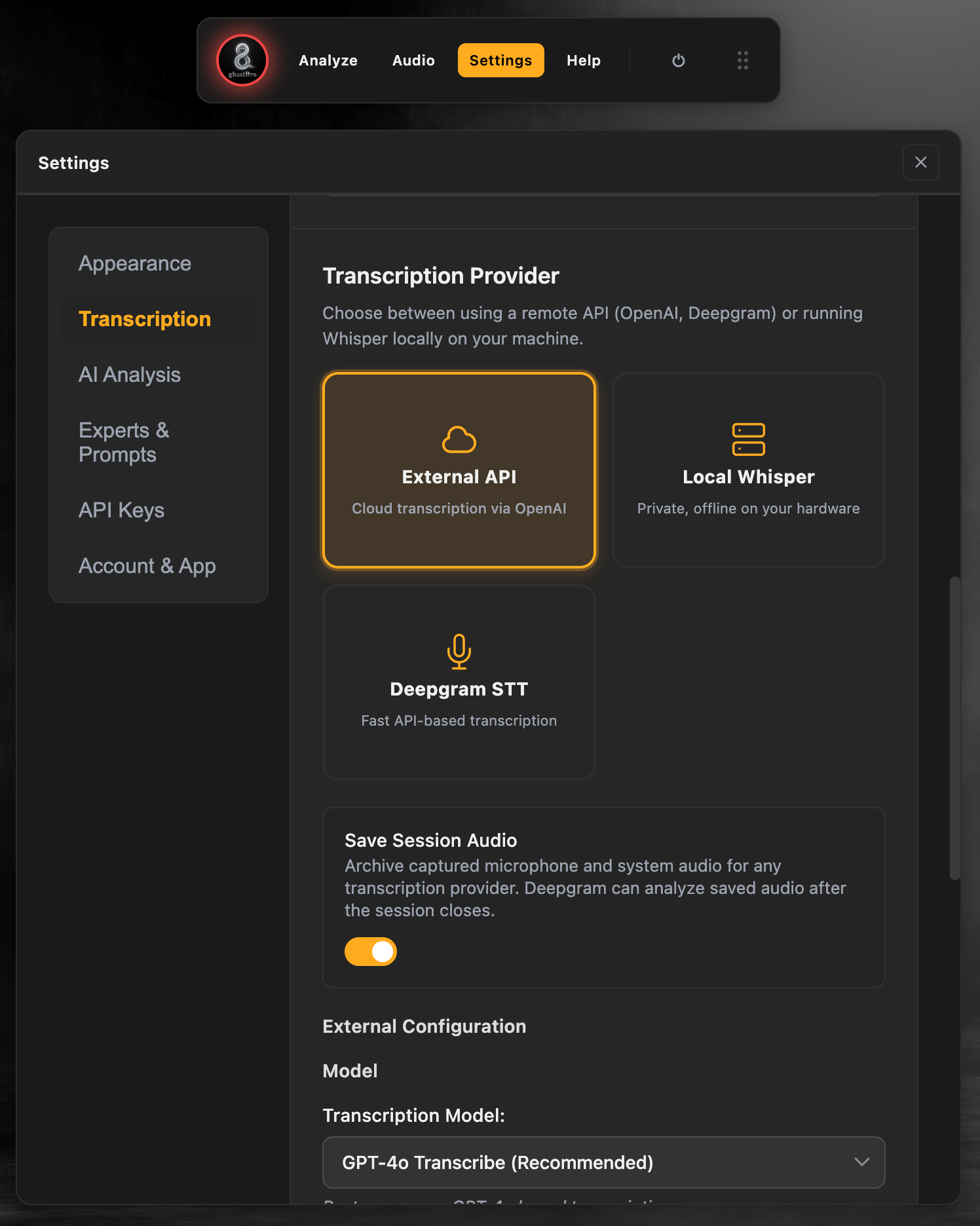 sélectionner le fournisseur de transcription OpenAI
Si vous souhaitez transcrire l’audio que vous entendez (son du système) ainsi que celui de votre microphone, vous devez sélectionner la bonne source audio :
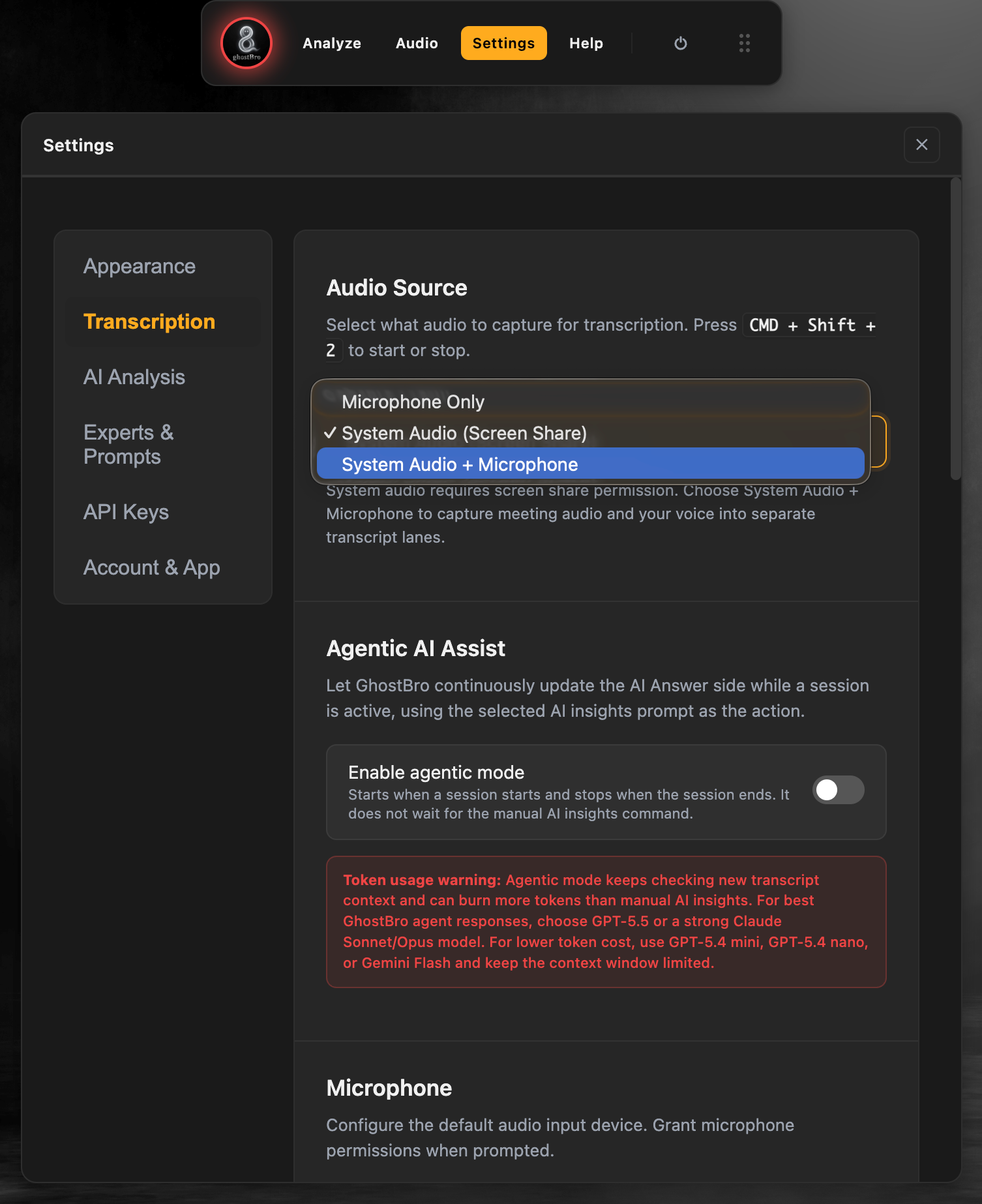 Définir la source audio
Rejoignez une réunion ou ouvrez une vidéo YouTube
Ouvrez le panneau Audio (ou utilisez le raccourci cmd/ctrl + 2)
-
Cliquez sur le bouton Enregistrer (ou appuyez sur cmd/ctrl + shift + 2) et lancez la vidéo YouTube
Par exemple :
Si tout est correctement configuré, GhostBro commencera la transcription.
Vous pouvez désormais accéder à toutes les fonctionnalités basées sur OpenAI disponibles dans l’application.
Bonnes pratiques de sécurité
Votre clé API OpenAI doit être considérée comme un mot de passe.
Nous vous recommandons de :
Ne jamais partager votre clé API publiquement
Ne jamais publier de captures d’écran contenant votre clé
Ne jamais enregistrer de clés API dans des dépôts Git
-
Utiliser des clés distinctes pour différentes applications lorsque cela est approprié
-
Révoquer et remplacer immédiatement les clés si elles sont exposées
Si vous pensez que votre clé a été compromise, révoquez-la depuis le tableau de bord OpenAI et générez-en une nouvelle.
Surveillance de l’utilisation et des coûts
OpenAI fournit des informations détaillées sur l’utilisation via son tableau de bord.
Vous pouvez :
Surveiller la consommation de l’API
Suivre vos dépenses
Consulter l’activité des requêtes
Définir des limites de dépenses
Gérer les clés API
Cela vous permet de garder facilement le contrôle des coûts et d’éviter les frais imprévus.
Dépannage
Clé API non valide
Vérifiez que :
La clé complète a été copiée correctement
Aucun espace supplémentaire n’a été ajouté
La clé n’a pas été révoquée
Problèmes de facturation
Vérifiez que :
La facturation est correctement configurée
Votre compte dispose de crédits disponibles
Aucune limite de dépenses n’a été atteinte
GhostBro ne répond pas
Vérifiez que :
OpenAI est activé dans les paramètres de GhostBro
La clé API a été enregistrée correctement
Votre connexion Internet est active
Réflexions finales
GhostBro a été créé pour aider les professionnels à être plus performants lors de conversations à distance, sans perdre de vue ce qui compte le plus : l’échange lui-même.
Bien que GhostBro prenne en charge plusieurs fournisseurs d’IA, OpenAI est souvent le choix privilégié des utilisateurs qui ont besoin de réponses rapides, fiables et de haute qualité lors de conversations en temps réel.
Mais la véritable puissance de GhostBro ne réside pas uniquement dans le modèle d’IA qui l’alimente.
Elle réside dans la possibilité de personnaliser les experts, les prompts, les modèles et les flux de travail afin qu’ils correspondent à votre propre façon de travailler.
Que vous prépariez un entretien technique, participiez à des réunions avec des clients, preniez part à des appels commerciaux, meniez des recherches ou gériez des projets, GhostBro s’adapte à votre méthode de travail — et non l’inverse.
La configuration ne prend que quelques minutes.
Une fois connecté, vous êtes prêt à créer votre propre espace de travail optimisé par l’IA.
Découvrez notre dernier produit — Réductions Fenix une extension Chrome qui affiche les réductions disponibles en temps réel.