
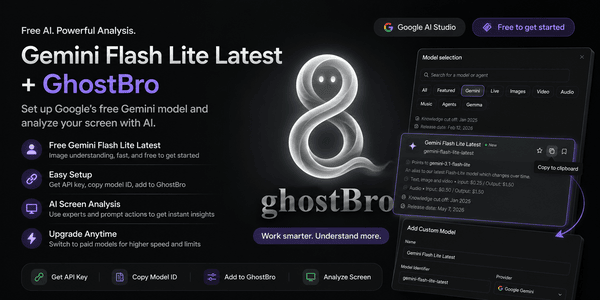
Gemini Flash Lite Latest gratuito + GhostBro: guida alla configurazione per l’analisi gratuita dello schermo basata sull’intelligenza artificiale
Se stai cercando un modello di intelligenza artificiale gratuito da utilizzare con GhostBro, Gemini Flash Lite Latest di Google è attualmente una delle soluzioni più semplici e accessibili per iniziare.
In questa guida scoprirai come:
Creare un account su Google AI Studio
Trovare i modelli Gemini gratuiti
Copiare l'identificatore del modello
Collegare il modello a GhostBro
Analizzare lo schermo con la funzione AI Analysis di GhostBro
L'intera configurazione richiede solo pochi minuti.
Perché utilizzare Gemini Flash Lite Latest?
Google AI Studio offre l'accesso a diversi modelli Gemini per attività di sperimentazione e sviluppo.
Alcuni dei modelli disponibili all'interno di AI Studio possono essere utilizzati esclusivamente nell'ambiente Playground e non sono accessibili tramite il livello gratuito dell'API.
Ad esempio, potresti trovare modelli come:
Gemini 3.5 Flash
Gemini 3.5 Pro
Altri modelli sperimentali
Questi modelli possono risultare selezionabili all'interno di AI Studio, ma se utilizzati tramite un'applicazione esterna potresti ricevere errori API che indicano che il modello non è disponibile per il tuo account o per il livello gratuito del servizio.
Dopo aver testato diverse opzioni, Gemini Flash Lite Latest si è dimostrato uno dei modelli che funziona al meglio con GhostBro e può essere utilizzato gratuitamente (nel rispetto dei limiti e delle politiche di Google).
I principali vantaggi includono:
Accesso gratuito
Tempi di risposta rapidi
Supporto per l'analisi delle immagini
Prestazioni ottimali per l'analisi dello schermo con GhostBro
Configurazione semplice e veloce
Passaggio 1: crea un account Google AI Studio
Apri Google AI Studio:
Accedi con il tuo account Google.
Se è la tua prima visita, Google potrebbe chiederti di accettare i termini di utilizzo e creare un'area di lavoro in AI Studio.
Una volta completata la procedura, verrai reindirizzato alla dashboard principale.
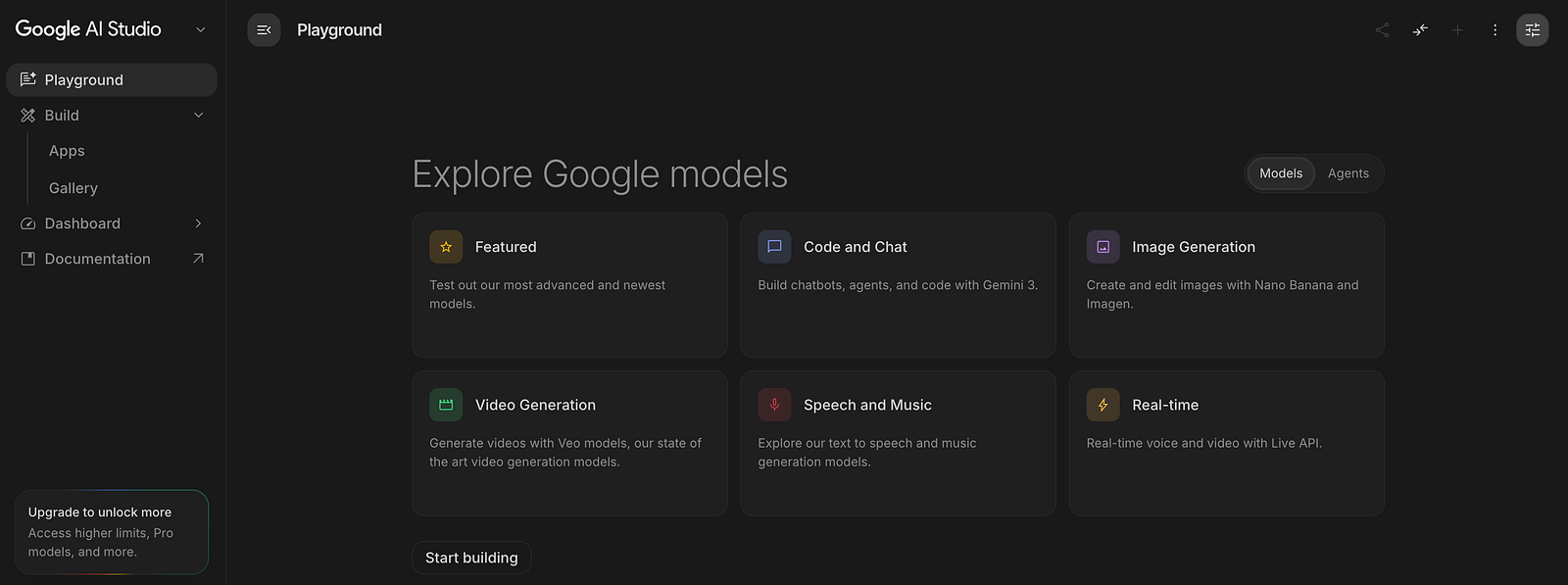
Passaggio 2: apri il Playground
Vai a:
https://aistudio.google.com/prompts/new_chat
Verrà visualizzata l'interfaccia del Playground, dove Google consente di testare i modelli Gemini.
Passaggio 3: apri le impostazioni del modello
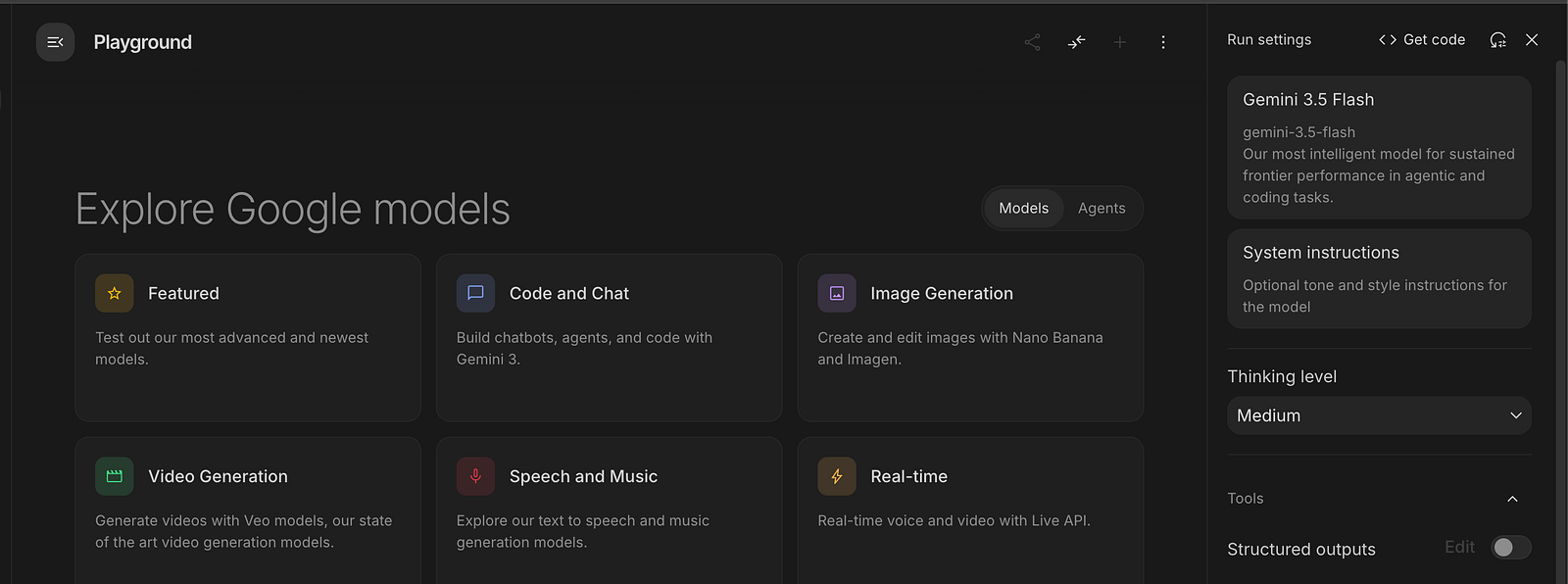
Sul lato destro del Playground, fai clic sull'icona Impostazioni.

Si aprirà un pannello di configurazione.
All'interno di questo pannello verrà visualizzato il modello attualmente selezionato.
Nell'esempio seguente, il modello selezionato è Gemini 3.5 Flash.
Importante
Il fatto che un modello sia disponibile in AI Studio non significa necessariamente che possa essere utilizzato gratuitamente tramite applicazioni esterne.
Alcuni modelli sono disponibili esclusivamente per i test all'interno di AI Studio.
Se configuri uno di questi modelli con restrizioni in GhostBro, le richieste potrebbero non andare a buon fine e restituire un errore che indica che il modello non è disponibile.
Passaggio 4: esplora i modelli disponibili
Fai clic sulla scheda del modello all'interno del pannello delle impostazioni.
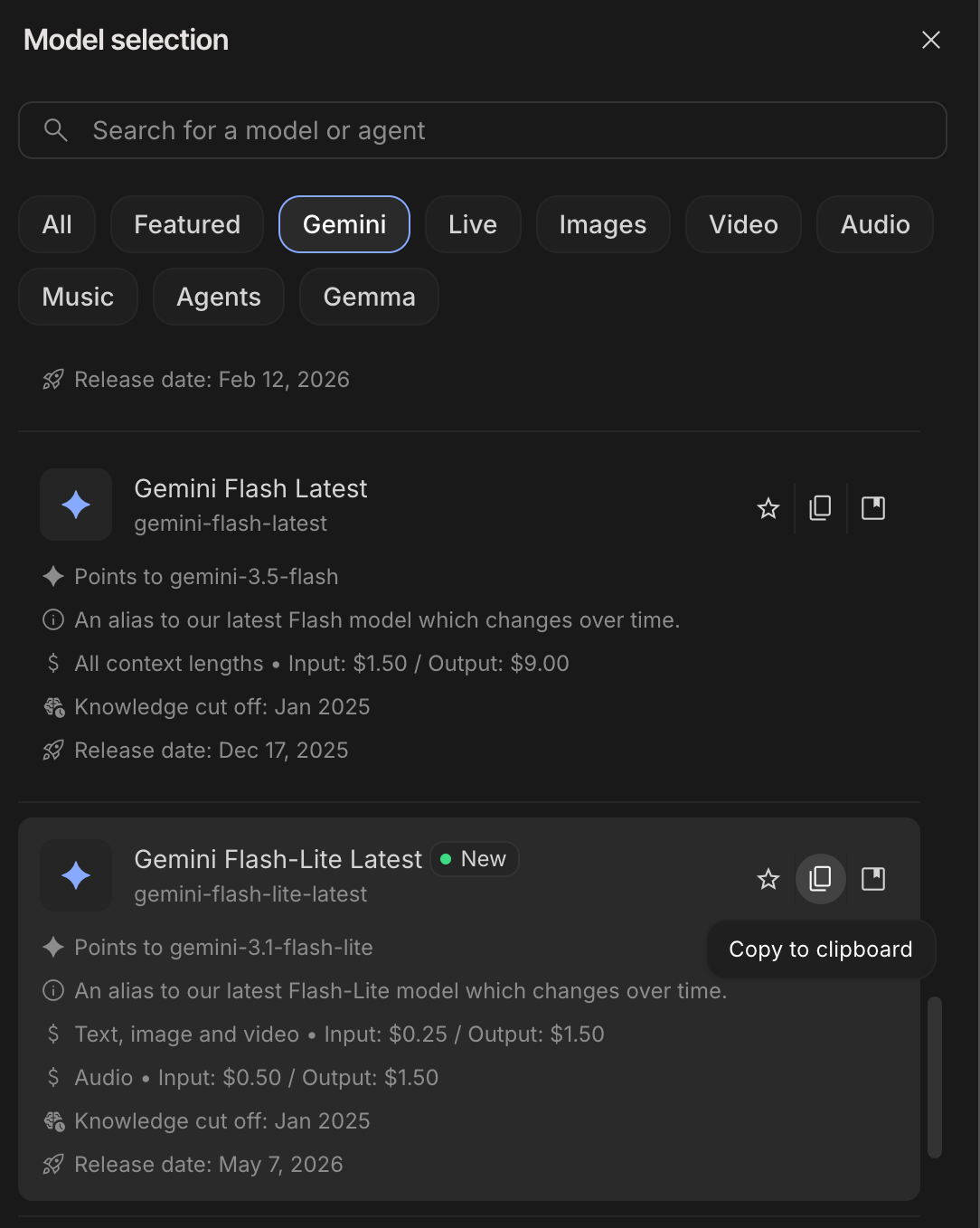
Si aprirà una finestra di selezione del modello.
Qui potrai visualizzare tutti i modelli Gemini disponibili per il tuo account.
Cerca:
Gemini Flash Lite Latest
Identificatore del modello:
gemini-flash-lite-latestQuesto modello attualmente funziona bene con le funzionalità di analisi dello schermo e di generazione di informazioni basate sull'intelligenza artificiale per trascrizioni offerte da GhostBro.
Perché è importante
L'analisi dello schermo di GhostBro richiede un modello che supporti la comprensione delle immagini.
Quando esplori i modelli disponibili, presta attenzione alla presenza del supporto per gli input visivi. Alcuni modelli sono progettati principalmente per attività basate sul testo e potrebbero non essere adatti all'analisi dello schermo.
Attualmente, Gemini Flash Lite Latest offre un buon equilibrio tra:
Accesso gratuito
Comprensione delle immagini
Passaggio 5: copia l'identificatore del modello
Quando trovi Gemini Flash Lite Latest, fai clic sul pulsante Copia negli appunti.
Google AI Studio copierà l'identificatore del modello:
gemini-flash-lite-latestAvrai bisogno di questo valore all'interno di GhostBro.
Passaggio 6: crea una chiave API
Apri:
https://aistudio.google.com/app/apikey
Crea una nuova chiave API e copiala.
Conserva questa chiave in un luogo sicuro.
La utilizzerai all'interno di GhostBro.
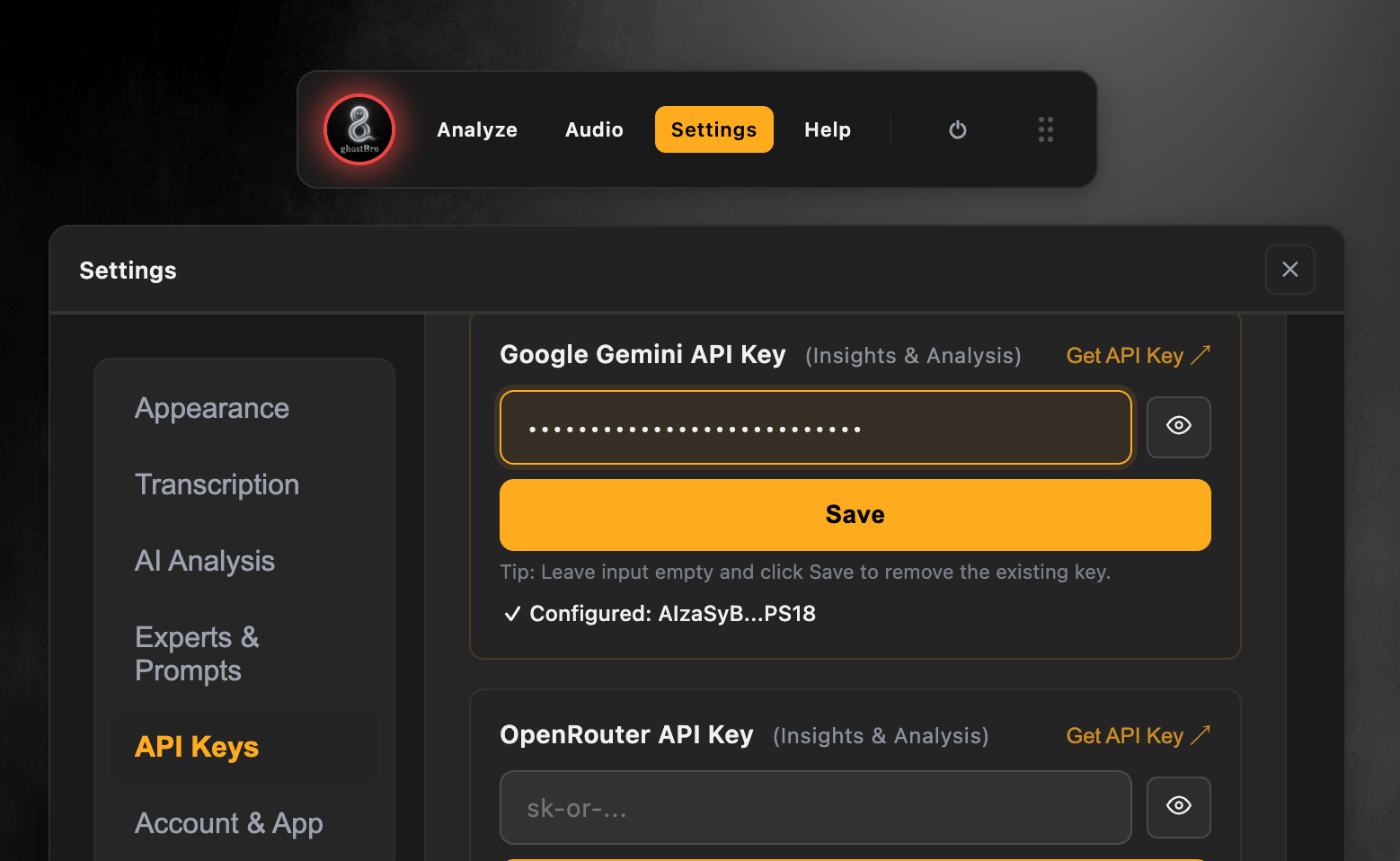
Passaggio 7: apri le impostazioni AI di GhostBro
Avvia GhostBro.
Vai a:
Impostazioni
→ Chiavi API
Incolla la tua chiave API di Google nella configurazione del provider e fai clic su salva.
Passaggio 8: aggiungi un modello personalizzato
Fai clic sulla sezione AI Analysis, quindi scorri fino a Modelli AI → Aggiungi modello personalizzato:
Compila il modulo:
Nome
Gemini Flash LiteIdentificatore del modello
gemini-flash-lite-latestProvider
Google GeminiFai clic sul pulsante Aggiungi modello.
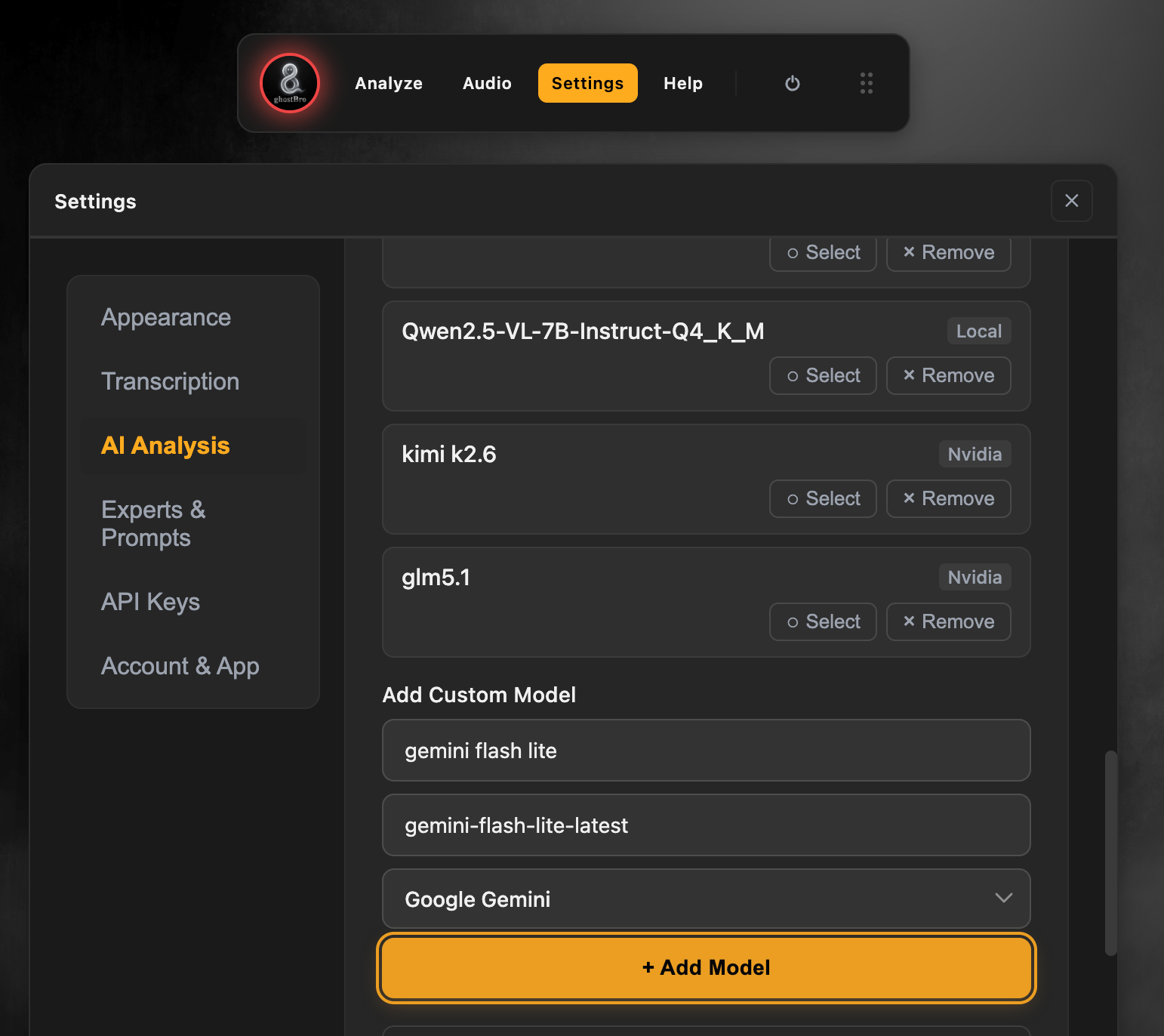
GhostBro ora includerà il modello nell'elenco dei modelli AI disponibili.
Passaggio 9: apri il pannello Analisi
Puoi aprire l'interfaccia di analisi in due modi.
Scorciatoia da tastiera
macOS
⌘ + 1Windows
Ctrl + 1Oppure
Fai clic su:
Analizzadal pannello principale di GhostBro.
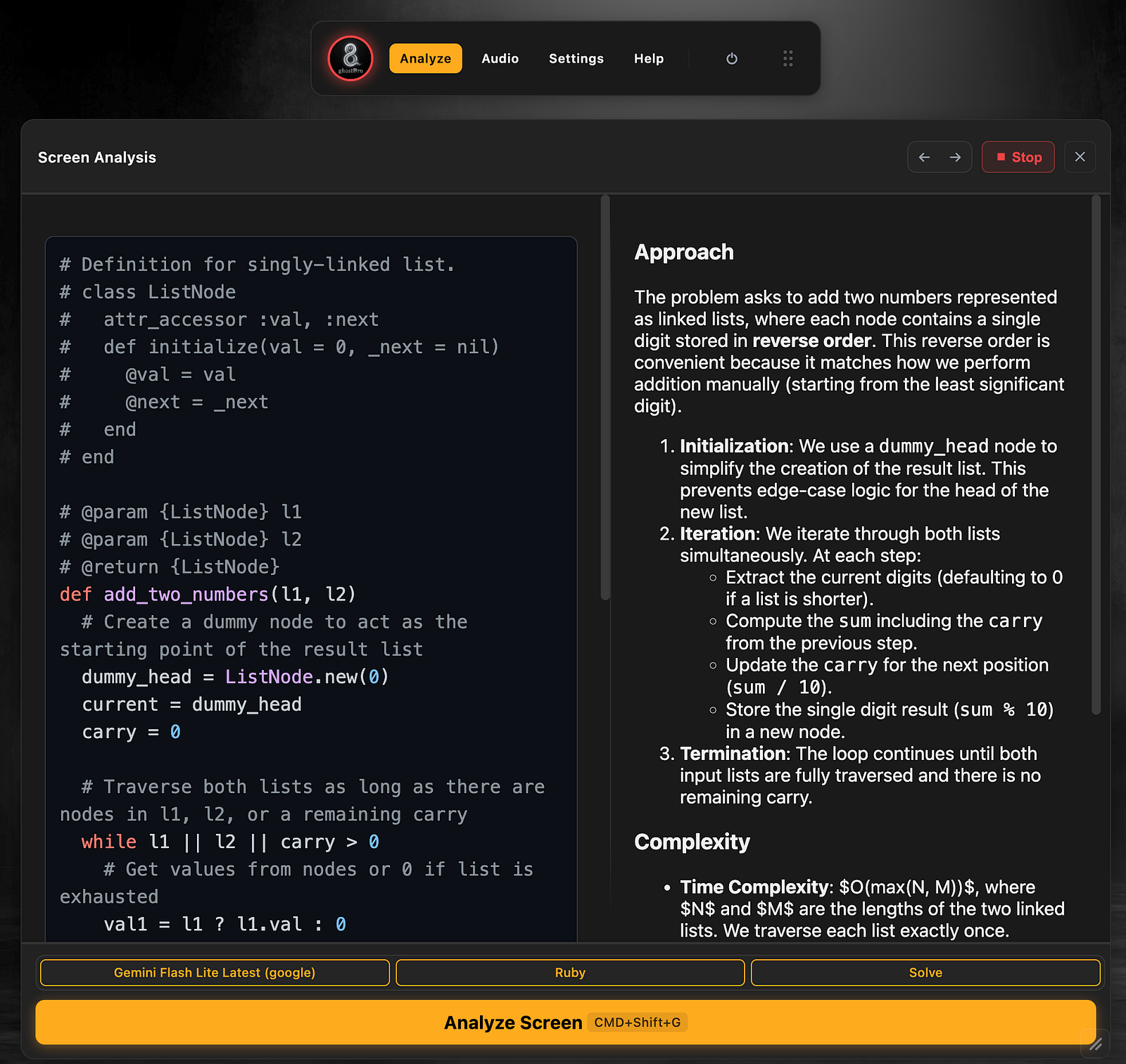
Passaggio 10: configura la tua analisi
All'interno del pannello Analisi:
Seleziona modello
fai clic sul pulsante presente nel piè di pagina del pannello.
Gemini Flash Lite Latest (Google)Seleziona esperto
Scegli l'esperto più adatto al tuo flusso di lavoro.
Esempi:
Assistente per colloqui tecnici
Product Manager
Assistente per riunioni
Revisore del codice
Esperti personalizzati
Ruby
Seleziona l'azione del prompt
Scegli l'azione che desideri far eseguire a GhostBro.
Esempi:
Spiega
Riassumi
Estrai gli elementi d'azione
Identifica i problemi
Suggerisci miglioramenti
Azioni prompt personalizzate
Risolvi
Passaggio 11: analizza lo schermo
Una volta completata la configurazione:
Fai clic su
Analizza schermooppure utilizza la scorciatoia:
⌘ + G(macOS)
oppure
Ctrl + G(Windows)
GhostBro acquisirà il contesto dello schermo corrente e lo invierà a Gemini Flash Lite Latest per l'analisi.
Nel giro di pochi secondi riceverai risultati generati dall'intelligenza artificiale in base all'esperto e all'azione del prompt selezionati.
Cosa puoi fare con questa configurazione?
Alcuni casi d'uso pratici includono:
Colloqui tecnici
Analizzare le sfide di programmazione
Comprendere i diagrammi di progettazione dei sistemi
Spiegare codice non familiare
Generare idee per l'implementazione
Riunioni
Riassumere le discussioni
Estrarre gli elementi d'azione
Identificare le decisioni prese
Generare note di follow-up
Apprendimento
Spiegare concetti tecnici
Revisionare la documentazione
Analizzare i diagrammi di architettura
Scomporre schermate complesse
Produttività
Revisionare i ticket
Analizzare le dashboard
Comprendere i report
Generare riepiloghi rapidi
Uno dei principali vantaggi di GhostBro
GhostBro non è limitato a un singolo flusso di lavoro.
La piattaforma è altamente personalizzabile:
Crea i tuoi esperti personalizzati
Crea azioni prompt personalizzate
Personalizza i prompt
Costruisci modelli riutilizzabili
Passa da un provider AI all'altro
Aggiungi modelli personalizzati
Controlla il modo in cui l'AI risponde
Questo significa che non sei vincolato a un'esperienza predefinita.
Puoi adattare GhostBro al tuo processo di colloquio, alle tue riunioni, al tuo metodo di apprendimento o al tuo lavoro quotidiano.
Tutti i dati rimangono sotto il tuo controllo e GhostBro ti offre la flessibilità necessaria per creare flussi di lavoro in linea con il tuo modo di lavorare.
Uno dei principali vantaggi di GhostBro
Considerazioni finali
Se stai cercando un modo gratuito per iniziare a utilizzare l'analisi dello schermo basata sull'intelligenza artificiale, Gemini Flash Lite Latest è attualmente una delle soluzioni più semplici disponibili tramite Google AI Studio.
La configurazione richiede solo pochi minuti:
Crea un account Google AI Studio.
Crea una chiave API.
-
Copia l'identificatore del modello
gemini-flash-lite-latest. Aggiungilo a GhostBro.
Apri il pannello Analisi e inizia ad analizzare il tuo schermo.
Per gli utenti che desiderano un provider AI gratuito con capacità di comprensione delle immagini e risposte rapide, questa rappresenta un'ottima soluzione di partenza prima di passare a modelli a pagamento più avanzati.