
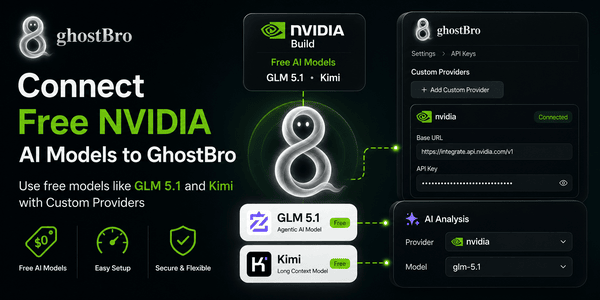
Come collegare i modelli AI gratuiti di NVIDIA (GLM e Kimi) a GhostBro.app
GhostBro supporta provider AI personalizzati, consentendoti di collegare modelli di intelligenza artificiale provenienti da piattaforme come NVIDIA Build e utilizzarli direttamente all’interno del tuo flusso di lavoro.
Uno dei principali vantaggi di NVIDIA Build è la possibilità di utilizzare gratuitamente numerosi modelli, permettendoti di iniziare a usare GhostBro.app senza dover pagare per un provider AI commerciale.
In questa guida collegheremo il modello GLM 5.1 di NVIDIA Build e lo configureremo all’interno di GhostBro.
Al termine di questo tutorial, potrai utilizzare gratuitamente i modelli AI ospitati da NVIDIA per l’analisi delle trascrizioni delle riunioni, la creazione di riepiloghi, suggerimenti intelligenti e altri flussi di lavoro basati sull’intelligenza artificiale supportati dal modello selezionato.
Passaggio 1: Crea un account gratuito NVIDIA Build
Crea un account all’indirizzo:
La registrazione è gratuita e ti permette di accedere al catalogo in continua espansione dei modelli di intelligenza artificiale di NVIDIA.
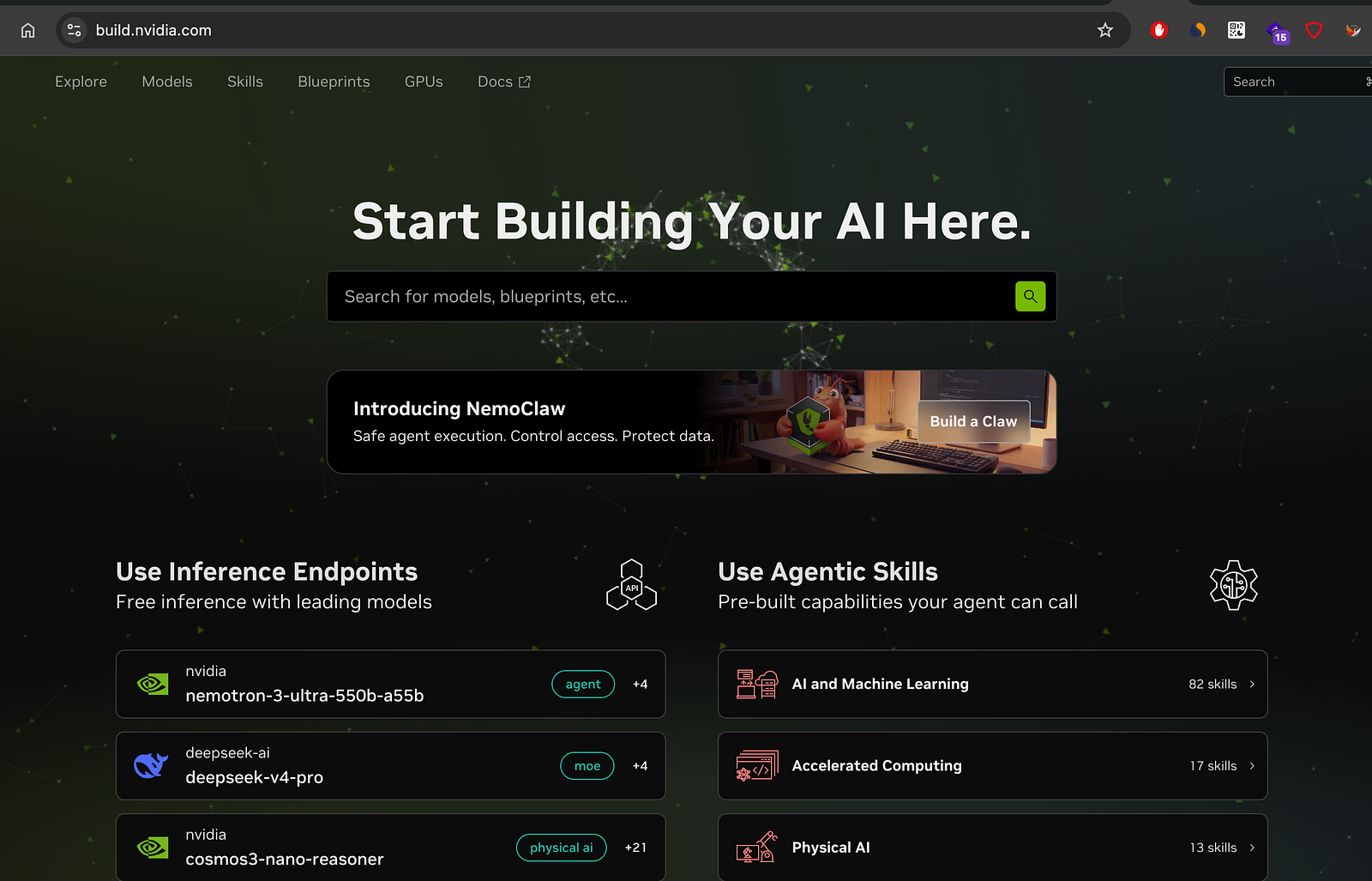
Pagina principale di NVIDIA Build
Passaggio 2: Esplora i modelli disponibili
Apri il catalogo dei modelli:
https://build.nvidia.com/models
Troverai un’ampia raccolta di modelli provenienti da diversi provider, tra cui modelli di ragionamento, modelli per la programmazione, modelli di intelligenza artificiale agentica e modelli multimodali.
Per questa guida utilizzeremo GLM 5.1.
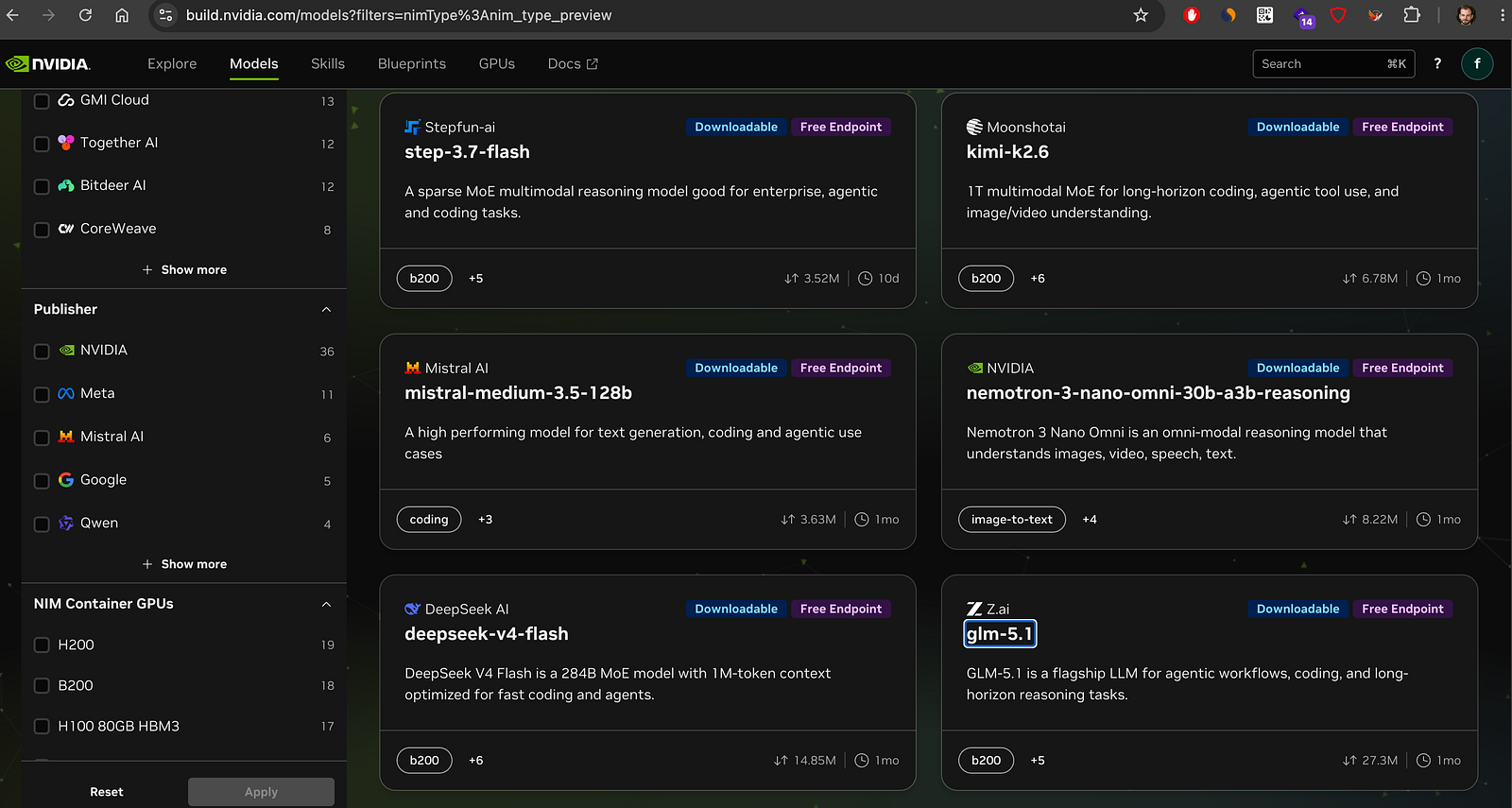
Modelli gratuiti disponibili su NVIDIA Build
Molti utenti non sanno che NVIDIA Build offre diversi modelli utilizzabili gratuitamente.
Al momento della stesura di questa guida, modelli come GLM 5.1 e Kimi sono disponibili tramite il programma di accesso gratuito di NVIDIA Build.
Questo rende NVIDIA Build un’ottima soluzione per gli utenti di GhostBro che desiderano sperimentare diversi modelli AI prima di scegliere un provider a pagamento.
Cosa significa davvero “gratuito”?
I modelli gratuiti ti permettono di:
-
Utilizzare GhostBro senza acquistare crediti da un altro provider AI.
Confrontare diversi modelli di intelligenza artificiale.
Testare flussi di lavoro e prompt.
Esplorare funzionalità AI avanzate senza costi.
Importante: i modelli gratuiti hanno dei limiti
L’accesso gratuito prevede alcuni limiti di utilizzo.
A seconda del modello, NVIDIA può applicare:
Limiti di richieste al minuto
Limiti di richieste giornaliere
Limiti sul numero di token
Limiti sulle richieste simultanee
Restrizioni temporanee nei periodi di maggiore richiesta
Se superi questi limiti, potresti ricevere errori relativi alla quota o alla frequenza delle richieste fino al ripristino della disponibilità.
Prima di scegliere un modello, consulta la relativa documentazione e verifica i limiti di utilizzo disponibili su NVIDIA Build.
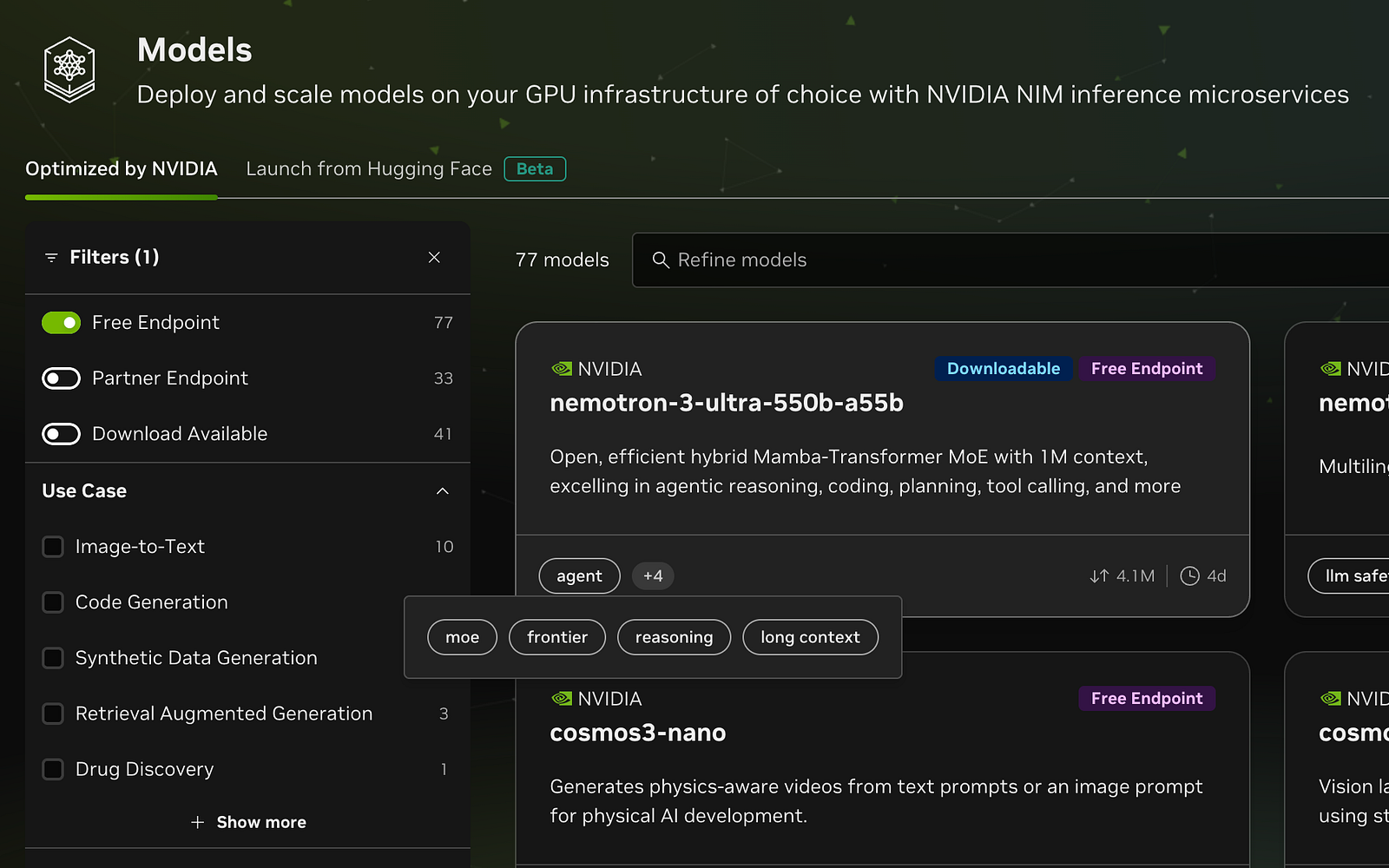
Passaggio 3: Apri la pagina del modello
Vai all’indirizzo:
https://build.nvidia.com/z-ai/glm-5.1
Apri la sezione Build e seleziona la scheda Code.
Questa pagina contiene tutte le informazioni necessarie per collegare il modello a GhostBro.
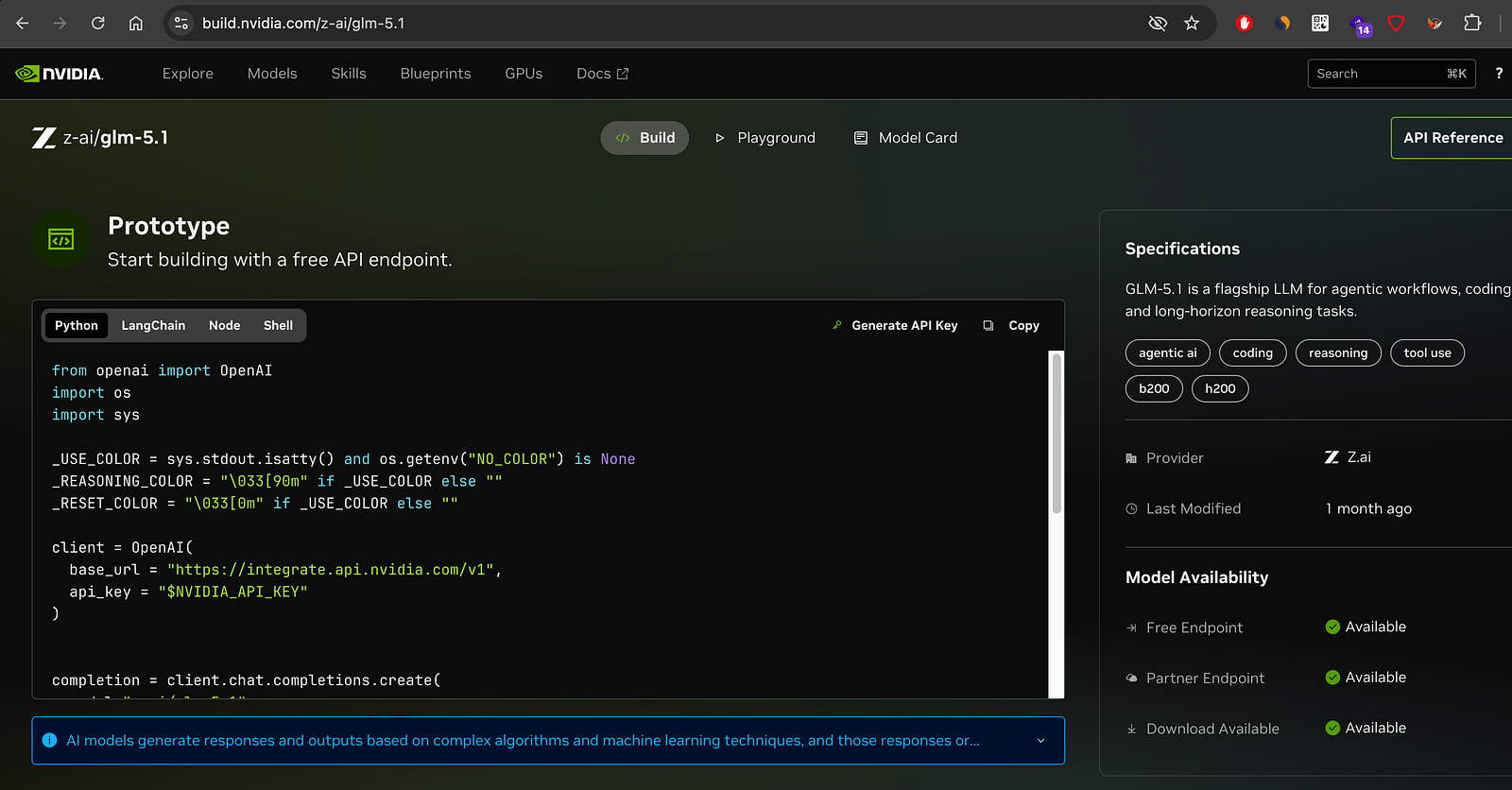
Passaggio 4: Copia l’URL di base
Nella sezione Build → Code, individua l’endpoint API.
Al momento della stesura di questa guida:
https://integrate.api.nvidia.com/v1Copia questo valore.
Nel caso in cui l’URL sia simile a questo:
https://integrate.api.nvidia.com/v1/chat/completionsignora tutto ciò che viene dopo v1.
Utilizzerai questo valore durante la creazione del provider personalizzato in GhostBro.
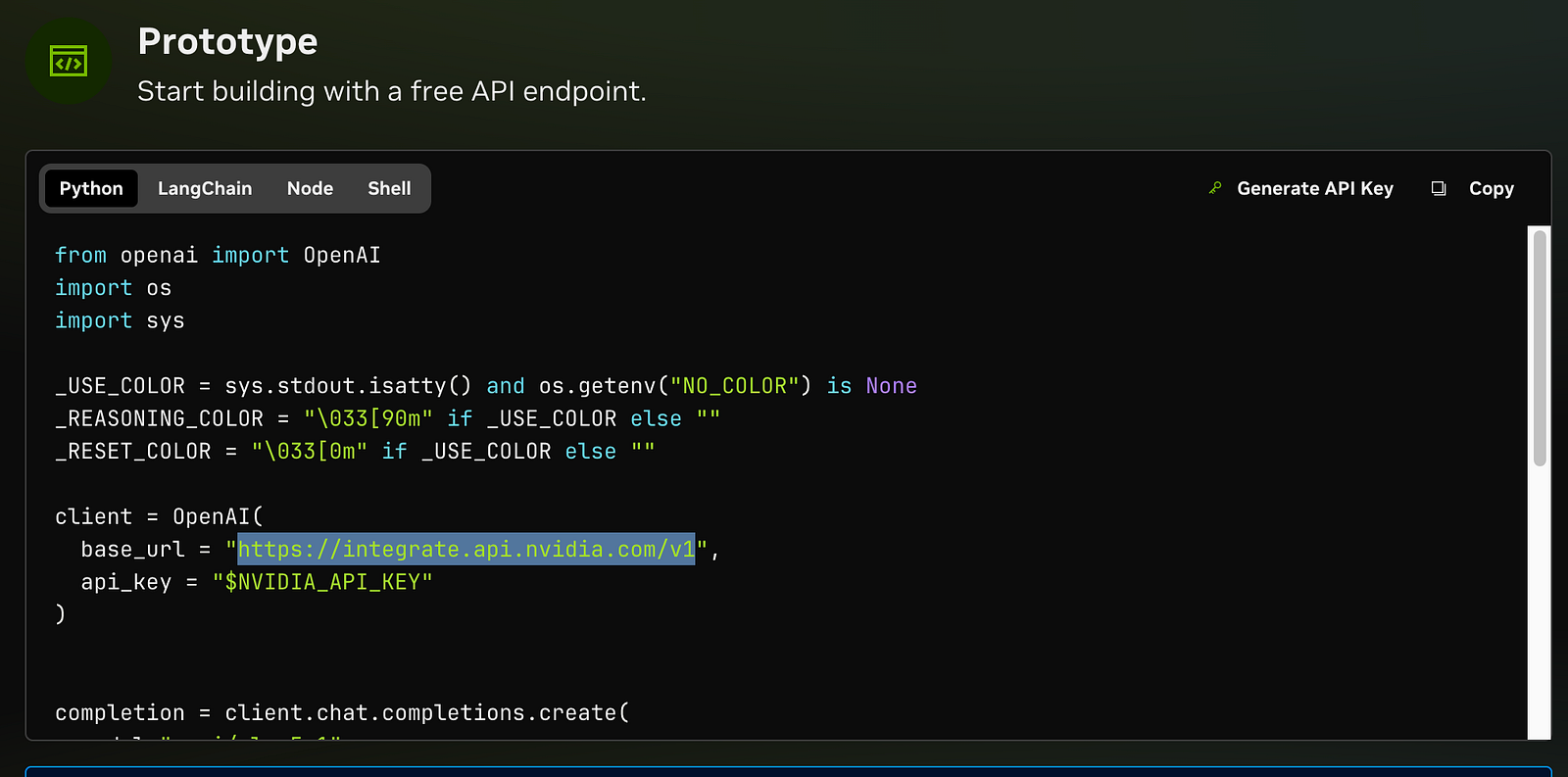
Passaggio 5: Genera una chiave API
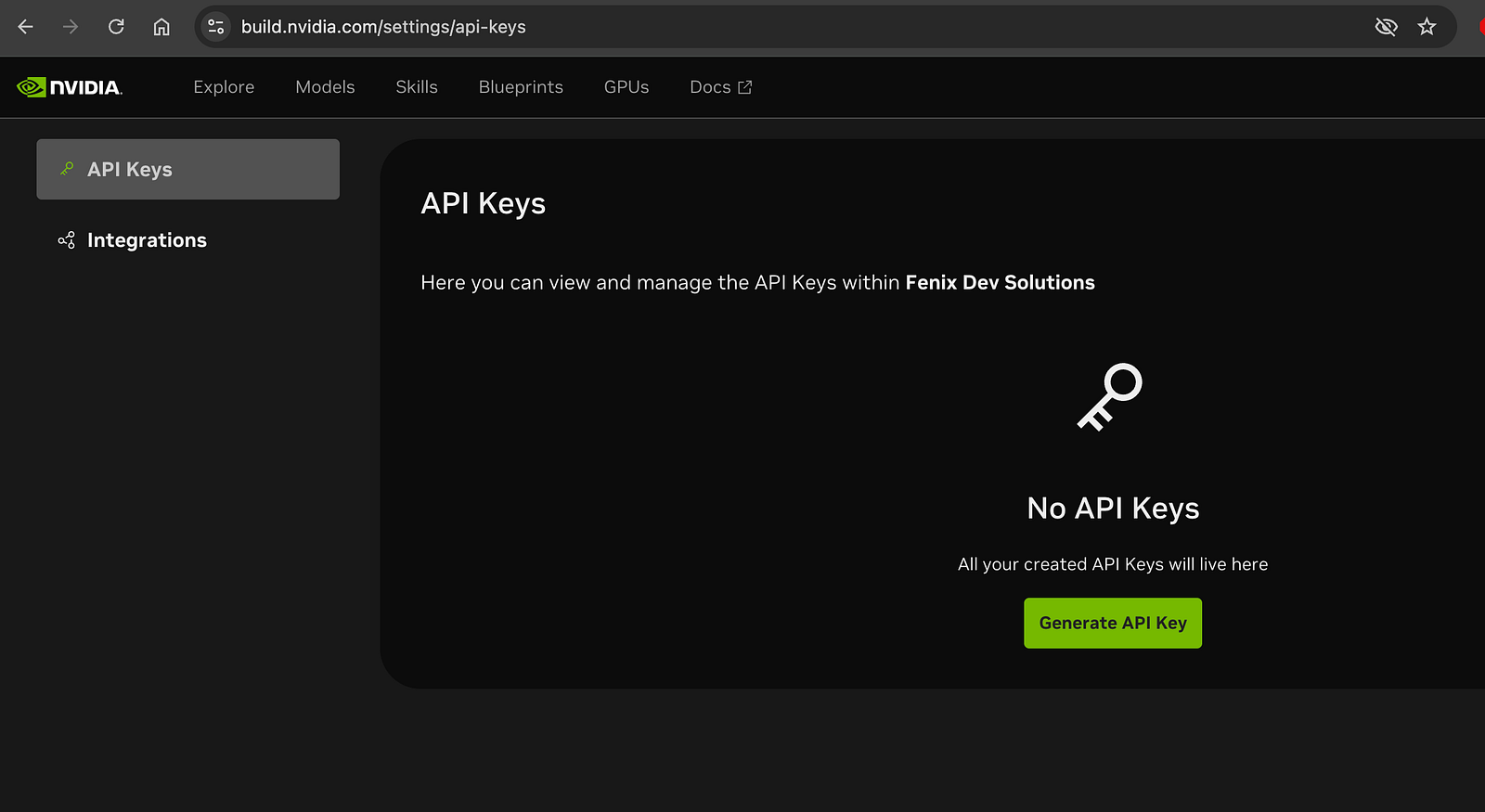
Puoi generare una chiave API direttamente dalla pagina del modello oppure da:
https://build.nvidia.com/settings/api-keys
Crea una nuova chiave API e copiala.
Mantieni questa chiave privata, poiché consente l’accesso al tuo account NVIDIA Build.
Passaggio 6: Apri le impostazioni di GhostBro
Avvia GhostBro e vai alla sezione:
Impostazioni → Chiavi API
Scorri verso il basso fino alla sezione Provider personalizzati e fai clic su:
Aggiungi provider personalizzato
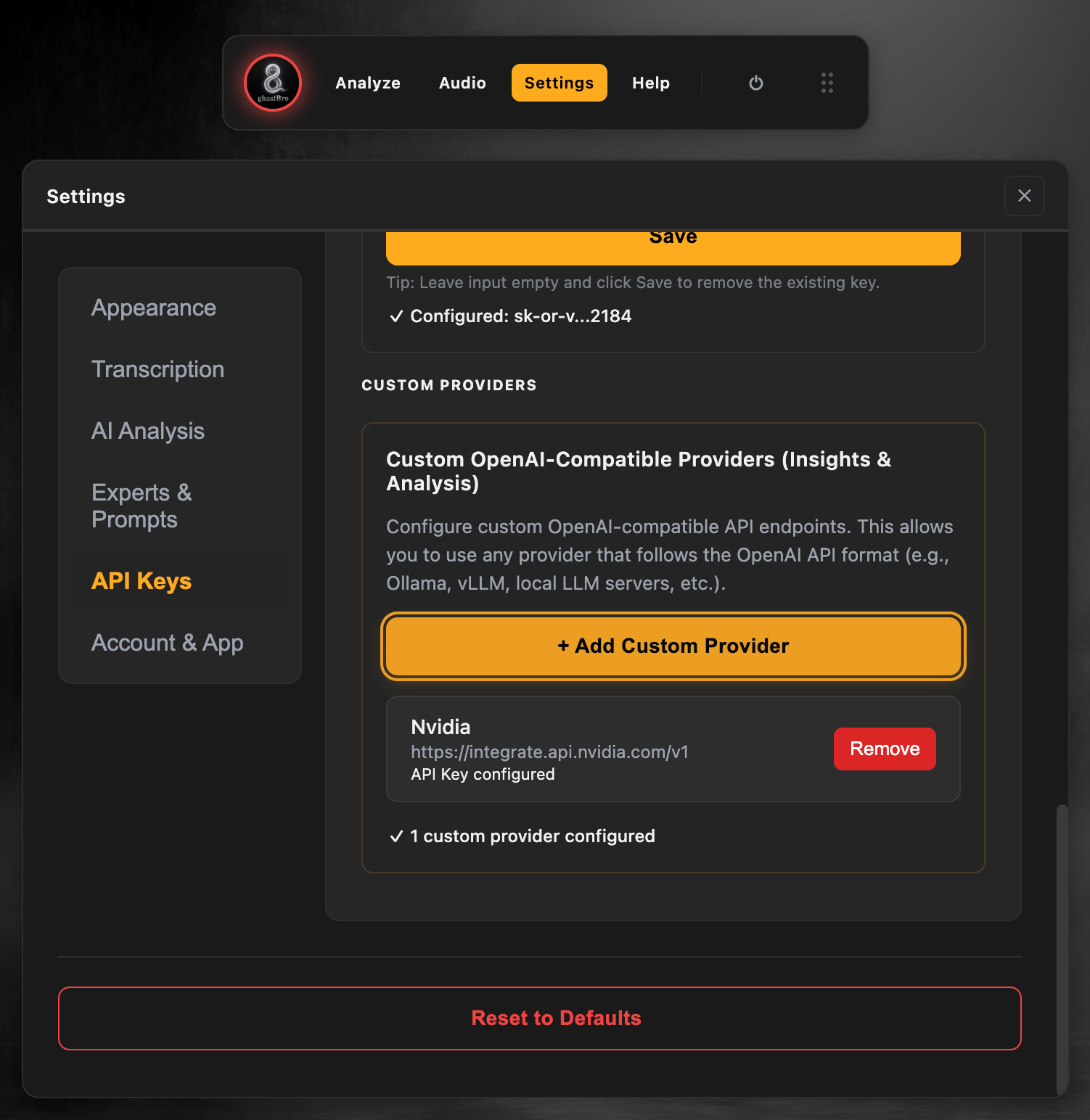
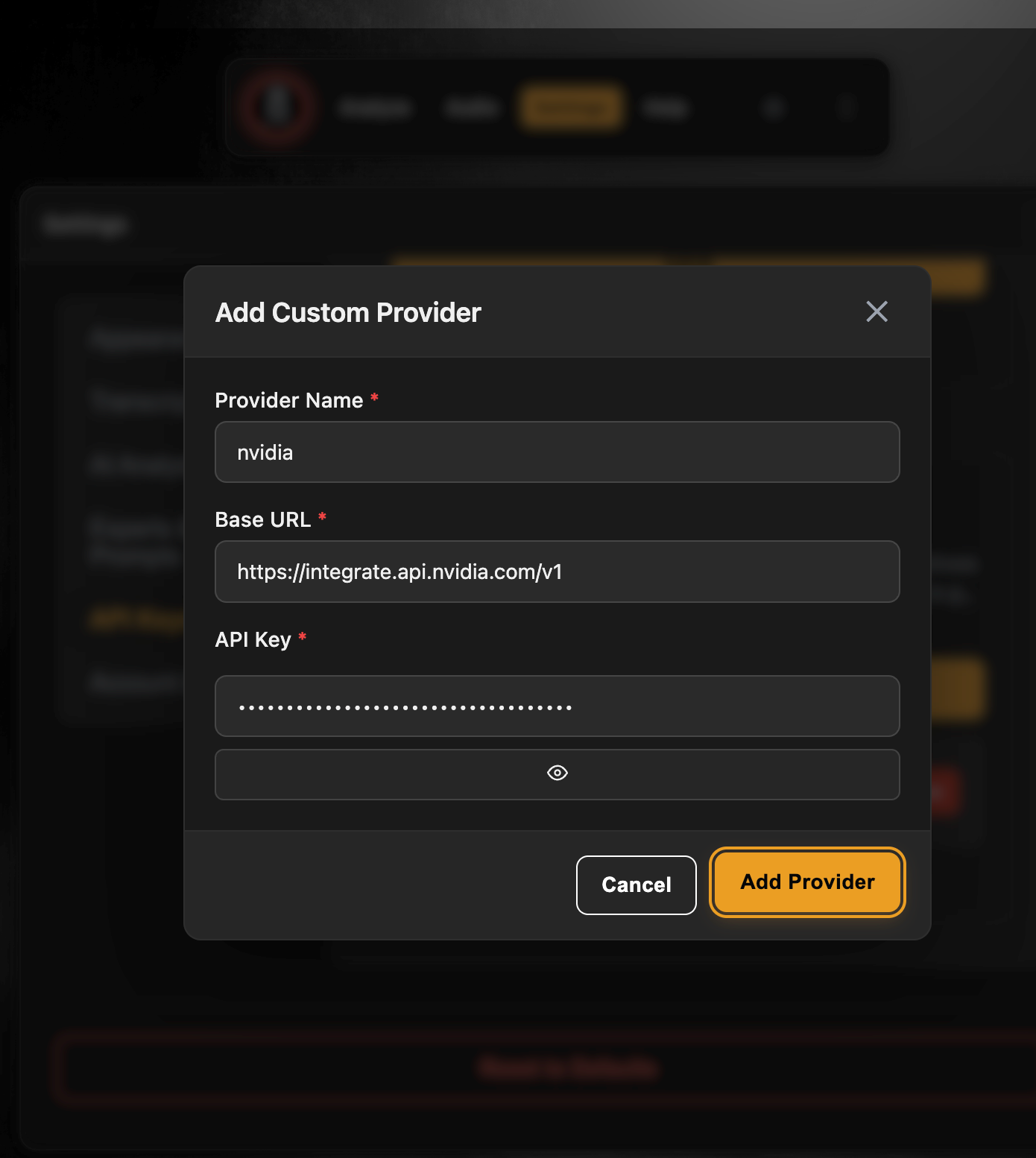
Passaggio 7: Crea il provider NVIDIA
Compila il modulo utilizzando i valori forniti da NVIDIA Build.
Nome provider
nvidiaURL di base
https://integrate.api.nvidia.com/v1Chiave API
Incolla la chiave API generata in precedenza.
Fai clic su:
Aggiungi provider
Passaggio 8: Comprendere le funzionalità del modello
Prima di aggiungere qualsiasi modello a GhostBro, è importante capire quali funzionalità il modello supporta e quali invece non sono disponibili.
Non tutti i modelli AI supportano screenshot, immagini o l’analisi dello schermo.
Esempio: GLM 5.1
GLM 5.1 è progettato principalmente per:
Flussi di lavoro basati su AI agentica
Ragionamento
Generazione di testo
Analisi delle trascrizioni delle riunioni
Creazione di riepiloghi
Risposta alle domande
Analisi delle conversazioni
GLM 5.1 funziona molto bene quando GhostBro analizza testo generato dalle trascrizioni delle riunioni.
Tuttavia, GLM 5.1 non supporta la comprensione delle immagini.
Questo significa che:
Analisi delle trascrizioni delle riunioni → Supportata ✅
Suggerimenti intelligenti → Supportati ✅
Riepiloghi → Supportati ✅
Analisi dello schermo → Non supportata ❌
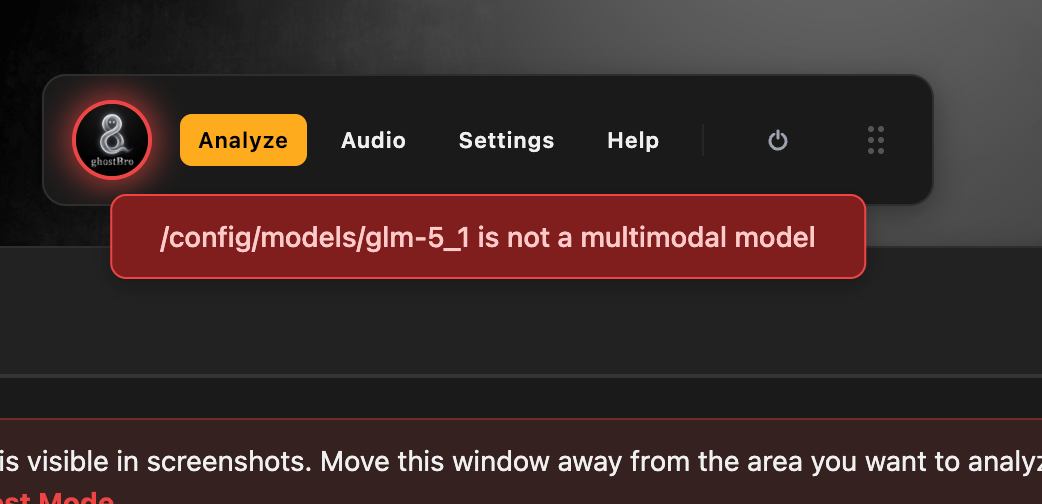
Se selezioni GLM 5.1 per l’analisi dello schermo, NVIDIA rifiuterà la richiesta e GhostBro mostrerà un errore simile a:
glm5.1 is not a multi modal modelQuesto comportamento è previsto, perché il modello non supporta input basati sulle immagini.
Passaggio 9: Scegliere i modelli per l’analisi dello schermo
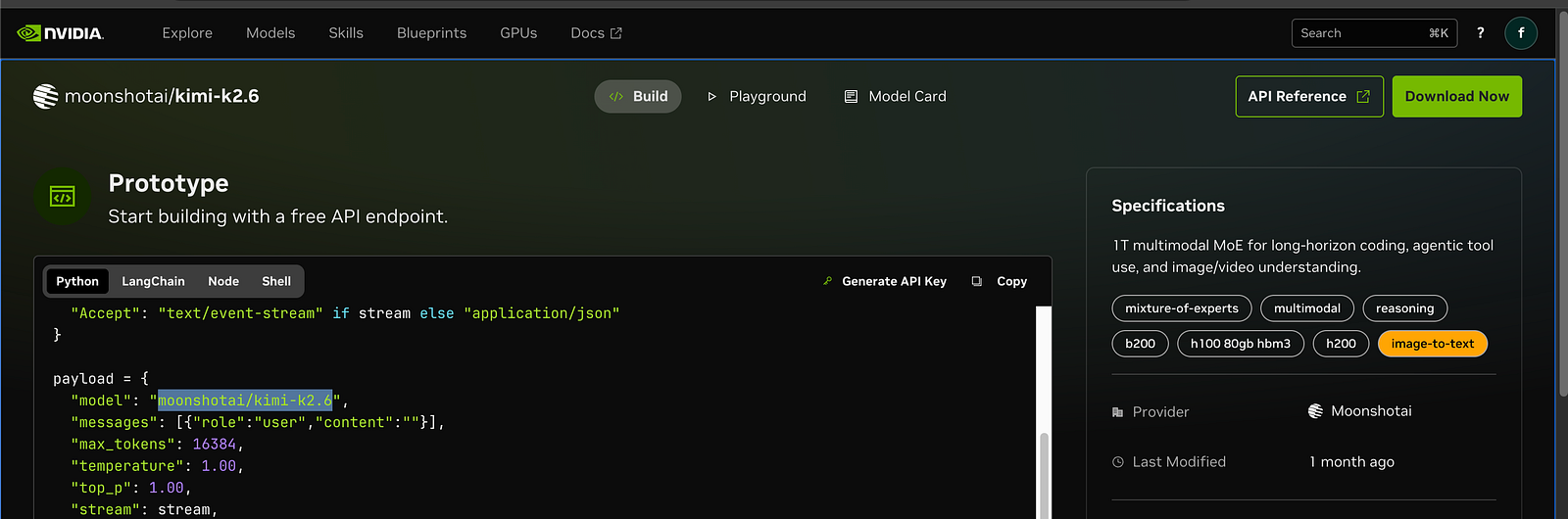
Se desideri utilizzare le funzionalità di analisi dello schermo di GhostBro, presta molta attenzione alle capacità del modello indicate su NVIDIA Build.
Cerca modelli che includano tag come:
Image-to-Text
Vision
Multimodale
Comprensione delle immagini
Questi modelli sono in grado di analizzare screenshot e contenuti visivi.
I modelli che supportano esclusivamente la generazione di testo dovrebbero essere utilizzati per l’analisi delle trascrizioni e per flussi di lavoro basati sul testo.
Verifica sempre le specifiche del modello prima di aggiungerlo a GhostBro.
Passaggio 10: Aggiungi il modello all’analisi AI
Apri:
Analisi AI
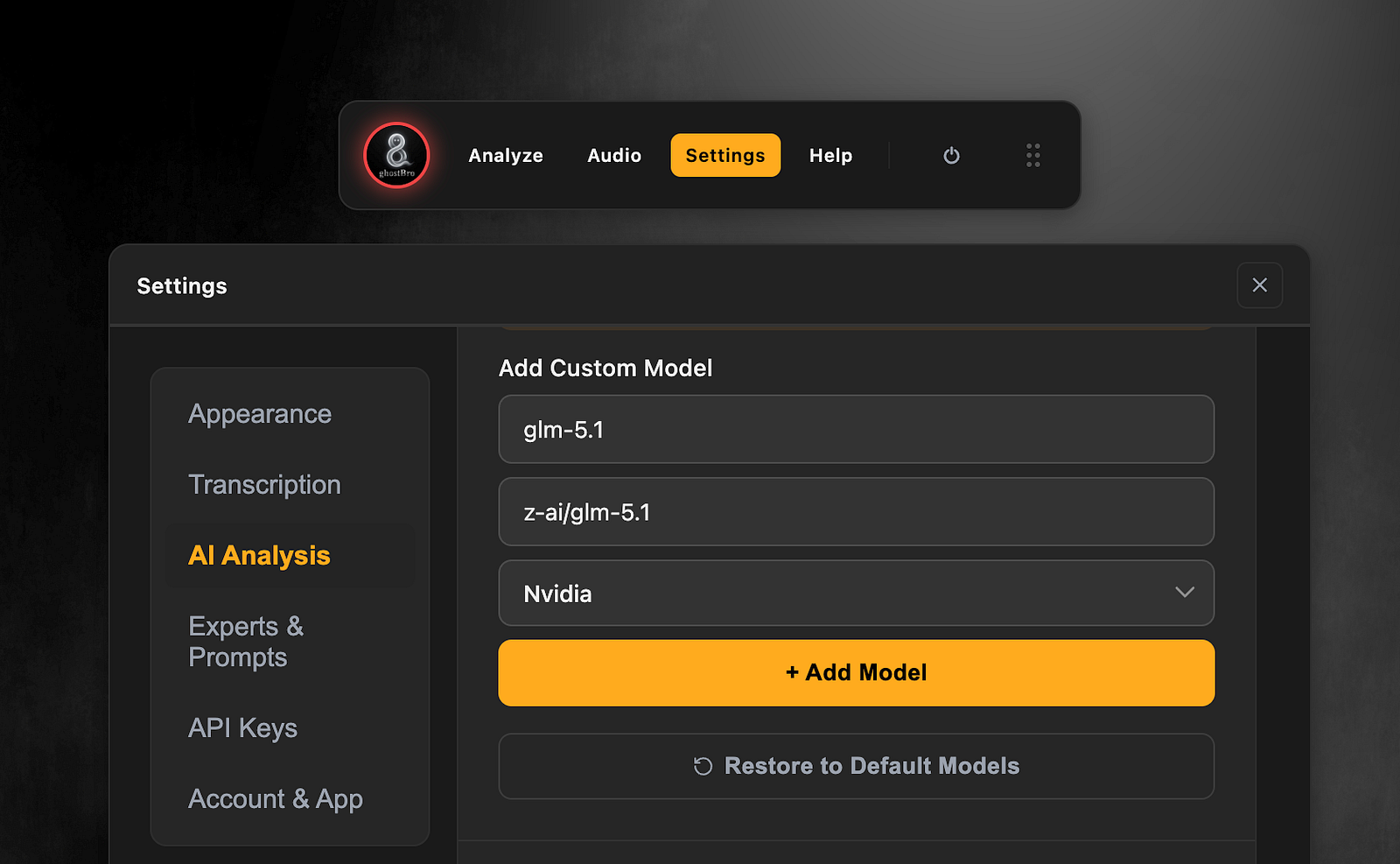
Aggiungi un nuovo modello e seleziona il provider che hai creato.
Esempio:
Nome del modello
glm5.1Identificatore del modello
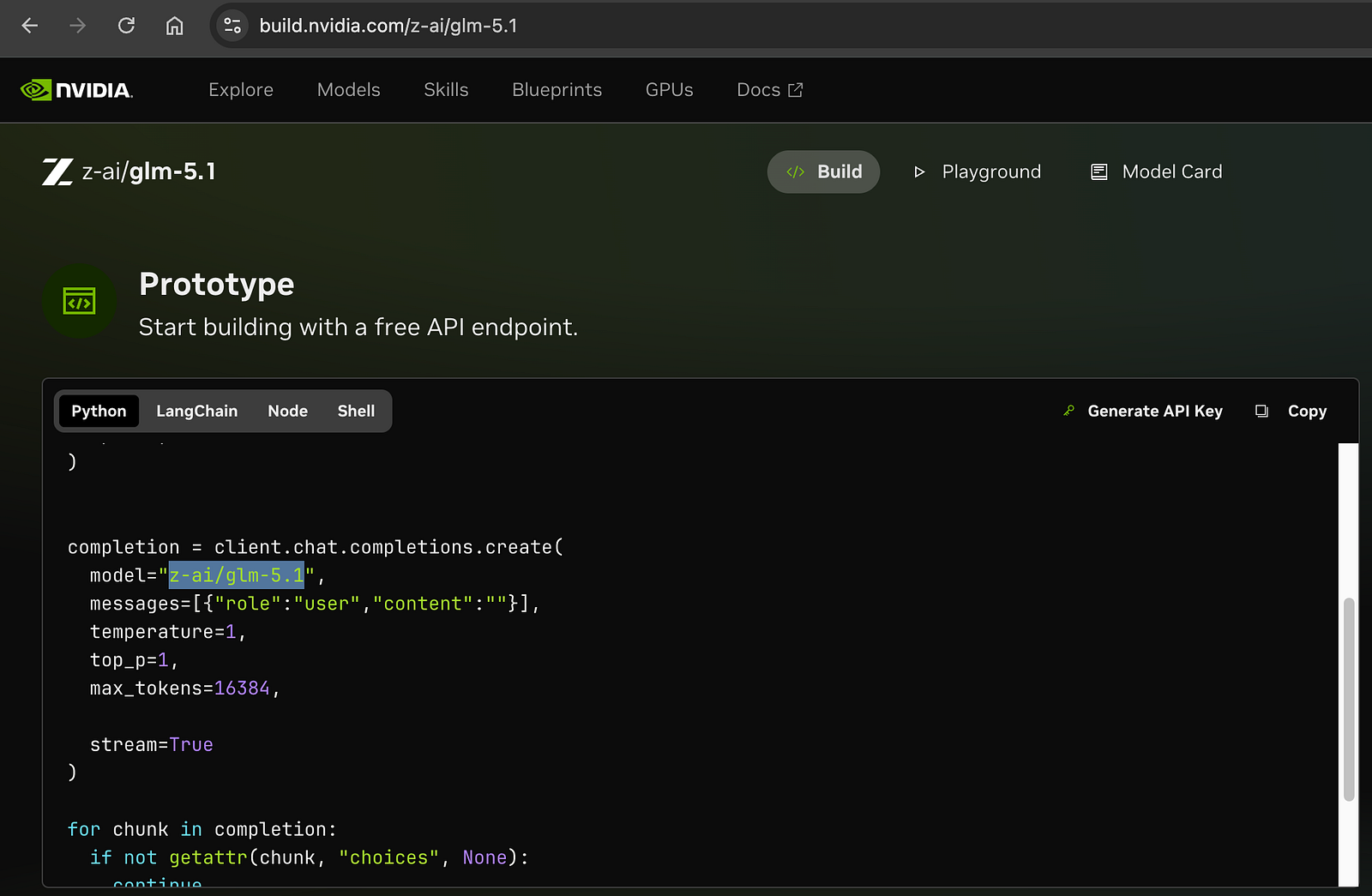
z-ai/glm-5.1Provider
NvidiaSalva la configurazione.
Passaggio 11: Verifica la connessione
Esegui un’attività di Analisi AI utilizzando il modello appena configurato.
Se la configurazione è corretta, GhostBro invierà le richieste direttamente all’API di NVIDIA utilizzando le impostazioni del tuo provider personalizzato.
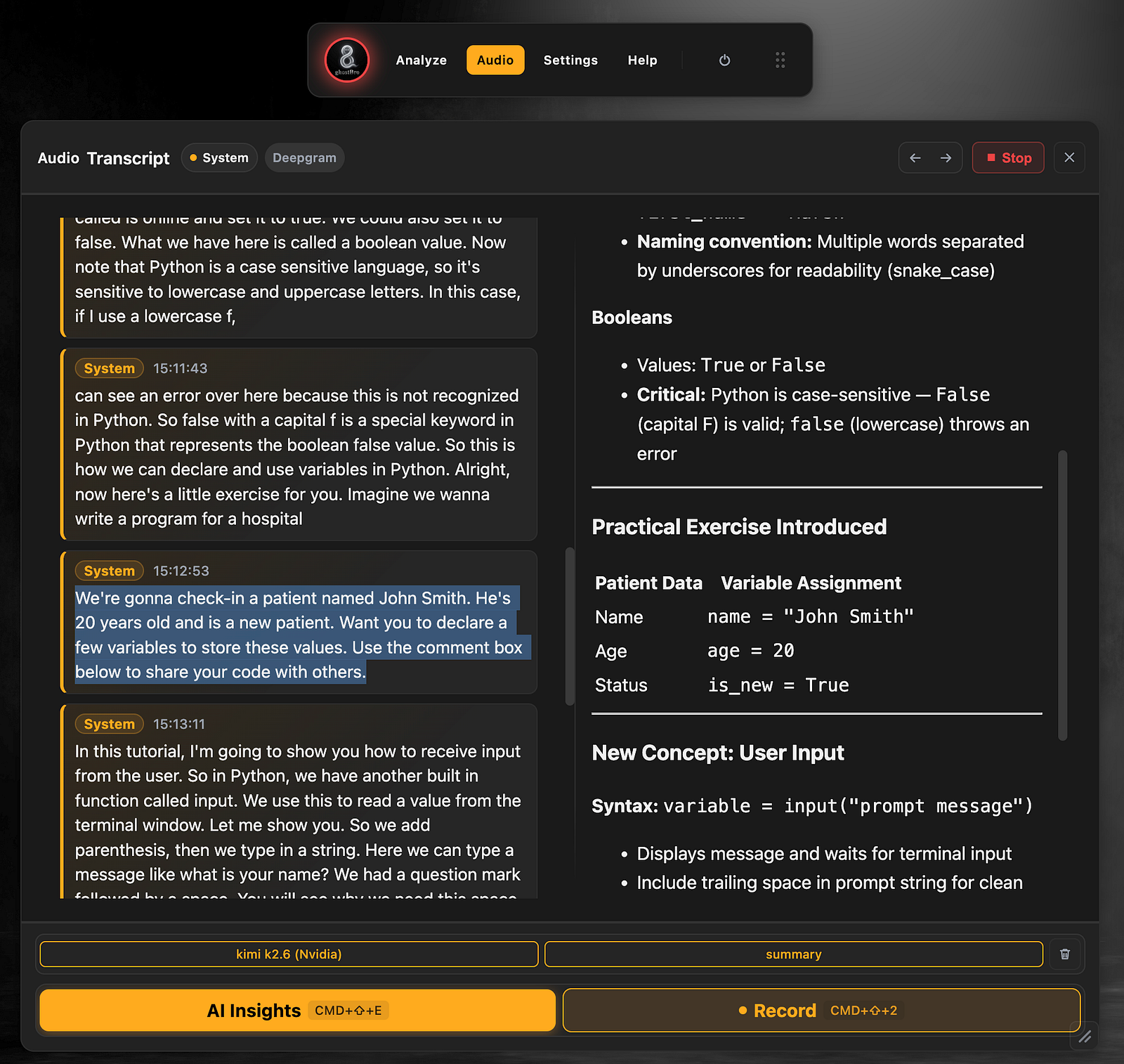
Vediamo un esempio con Kimi 2.6 utilizzato per la trascrizione.
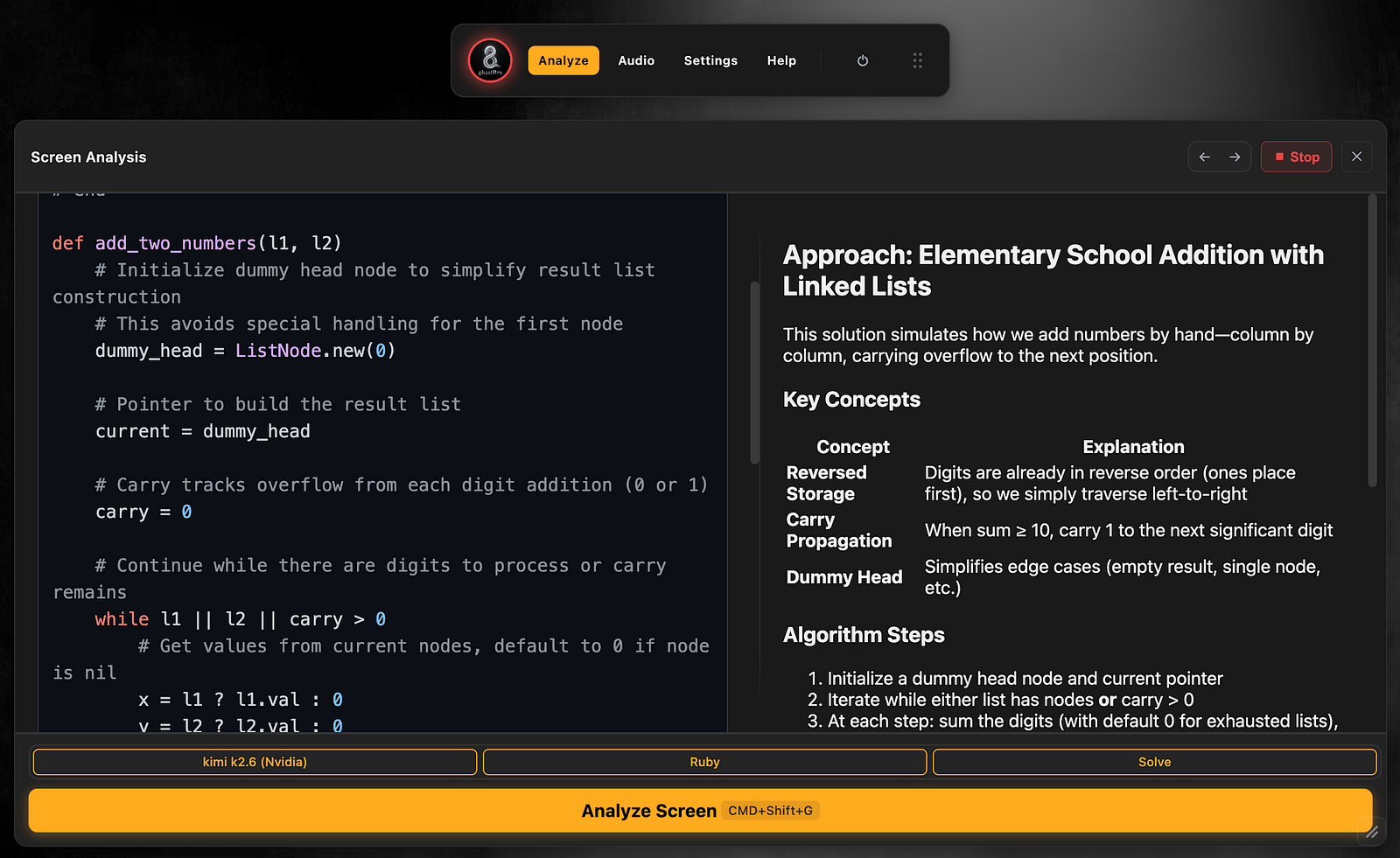
e qui un esempio con l’analisi dello schermo
Risoluzione dei problemi
“La richiesta non può essere elaborata”
Questo di solito significa che il modello selezionato non supporta il tipo di contenuto che viene inviato.
Ad esempio:
GLM 5.1 + analisi delle trascrizioni → Supportato ✅
GLM 5.1 + analisi dello schermo → Non supportato ❌
Verifica le capacità del modello su NVIDIA Build e scegli un modello adatto al tuo caso d’uso.
Errore di autenticazione
Verifica che:
La chiave API sia valida.
La chiave API sia stata copiata correttamente.
L’URL di base corrisponda al valore mostrato su NVIDIA Build.
Modello non trovato
Verifica che il nome del modello inserito in GhostBro corrisponda all’identificatore mostrato su NVIDIA Build.
Final Thoughts
NVIDIA Build provides an excellent collection of free AI models that can be integrated into GhostBro in just a few minutes.
The setup process is simple:
Create a free NVIDIA Build account.
Choose a model.
Copy the Base URL from Build → Code.
Generate an API key.
Add a Custom Provider in GhostBro.
Configure the model in AI Analysis.
Verify that the model supports your intended use case.
For transcript analysis, meeting summaries, and agentic AI workflows, models such as GLM 5.1 and Kimi are excellent free options.
If you plan to use Screen Analysis, make sure to choose a model that explicitly supports image understanding capabilities such as Image-to-Text, Vision, or Multimodal processing.