
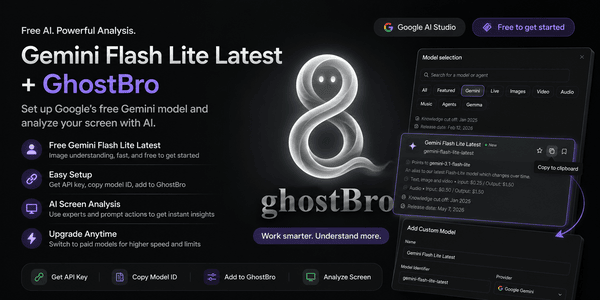
Darmowy Gemini Flash Lite Latest + GhostBro: przewodnik konfiguracji bezpłatnej analizy ekranu opartej na sztucznej inteligencji
Jeśli szukasz darmowego modelu AI do wykorzystania z GhostBro, Gemini Flash Lite Latest od Google jest obecnie jedną z najprostszych opcji, aby rozpocząć pracę.
W tym poradniku dowiesz się, jak:
Utworzyć konto w Google AI Studio
Znaleźć bezpłatne modele Gemini
Skopiować identyfikator modelu
Połączyć model z GhostBro
Analizować ekran za pomocą funkcji analizy AI w GhostBro
Cała konfiguracja zajmuje zaledwie kilka minut.
Dlaczego warto korzystać z Gemini Flash Lite Latest?
Google AI Studio zapewnia dostęp do kilku modeli Gemini przeznaczonych do eksperymentowania i tworzenia aplikacji.
Niektóre modele wyświetlane w AI Studio mogą być dostępne wyłącznie w środowisku testowym (playground) i nie obsługują bezpłatnego poziomu API.
Przykładowo możesz zobaczyć modele takie jak:
Gemini 3.5 Flash
Gemini 3.5 Pro
Inne eksperymentalne modele
Te modele mogą być widoczne jako dostępne do wyboru w AI Studio, jednak podczas korzystania z nich za pośrednictwem zewnętrznej aplikacji możesz otrzymać błędy API informujące, że dany model nie jest dostępny dla Twojego konta lub w ramach bezpłatnego poziomu dostępu.
Po przetestowaniu wielu dostępnych opcji okazało się, że Gemini Flash Lite Latest jest jednym z modeli, który dobrze współpracuje z GhostBro i może być używany bezpłatnie (z uwzględnieniem limitów oraz zasad określonych przez Google).
Najważniejsze zalety:
Bezpłatny dostęp
Szybki czas odpowiedzi
Obsługa analizy obrazów
Dobra współpraca z funkcją analizy ekranu w GhostBro
Prosta konfiguracja
Krok 1: Utwórz konto w Google AI Studio
Otwórz Google AI Studio:
Zaloguj się za pomocą swojego konta Google.
Jeśli odwiedzasz tę stronę po raz pierwszy, Google może poprosić Cię o zaakceptowanie warunków korzystania oraz utworzenie obszaru roboczego w AI Studio.
Po zakończeniu tego procesu zostaniesz przeniesiony do głównego panelu.
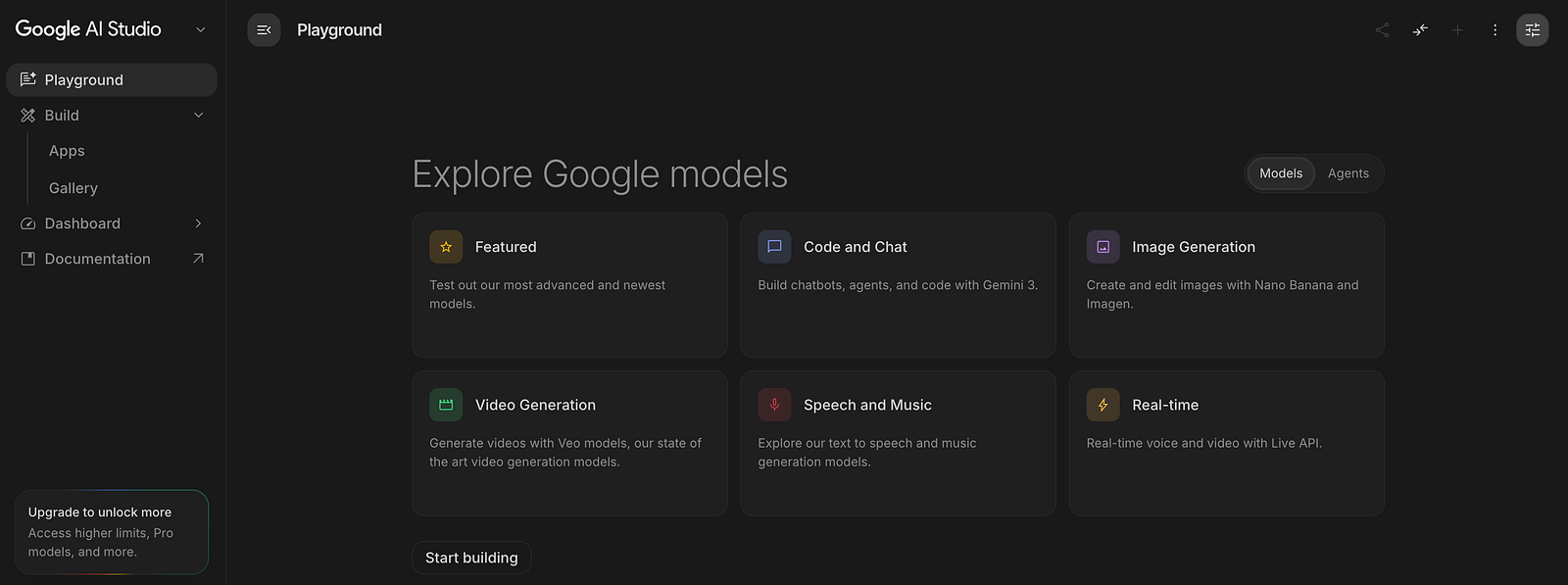
Krok 2: Otwórz środowisko testowe (Playground)
Przejdź do:
https://aistudio.google.com/prompts/new_chat
Powinien pojawić się interfejs Playground, w którym Google umożliwia testowanie modeli Gemini.
Krok 3: Otwórz ustawienia modelu
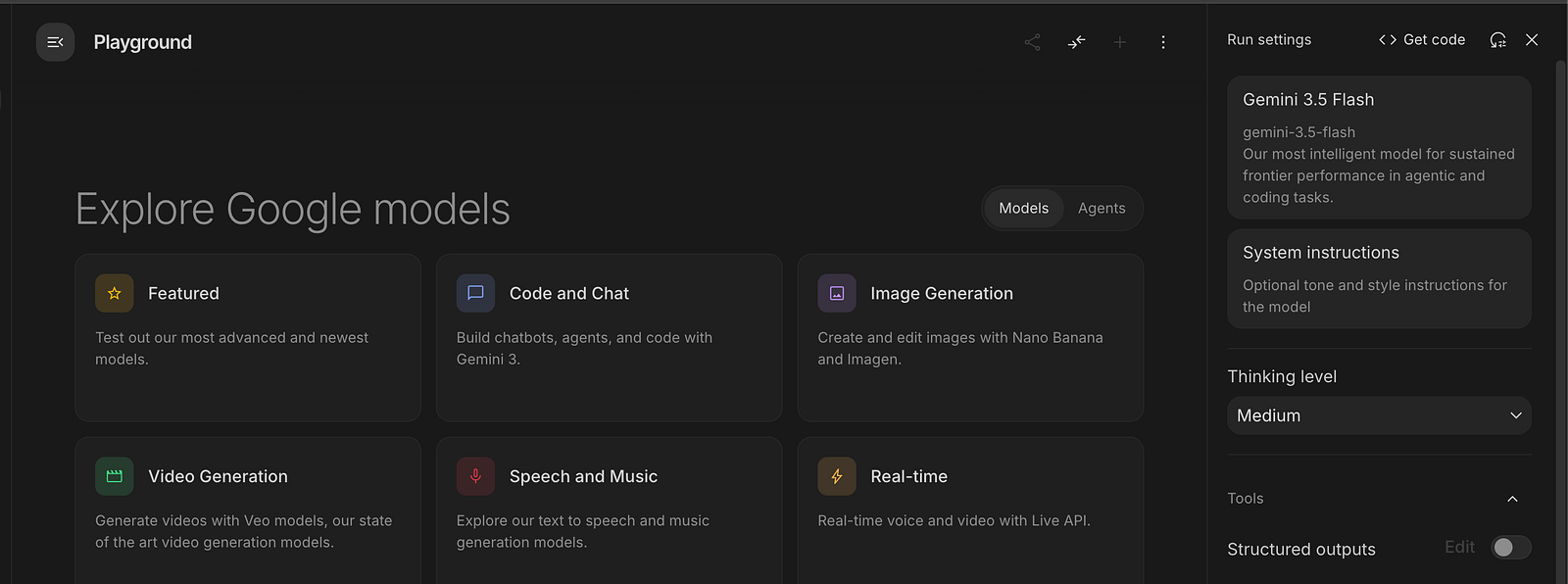
Po prawej stronie interfejsu Playground kliknij ikonę Ustawienia.

Pojawi się panel konfiguracji.
W tym panelu zobaczysz aktualnie wybrany model.
W poniższym przykładzie wybranym modelem jest Gemini 3.5 Flash.
Ważne
Sam fakt, że model jest widoczny w AI Studio, nie oznacza, że można z niego bezpłatnie korzystać za pośrednictwem zewnętrznych aplikacji.
Niektóre modele są dostępne wyłącznie do testowania w AI Studio.
Jeśli skonfigurujesz jeden z tych ograniczonych modeli w GhostBro, żądania mogą zakończyć się niepowodzeniem i wyświetlić komunikat o niedostępności modelu.
Krok 4: Przeglądanie dostępnych modeli
Kliknij kartę modelu znajdującą się w panelu ustawień.
Otworzy się okno wyboru modelu.
W tym miejscu zobaczysz wszystkie modele Gemini dostępne dla Twojego konta.
Poszukaj:
Gemini Flash Lite Latest
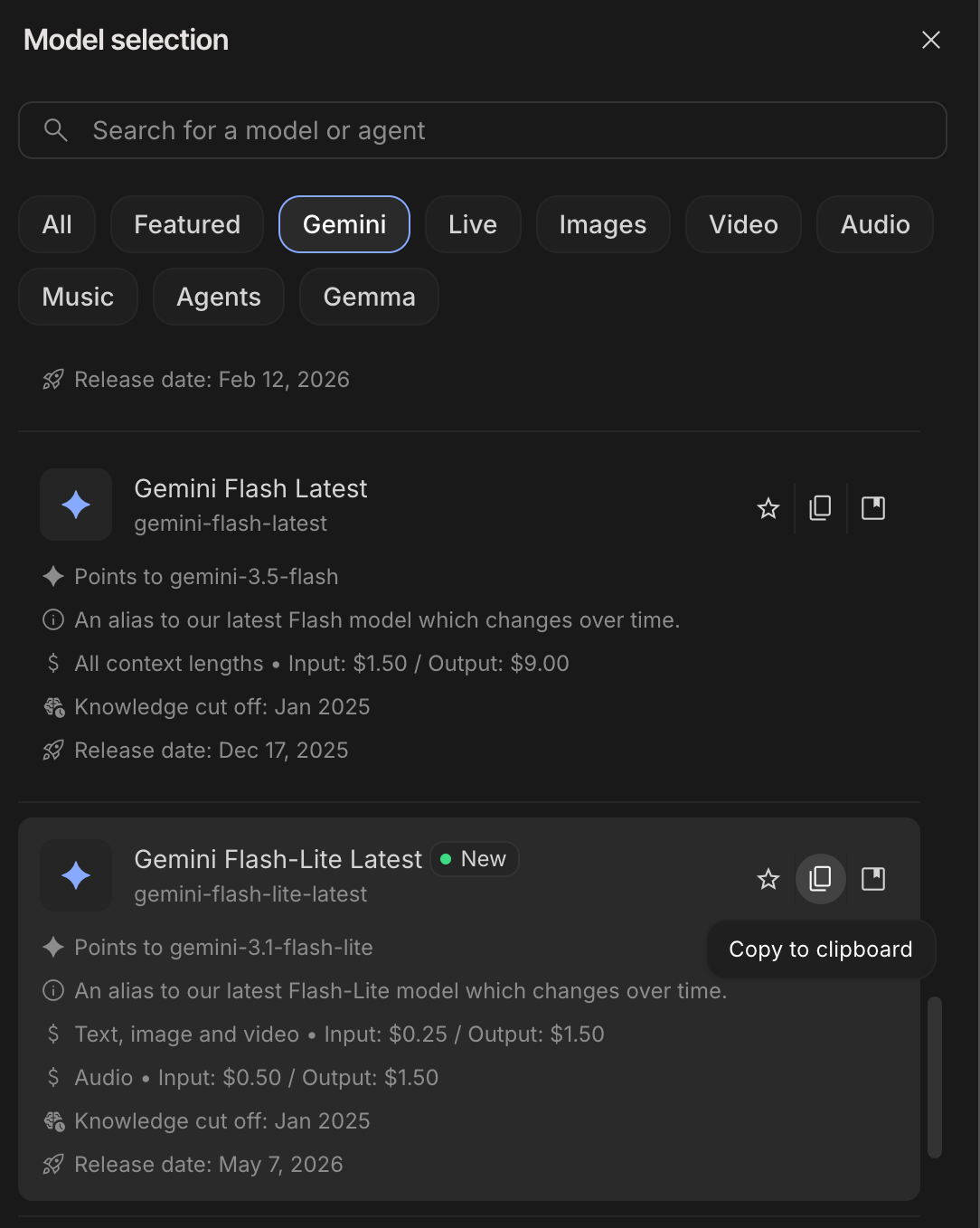
Identyfikator modelu:
gemini-flash-lite-latestTen model obecnie dobrze współpracuje z funkcją analizy ekranu oraz funkcjami opartymi na transkrypcji i analizie AI w GhostBro.
Dlaczego ma to znaczenie?
Analiza ekranu w GhostBro wymaga modelu obsługującego rozumienie obrazów.
Podczas przeglądania dostępnych modeli zwróć uwagę na to, czy dany model obsługuje wejście obrazowe. Niektóre modele są przeznaczone głównie do zadań tekstowych i mogą nie nadawać się do analizy ekranu.
Gemini Flash Lite Latest oferuje obecnie dobry balans pomiędzy:
Bezpłatnym dostępem
Rozumieniem obrazów
Krok 5: Skopiuj identyfikator modelu
Po znalezieniu modelu Gemini Flash Lite Latest kliknij przycisk Copy to Clipboard.
Google AI Studio skopiuje identyfikator modelu:
gemini-flash-lite-latestTa wartość będzie potrzebna w aplikacji GhostBro.
Krok 6: Utwórz klucz API
Otwórz:
https://aistudio.google.com/app/apikey
Utwórz nowy klucz API i skopiuj go.
Zachowaj ten klucz w bezpiecznym miejscu.
Będzie on potrzebny w aplikacji GhostBro.
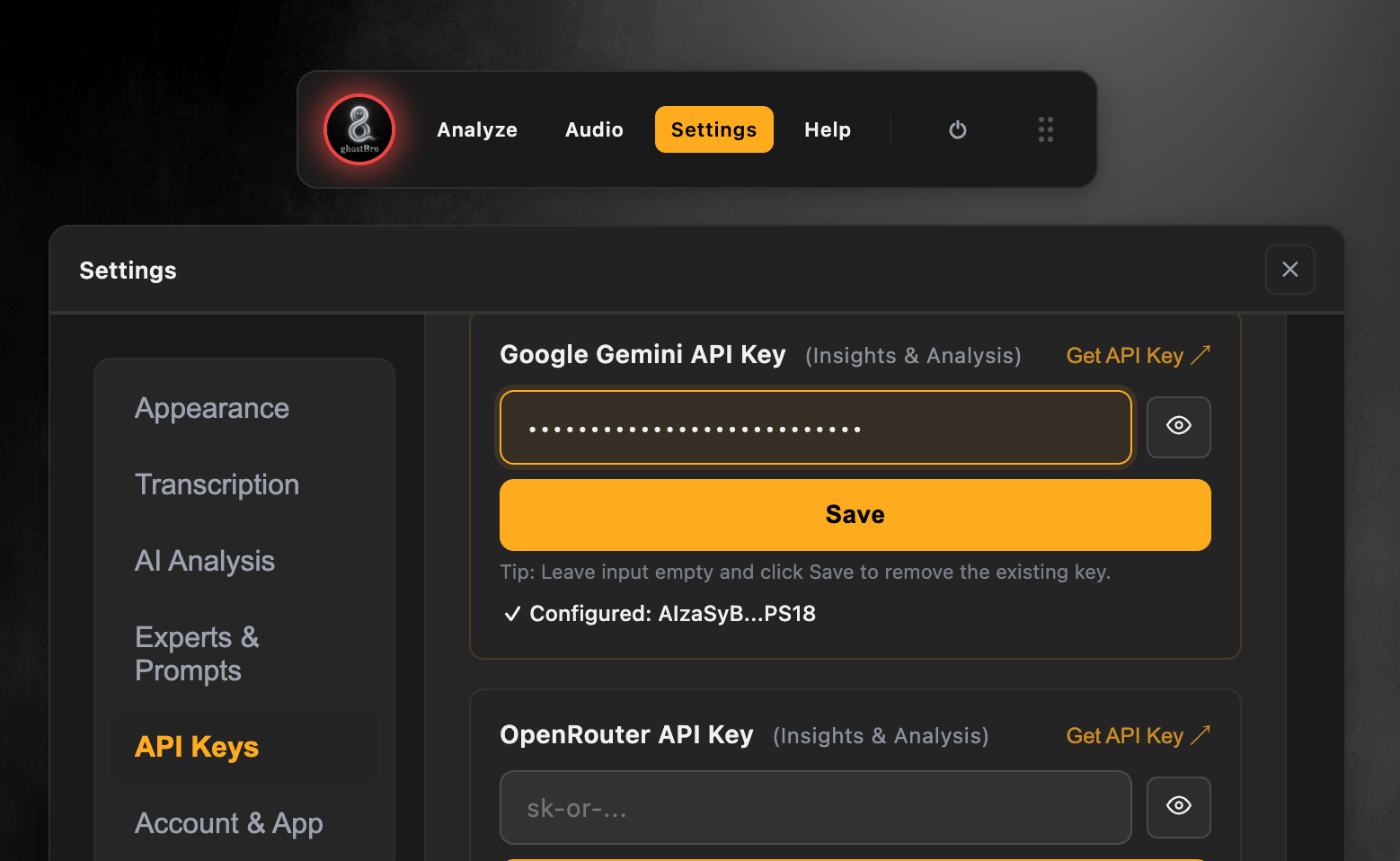
Krok 7: Otwórz ustawienia AI w GhostBro
Uruchom GhostBro.
Przejdź do:
Ustawienia
→ Klucze API
Wklej swój klucz API Google w konfiguracji dostawcy i kliknij przycisk zapisz.
Krok 8: Dodaj własny model
Kliknij sekcję Analiza AI, a następnie przewiń do opcji Modele AI — Dodaj własny model:
Wypełnij formularz:
Nazwa
Gemini Flash LiteIdentyfikator modelu
gemini-flash-lite-latestDostawca
Google GeminiKliknij przycisk Dodaj model.
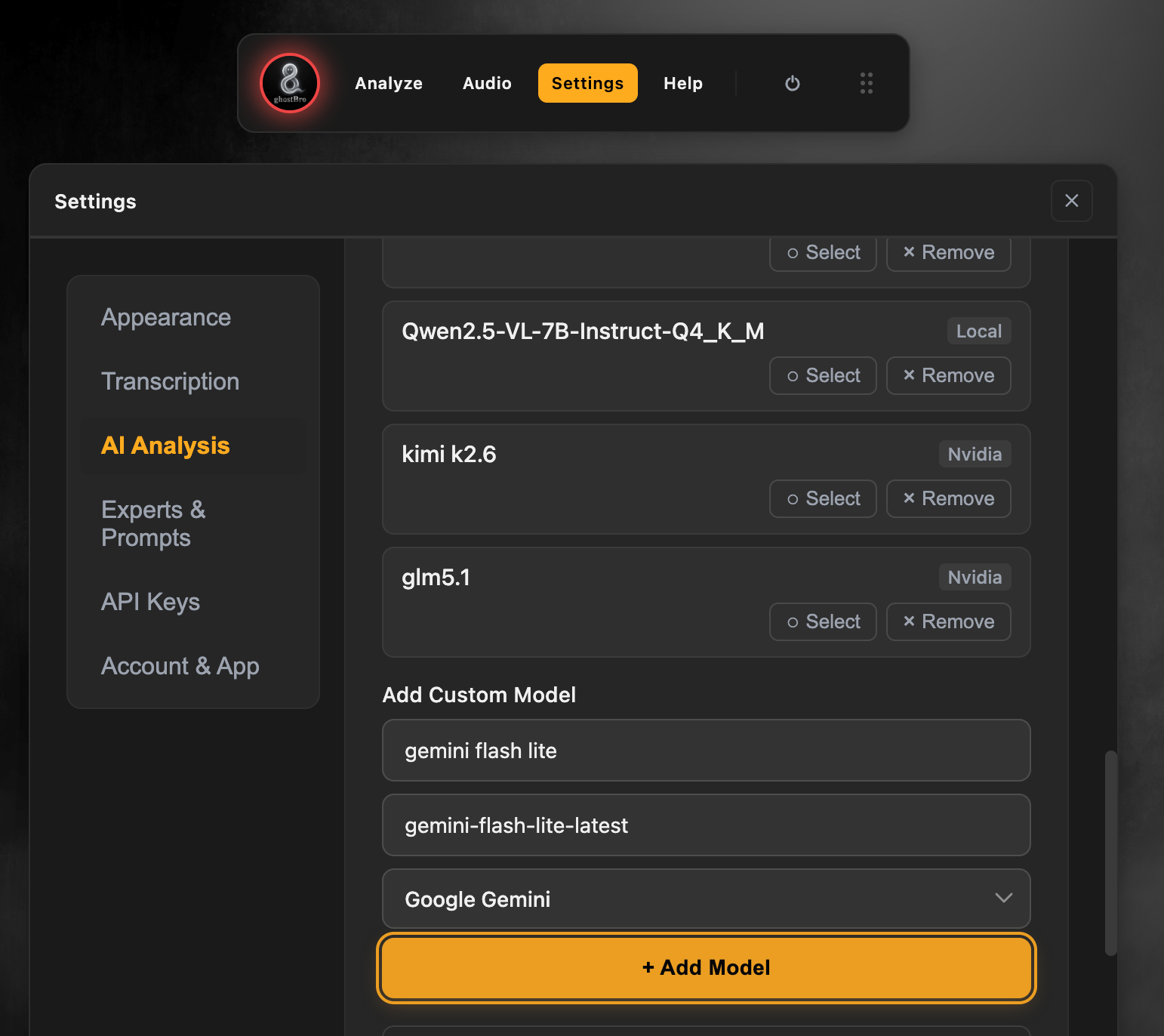
GhostBro doda teraz ten model do listy dostępnych modeli AI.
Krok 9: Otwórz panel analizy
Interfejs analizy możesz otworzyć na dwa sposoby.
Skrót klawiaturowy
macOS
⌘ + 1Windows
Ctrl + 1Lub
Kliknij:
Analysew głównym panelu GhostBro.
Krok 10: Skonfiguruj analizę
W panelu Analiza:
Wybierz model
Kliknij przycisk znajdujący się w dolnej części panelu.
Gemini Flash Lite Latest(google)Wybierz eksperta
Wybierz eksperta odpowiedniego do Twojego sposobu pracy.
Przykłady:
Asystent rozmowy technicznej
Product Manager
Asystent spotkań
Recenzent kodu
Własne profile ekspertów
Ruby
Wybierz akcję polecenia
Wybierz działanie, które GhostBro ma wykonać.
Przykłady:
Wyjaśnij
Podsumuj
Wyodrębnij zadania do wykonania
Zidentyfikuj problemy
Zaproponuj ulepszenia
Niestandardowe akcje poleceń
Rozwiąż
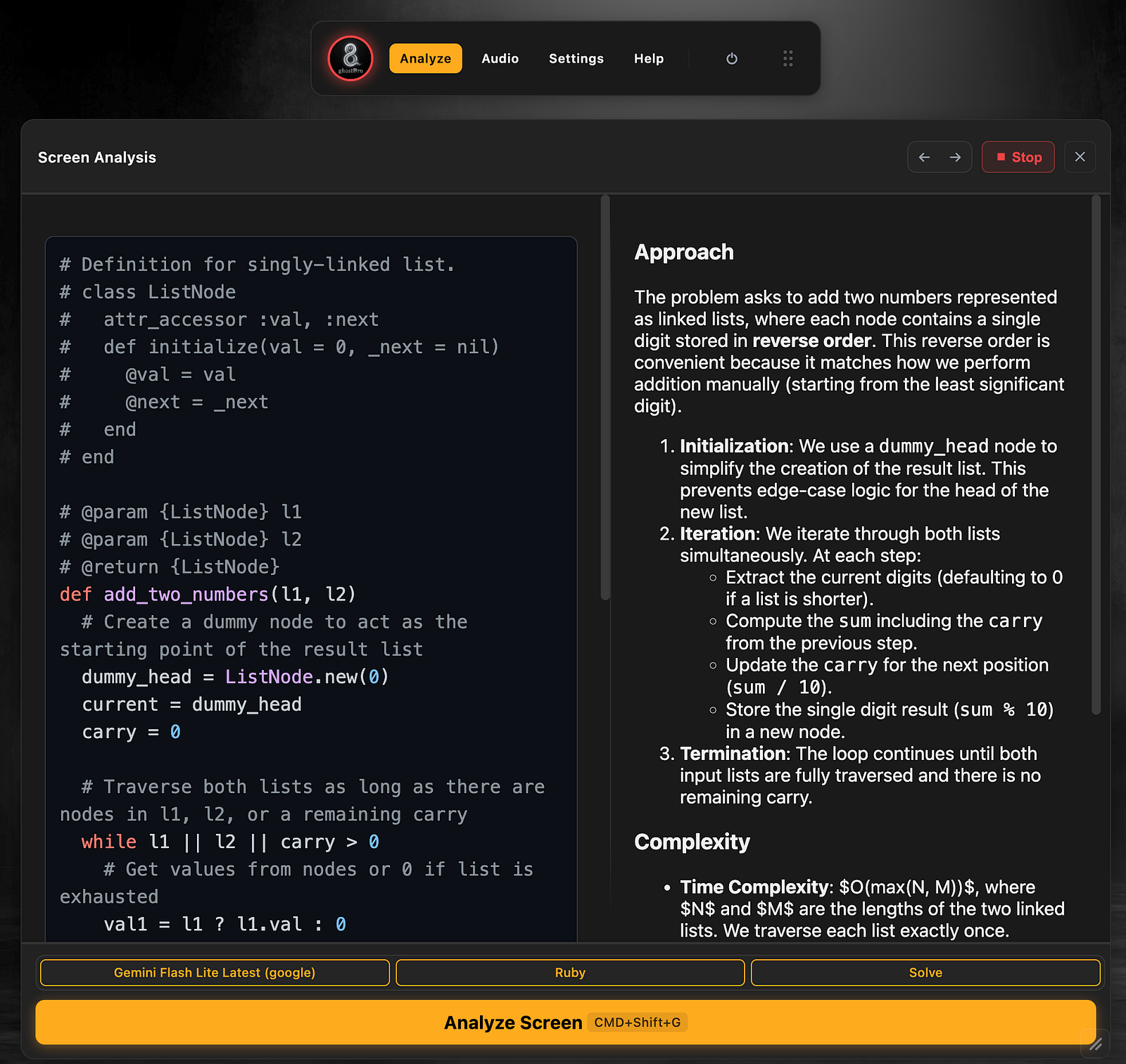
Krok 11: Przeanalizuj ekran
Po zakończeniu konfiguracji:
Kliknij
Analyse Screenlub użyj skrótu:
⌘ + G(macOS)
lub
Ctrl + G(Windows)
GhostBro przechwyci aktualny kontekst ekranu i prześle go do Gemini Flash Lite Latest w celu analizy.
W ciągu kilku sekund otrzymasz wyniki wygenerowane przez AI na podstawie wybranego eksperta i akcji polecenia.
Co możesz zrobić dzięki tej konfiguracji?
Przykładowe praktyczne zastosowania:
Rozmowy techniczne
Analizować zadania programistyczne
Rozumieć diagramy projektowe systemów
Wyjaśniać nieznany kod
Generować pomysły dotyczące implementacji
Spotkania
Podsumowywać dyskusje
Wyodrębniać zadania do wykonania
Identyfikować podjęte decyzje
Tworzyć notatki podsumowujące po spotkaniach
Nauka
Wyjaśniać zagadnienia techniczne
Przeglądać dokumentację
Analizować diagramy architektury
Rozkładać złożone ekrany na mniejsze elementy
Produktywność
Przeglądać zgłoszenia
Analizować pulpity nawigacyjne
Rozumieć raporty
Tworzyć szybkie podsumowania
Jedna z największych zalet GhostBro
GhostBro nie ogranicza się do jednego określonego sposobu pracy.
Platforma oferuje szerokie możliwości personalizacji:
Tworzenie własnych ekspertów
Tworzenie niestandardowych akcji poleceń
Dostosowywanie poleceń (promptów)
Tworzenie gotowych do ponownego użycia szablonów
Przełączanie między dostawcami AI
Dodawanie własnych modeli
Kontrolowanie sposobu, w jaki AI generuje odpowiedzi
Oznacza to, że nie jesteś ograniczony do z góry zdefiniowanego sposobu korzystania z platformy.
Możesz dostosować GhostBro do własnego procesu rekrutacyjnego, spotkań, nauki lub codziennej pracy.
Wszystkie dane pozostają pod Twoją kontrolą, a GhostBro zapewnia elastyczność potrzebną do tworzenia własnych sposobów pracy dopasowanych do Twoich potrzeb.
Podsumowanie
Jeśli szukasz bezpłatnego sposobu na rozpoczęcie korzystania z analizy ekranu opartej na sztucznej inteligencji, Gemini Flash Lite Latest jest obecnie jedną z najprostszych opcji dostępnych za pośrednictwem Google AI Studio.
Konfiguracja zajmuje zaledwie kilka minut:
Utwórz konto w Google AI Studio.
Utwórz klucz API.
-
Skopiuj identyfikator modelu
gemini-flash-lite-latest. Dodaj go do GhostBro.
Otwórz panel Analiza i rozpocznij analizowanie ekranu.
Dla użytkowników, którzy szukają bezpłatnego dostawcy AI z funkcją rozumienia obrazów i szybkimi odpowiedziami, jest to doskonały punkt wyjścia przed przejściem do bardziej zaawansowanych, płatnych modeli.