
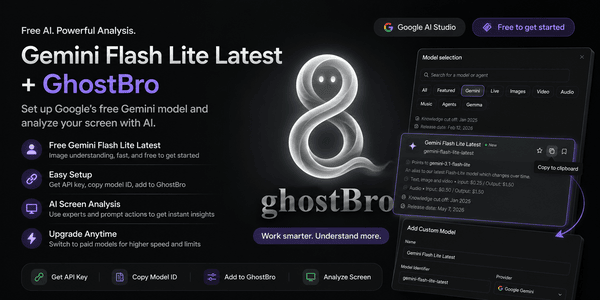
Gemini Flash Lite Latest Gratuito + GhostBro: Guia de Configuração para Análise de Tela com IA Gratuita
Se você está procurando um modelo de IA gratuito para usar com o GhostBro, o Gemini Flash Lite Latest, do Google, é atualmente uma das opções mais fáceis para começar.
Neste guia, você aprenderá como:
Criar uma conta no Google AI Studio
Encontrar modelos Gemini gratuitos
Copiar o identificador do modelo
Conectar o modelo ao GhostBro
Analisar sua tela usando o recurso de Análise de IA do GhostBro
Toda a configuração pode ser concluída em apenas alguns minutos.
Por que usar o Gemini Flash Lite Latest?
O Google AI Studio oferece acesso a diversos modelos Gemini para experimentação e desenvolvimento.
Alguns modelos exibidos no AI Studio podem ser usados apenas dentro do ambiente de testes e não estão disponíveis por meio do nível gratuito da API.
Por exemplo, você pode encontrar modelos como:
Gemini 3.5 Flash
Gemini 3.5 Pro
Outros modelos experimentais
Esses modelos podem aparecer como opções selecionáveis dentro do AI Studio, mas, ao serem usados por meio de um aplicativo externo, você pode receber erros da API informando que o modelo não está disponível para sua conta ou para o nível gratuito.
Após testar diversas opções, o Gemini Flash Lite Latest é um dos modelos que funciona bem com o GhostBro e pode ser usado gratuitamente (sujeito aos limites e às políticas do Google).
Os benefícios incluem:
Acesso gratuito
Tempos de resposta rápidos
Suporte à análise de imagens
Funcionamento eficiente com a análise de tela do GhostBro
Configuração simples
Etapa 1: Criar uma conta no Google AI Studio
Abra o Google AI Studio:
Faça login usando sua conta do Google.
Se esta for sua primeira visita, o Google poderá solicitar que você aceite os termos de uso e crie um espaço de trabalho no AI Studio.
Após concluir essa etapa, você será direcionado ao painel principal.
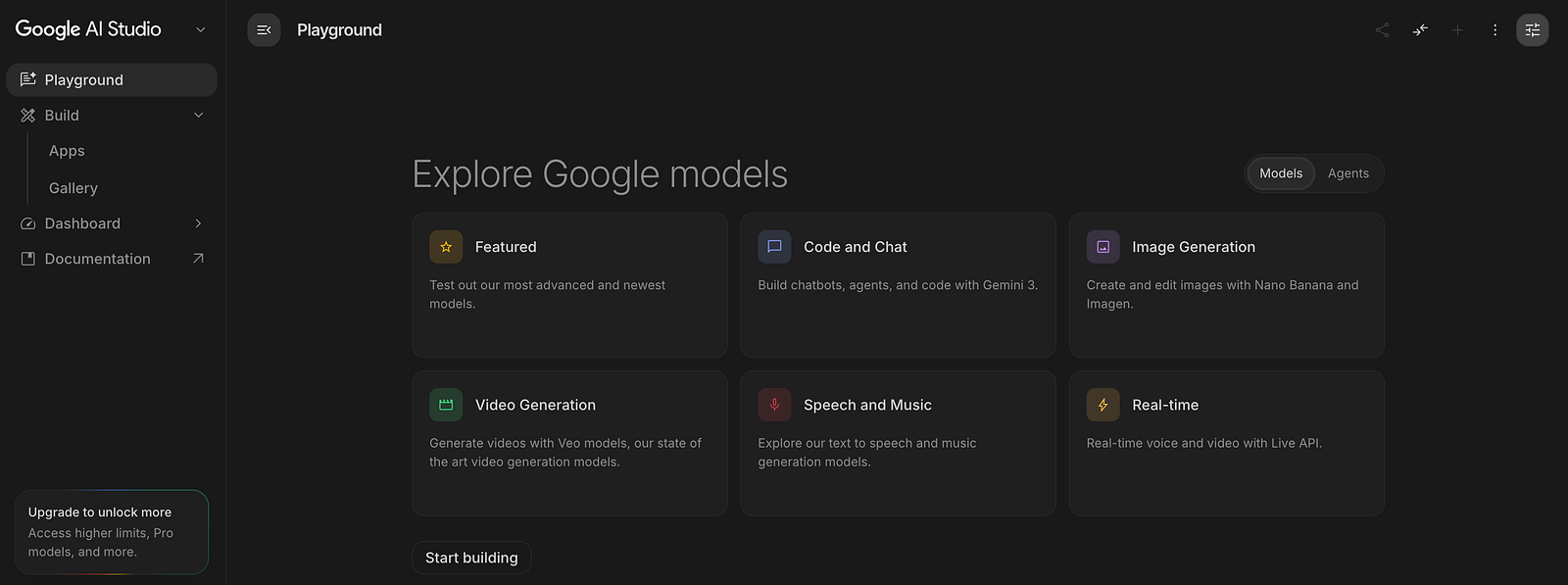
Etapa 2: Abrir o Playground
Acesse:
https://aistudio.google.com/prompts/new_chat
Você verá a interface do Playground, onde o Google permite testar os modelos Gemini.
Etapa 3: Abrir as configurações do modelo
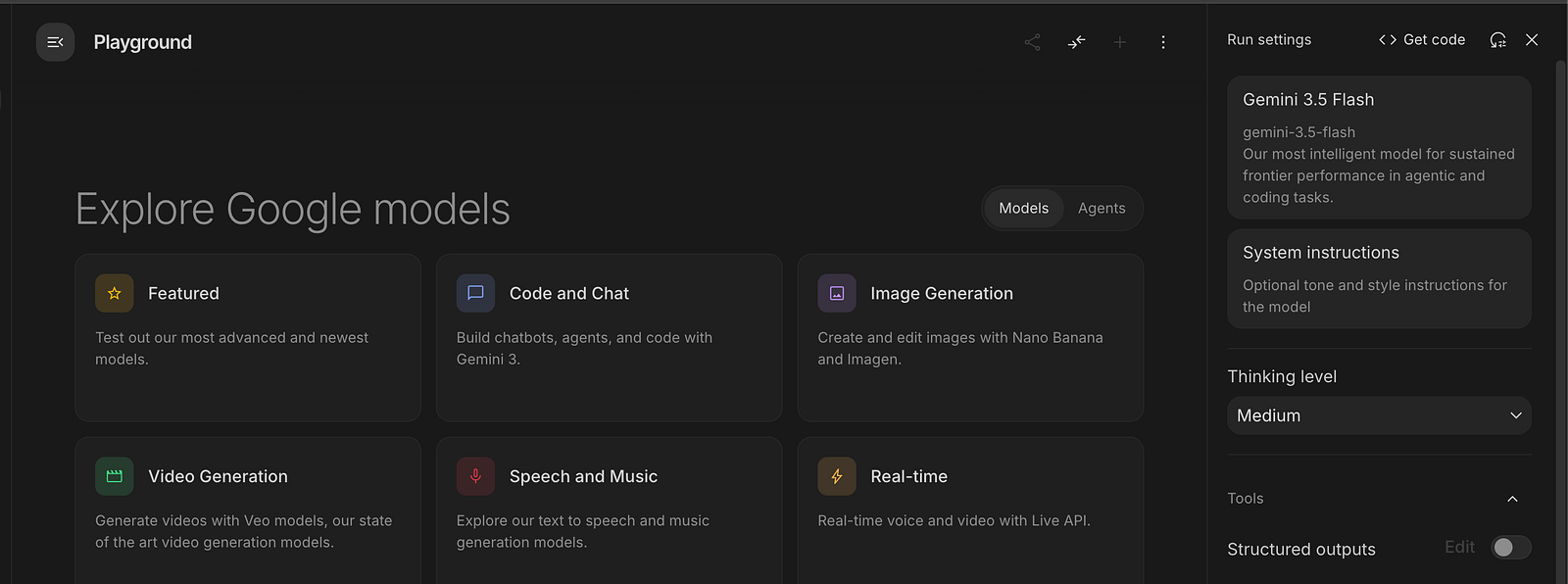
No lado direito do Playground, clique no ícone de Configurações.

Um painel de configuração será exibido.
Nesse painel, você verá o modelo atualmente selecionado.
No exemplo abaixo, o modelo selecionado é o Gemini 3.5 Flash.
Importante
O fato de um modelo aparecer no AI Studio não significa que ele pode ser usado gratuitamente por meio de aplicativos externos.
Alguns modelos são restritos apenas aos testes dentro do AI Studio.
Se você configurar um desses modelos restritos no GhostBro, as solicitações poderão falhar com um erro informando que o modelo não está disponível.
Etapa 4: Explorar os modelos disponíveis
Clique no cartão do modelo dentro do painel de configurações.
Uma janela de seleção de modelos será aberta.
Aqui, você verá todos os modelos Gemini disponíveis para sua conta.
Procure por:
Gemini Flash Lite Latest
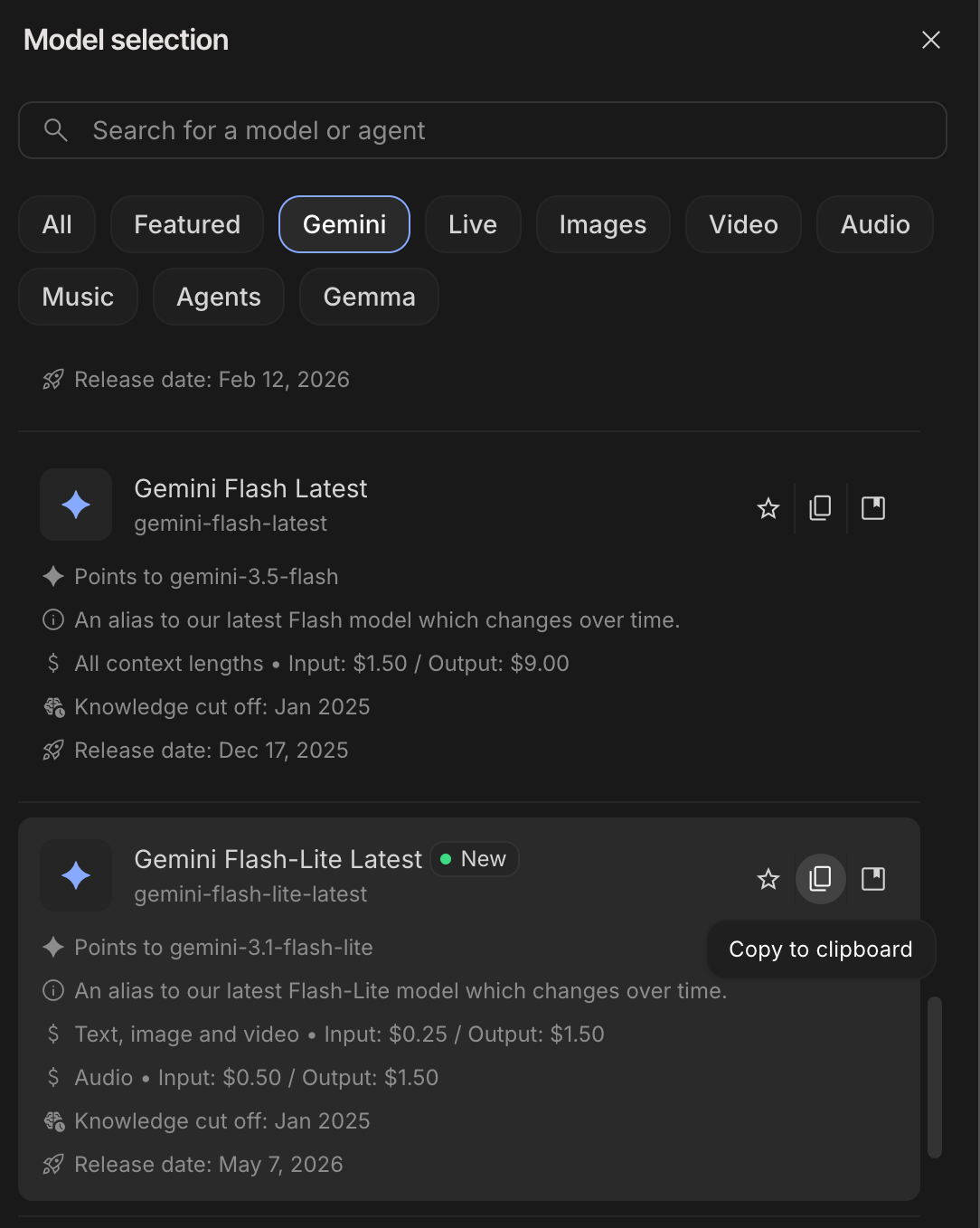
Identificador do modelo:
gemini-flash-lite-latestAtualmente, este modelo funciona bem com os recursos de análise de tela e insights de transcrição com IA do GhostBro.
Por que isso é importante
A análise de tela do GhostBro exige um modelo que ofereça suporte à compreensão de imagens.
Ao navegar pelos modelos disponíveis, verifique se o modelo oferece suporte à entrada de imagens. Alguns modelos são desenvolvidos principalmente para tarefas baseadas em texto e podem não ser adequados para análise de tela.
Atualmente, o Gemini Flash Lite Latest oferece um bom equilíbrio entre:
Acesso gratuito
Compreensão de imagens
Etapa 5: Copiar o identificador do modelo
Ao encontrar o Gemini Flash Lite Latest, clique no botão Copiar para a área de transferência.
O Google AI Studio copiará o identificador do modelo:
gemini-flash-lite-latestVocê precisará desse valor dentro do GhostBro.
Etapa 6: Criar uma chave de API
Abra:
https://aistudio.google.com/app/apikey
Crie uma nova chave de API e copie-a.
Mantenha essa chave protegida.
Você a utilizará dentro do GhostBro.
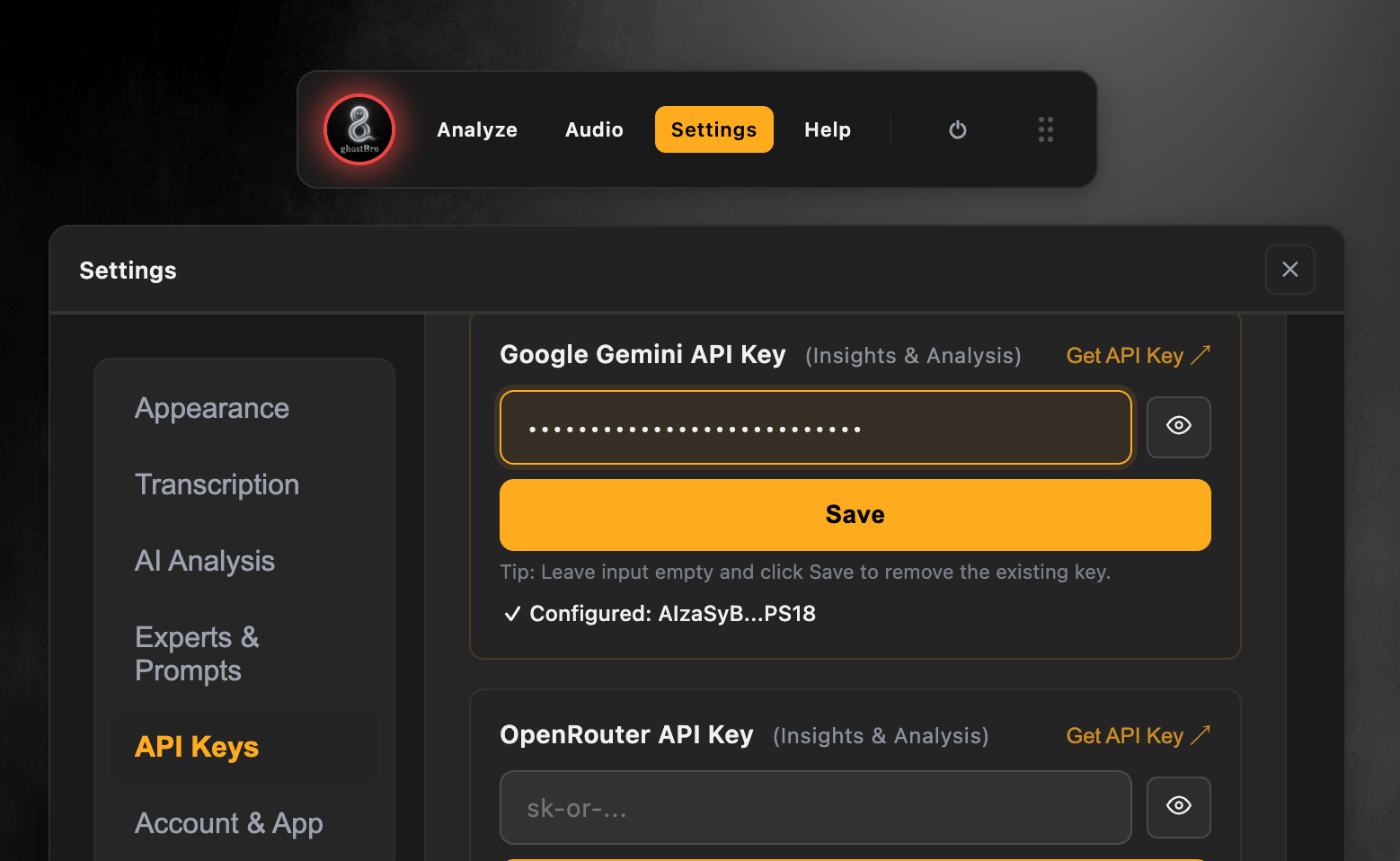
Etapa 7: Abrir as configurações de IA do GhostBro
Abra o GhostBro.
Acesse:
Configurações
→ Chaves de API
Cole sua chave de API do Google na configuração do provedor e clique em salvar.
Etapa 8: Adicionar um modelo personalizado
Clique na seção de Análise de IA e, em seguida, role até Modelos de IA — Adicionar modelo personalizado:
Preencha o formulário:
Nome
Gemini Flash LiteIdentificador do modelo
gemini-flash-lite-latestProvedor
Google GeminiClique no botão Adicionar modelo.
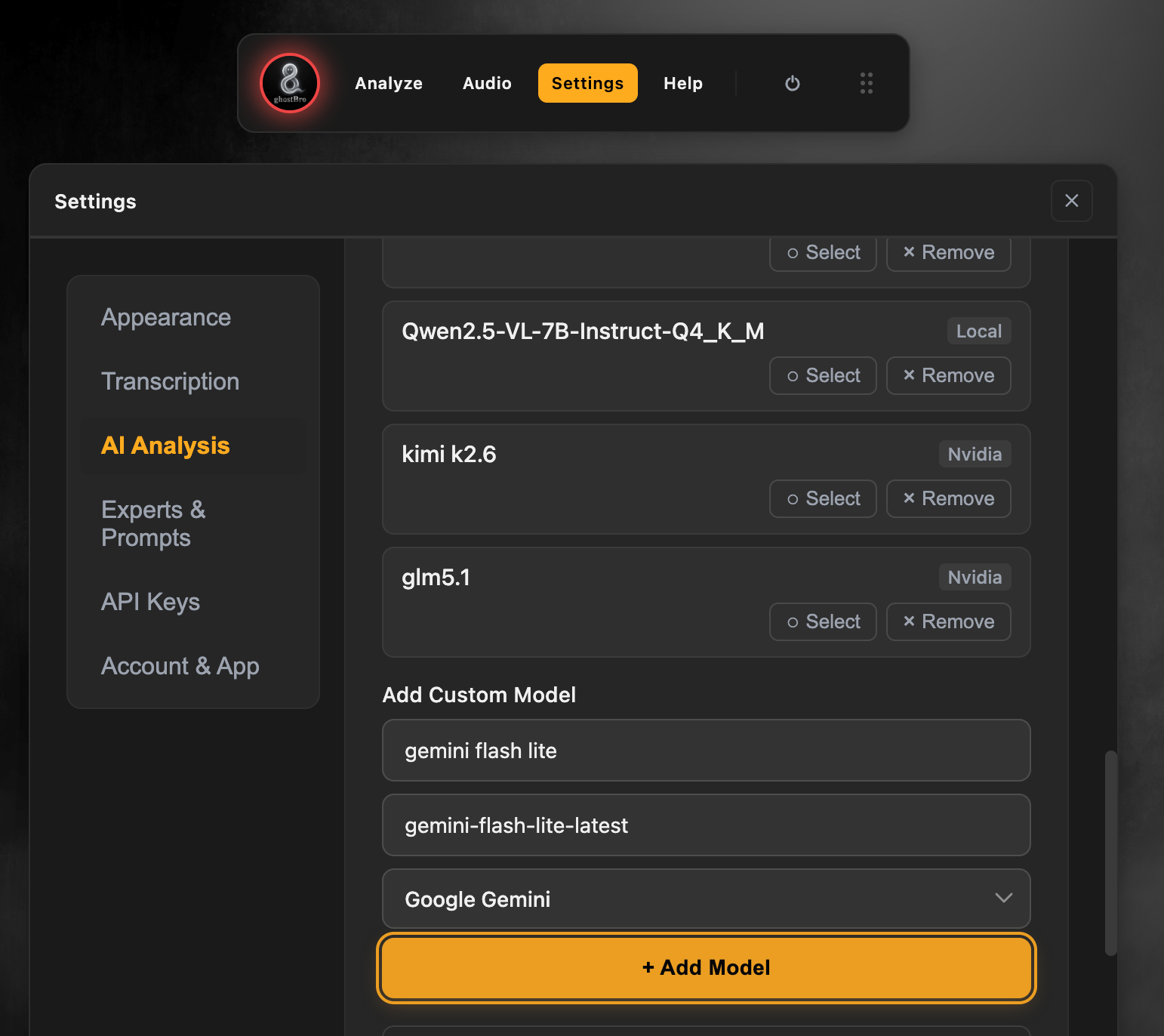
O GhostBro agora incluirá o modelo na lista de IAs disponíveis.
Etapa 9: Abrir o painel de Análise
Você pode abrir a interface de análise de duas maneiras.
Atalho de teclado
macOS
⌘ + 1Windows
Ctrl + 1Ou
Clique em:
Analisara partir do painel principal do GhostBro.
Etapa 10: Configurar sua Análise
Dentro do painel de Análise:
Selecionar modelo
Clique no botão localizado no rodapé do painel.
Gemini Flash Lite Latest(google)Selecionar especialista
Escolha o especialista que melhor se adapta ao seu fluxo de trabalho.
Exemplos:
Assistente de entrevista técnica
Gerente de produto
Assistente de reuniões
Revisor de código
Especialistas personalizados
Ruby
Selecionar ação do prompt
Escolha a ação que deseja que o GhostBro execute.
Exemplos:
Explicar
Resumir
Extrair itens de ação
Identificar problemas
Sugerir melhorias
Ações de prompt personalizadas
Resolver
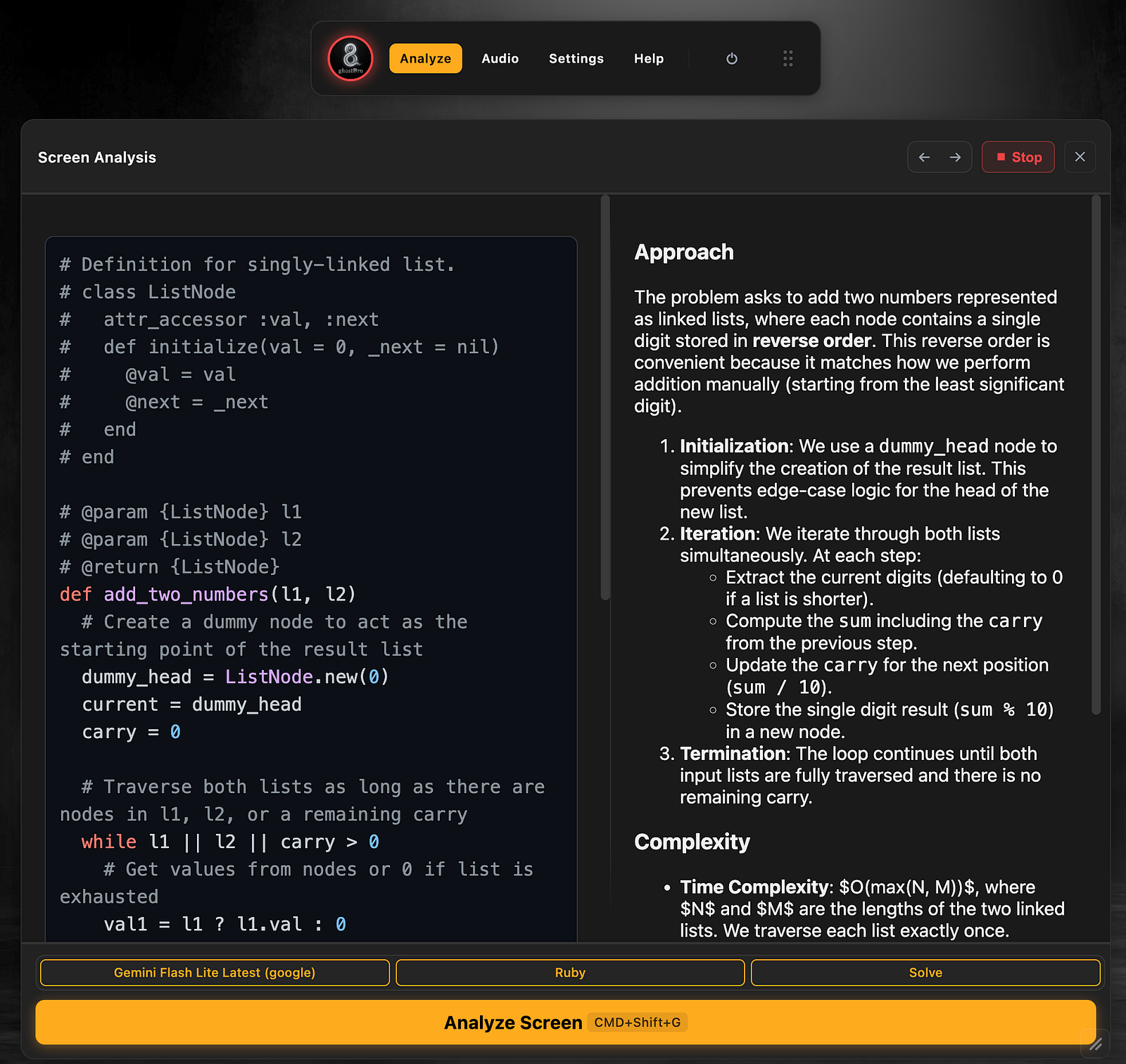
Etapa 11: Analisar a tela
Depois que tudo estiver configurado:
Clique em
Analisar telaou use o atalho:
⌘ + G(macOS)
ou
Ctrl + G(Windows)
O GhostBro capturará o contexto atual da tela e o enviará ao Gemini Flash Lite Latest para análise.
Em poucos segundos, você receberá resultados gerados por IA com base no especialista e na ação de prompt selecionados.
O que você pode fazer com esta configuração?
Alguns casos de uso práticos incluem:
Entrevistas técnicas
Analisar desafios de programação
Compreender diagramas de arquitetura de sistemas
Explicar códigos desconhecidos
Gerar ideias de implementação
Reuniões
Resumir discussões
Extrair itens de ação
Identificar decisões
Gerar notas de acompanhamento
Aprendizado
Explicar conceitos técnicos
Revisar documentação
Analisar diagramas de arquitetura
Dividir telas complexas em partes menores
Produtividade
Revisar tickets
Analisar dashboards
Compreender relatórios
Gerar resumos rápidos
Uma das maiores vantagens do GhostBro
O GhostBro não está limitado a um único fluxo de trabalho.
A plataforma é altamente personalizável:
Criar seus próprios especialistas
Criar ações de prompt personalizadas
Personalizar prompts
Criar modelos reutilizáveis
Alternar entre provedores de IA
Adicionar modelos personalizados
Controlar como a IA responde
Isso significa que você não fica preso a uma experiência predefinida.
Você pode adaptar o GhostBro ao seu próprio processo de entrevistas, reuniões, aprendizado ou rotina de trabalho.
Todos os dados permanecem sob seu controle, e o GhostBro oferece a flexibilidade necessária para criar fluxos de trabalho que se ajustam à sua forma de trabalhar.
Considerações finais
Se você está procurando uma maneira gratuita de começar a usar análise de tela com tecnologia de IA, o Gemini Flash Lite Latest é atualmente uma das opções mais simples disponíveis por meio do Google AI Studio.
A configuração leva apenas alguns minutos:
Crie uma conta no Google AI Studio.
Crie uma chave de API.
-
Copie o identificador do modelo
gemini-flash-lite-latest. Adicione-o ao GhostBro.
Abra o painel de Análise e comece a analisar sua tela.
Para usuários que desejam um provedor de IA gratuito com compreensão de imagens e respostas rápidas, esta é uma excelente opção inicial antes de explorar modelos pagos mais avançados.