
Guia de Configuração da OpenAI para o GhostBro: Assistência de IA Mais Rápida Durante Reuniões
As reuniões remotas acontecem em um ritmo acelerado.
Seja participando de uma entrevista técnica, discutindo requisitos com um cliente, participando de uma reunião de equipe, apresentando para stakeholders ou entrando em uma chamada de vendas, é fácil perder detalhes importantes enquanto você tenta se manter envolvido na conversa.
Foi exatamente por isso que o GhostBro foi criado.
O GhostBro é uma aplicação de desktop baseada em IA que ajuda você a manter o foco na conversa enquanto a IA trabalha em segundo plano para analisar discussões, gerar insights, responder a perguntas e adaptar-se ao seu fluxo de trabalho.
Neste guia, você aprenderá como criar uma chave de API da OpenAI e conectá-la ao GhostBro.
Todo o processo de configuração leva apenas alguns minutos.
Por que conectar a OpenAI ao GhostBro?
O GhostBro é compatível com vários provedores de IA, incluindo alternativas gratuitas e soluções de hospedagem própria.
Embora essas opções possam funcionar bem dependendo das suas necessidades, muitos usuários preferem a OpenAI devido à sua velocidade, confiabilidade e qualidade das respostas.
Ao conectar sua chave de API da OpenAI, o GhostBro pode:
Gerar respostas inteligentes com base no contexto da reunião
Criar resumos das conversas
Extrair tarefas, próximos passos e decisões importantes
Responder a perguntas relacionadas à discussão
Auxiliar durante entrevistas técnicas
Traduzir conteúdos entre diferentes idiomas
Analisar conversas sob diferentes perspectivas
Ajudar em sessões de brainstorming e na tomada de decisões
Adaptar os resultados ao seu fluxo de trabalho pessoal
No entanto, isso é apenas uma pequena parte do que o GhostBro pode fazer.
O GhostBro é desenvolvido com foco na personalização
A maioria das ferramentas de IA oferece um único assistente com opções limitadas de configuração.
O GhostBro segue uma abordagem diferente.
A plataforma foi criada para oferecer um alto nível de personalização, permitindo que você crie uma experiência de IA adaptada especificamente às suas necessidades.
Os usuários têm controle total sobre:
Especialistas
Prompts
Modelos
Em vez de depender de uma única personalidade de assistente, você pode criar especialistas personalizados para diferentes situações.
Alguns exemplos incluem:
Especialista em Entrevistas Técnicas
Especialista em Ruby on Rails
Especialista em Gestão de Produtos
Especialista em Análise de Negócios
Especialista em Marketing
Especialista em Suporte ao Cliente
Especialista em Vendas
Especialista em Ensino de Idiomas
Ou especialistas totalmente personalizados, criados com base nos seus próprios processos.
Essa flexibilidade permite que o GhostBro se adapte ao seu fluxo de trabalho, em vez de obrigar você a se adaptar ao software.
Se quiser explorar opções avançadas de personalização, confira nossos artigos relacionados sobre Especialistas, Modelos e gerenciamento de Prompts.
Por que o GhostBro prefere a OpenAI
O GhostBro é compatível com vários provedores de IA, e as alternativas gratuitas podem ser um ótimo ponto de partida.
No entanto, se o tempo de resposta e a qualidade forem importantes para você, a OpenAI geralmente é a opção preferida.
No uso diário, os modelos da OpenAI geralmente oferecem:
Tempos de resposta mais rápidos
Melhor compreensão do contexto das reuniões
Resumos mais precisos
Maior capacidade de raciocínio
Melhor desempenho durante entrevistas técnicas
Respostas mais consistentes durante conversas longas
As alternativas gratuitas certamente podem funcionar, mas podem responder mais lentamente, apresentar resultados menos consistentes ou ter dificuldades com solicitações mais complexas.
Se você utiliza o GhostBro durante uma entrevista de emprego, uma apresentação para clientes, uma importante chamada de vendas ou qualquer conversa de alto impacto, ter respostas rápidas e confiáveis pode fazer uma diferença significativa.
Para usuários que priorizam velocidade e precisão, a OpenAI costuma ser a opção recomendada.
Privacidade e controle em primeiro lugar
A privacidade tem sido um dos princípios fundamentais do GhostBro desde o primeiro dia.
Diferentemente de muitos produtos de IA que direcionam todas as solicitações através dos seus próprios servidores, o GhostBro segue uma abordagem de conexão direta.
Ao utilizar a OpenAI, as solicitações são enviadas diretamente do seu dispositivo para a OpenAI.
Não existe um servidor do GhostBro atuando como intermediário.
Não existe uma camada de proxy.
Não existe uma infraestrutura oculta de retransmissão.
Suas solicitações vão diretamente para o provedor de IA escolhido por você.
Além disso, o GhostBro armazena sua configuração localmente no seu dispositivo, incluindo:
Especialistas
Modelos
Prompts
Configurações do aplicativo
Você continua no controle da sua configuração e dos seus dados.
Essa filosofia pode ser resumida em uma frase simples:
Ter a propriedade é melhor do que apenas alugar.
Você escolhe o provedor.
Você controla os prompts.
Você gerencia os especialistas.
Você personaliza o fluxo de trabalho.
Você é dono da configuração.
Etapa 1: Criar uma conta na OpenAI
Se você ainda não possui uma conta, acesse:
Clique em Sign Up e crie uma conta usando:
E-mail
Google
Microsoft
Apple
Após concluir o cadastro, você terá acesso ao Painel da Plataforma OpenAI.
Etapa 2: Configurar o faturamento
Antes de gerar uma chave de API, você precisará configurar o faturamento.
No painel:
-
Abra Configurações
-
Acesse Faturamento
-
Adicione um método de pagamento
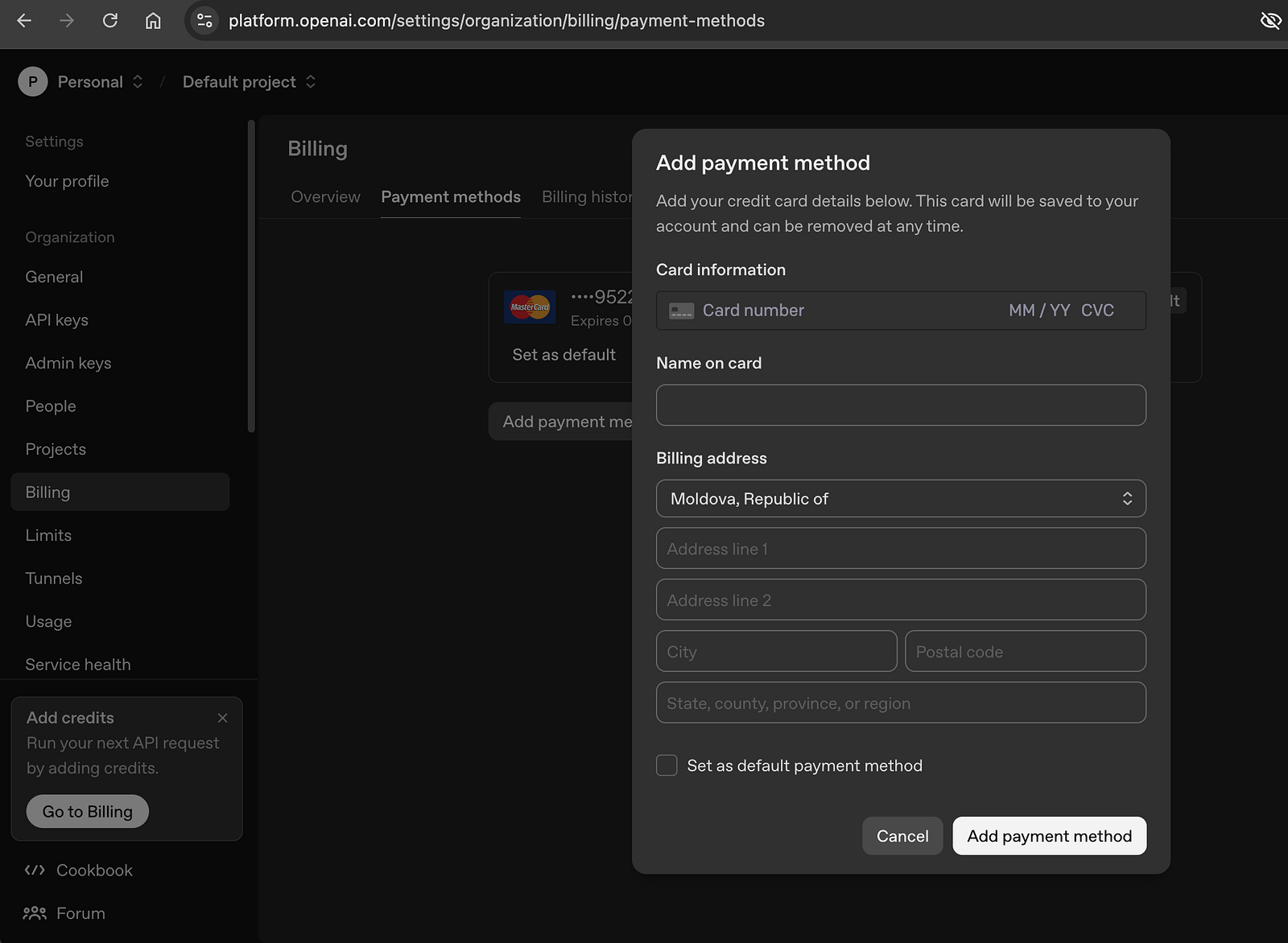 Adicionar método de pagamento
Compre créditos ou configure sua opção de faturamento preferida
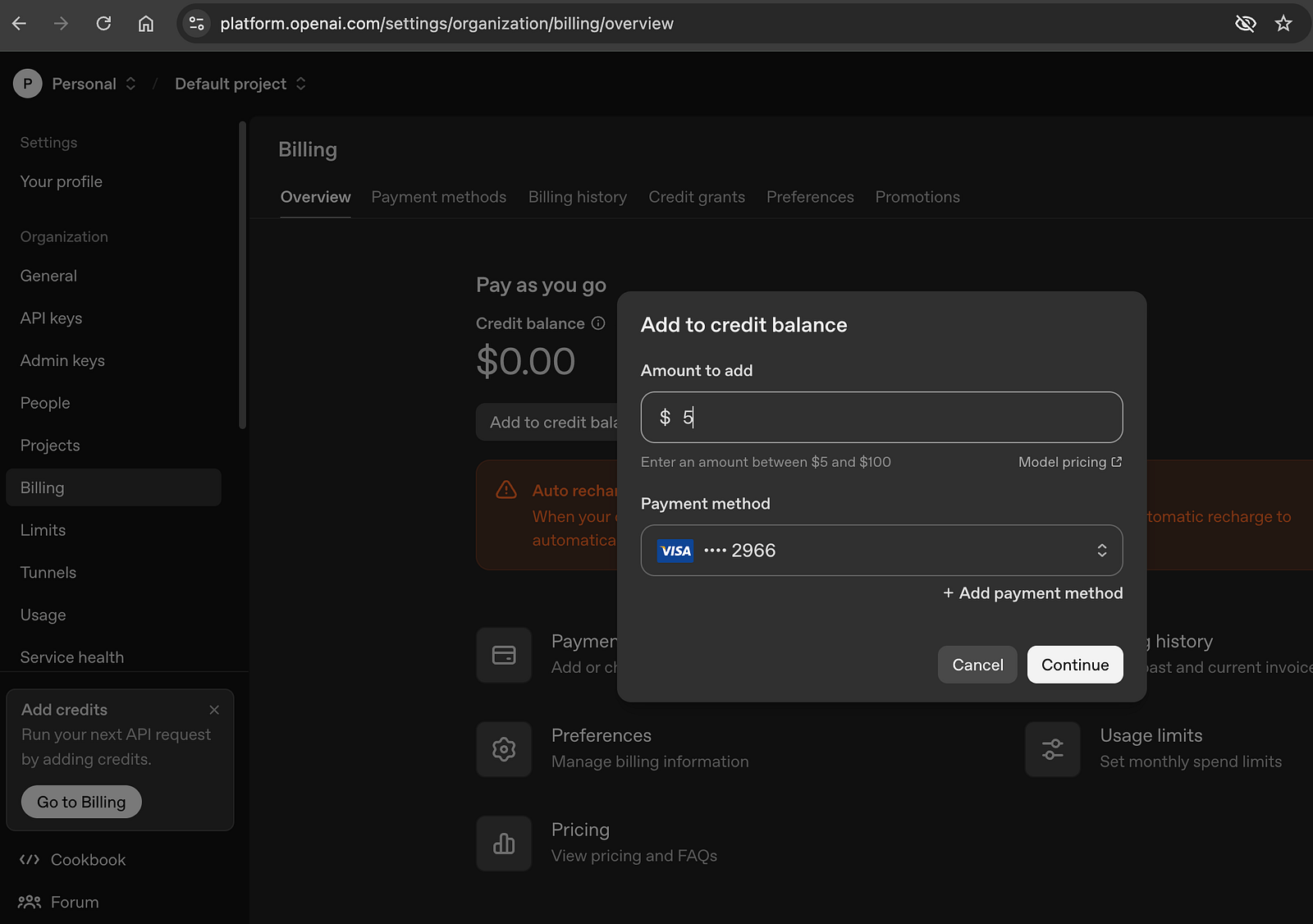 Adicionar créditos
É importante entender que o uso da API da OpenAI é cobrado separadamente de uma assinatura do ChatGPT.
Ter o ChatGPT Plus não inclui automaticamente o acesso à API.
Etapa 3: Gerar uma chave de API
Após a ativação do faturamento:
Abra o Painel da OpenAI
-
Acesse Chaves de API
-
Clique em Criar nova chave secreta
Dê um nome identificável à chave
Por exemplo:
GhostBro
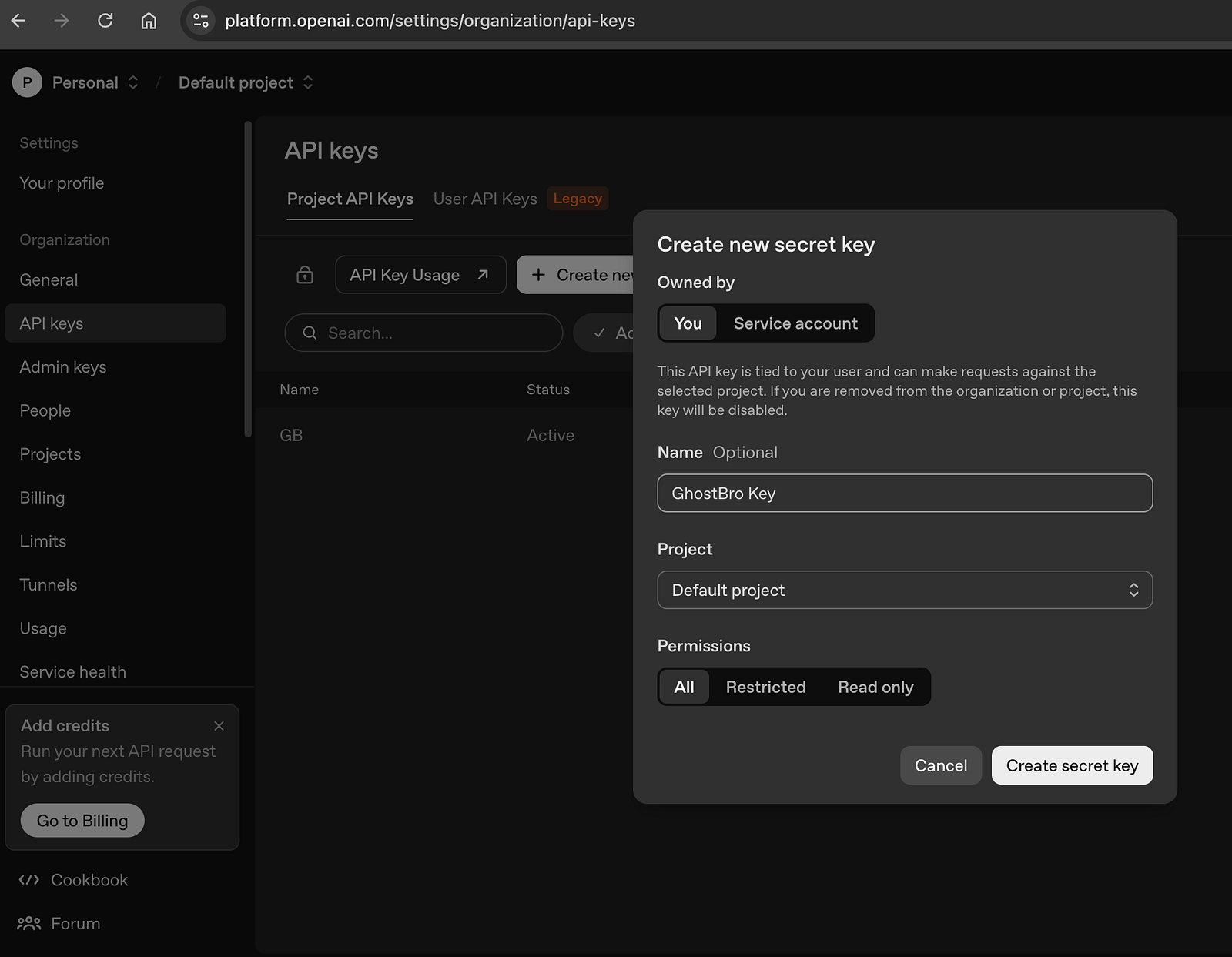 Criar chave secreta
-
Clique em Criar chave secreta
A chave gerada será semelhante a:
sk-xxxxxxxxxxxxxxxxxxxxxxxxxxxxxxxxxxxxxxxxCopie-a imediatamente.
A OpenAI exibe a chave completa apenas uma vez.
Após fechar a janela de diálogo, a chave completa não estará mais visível.
Etapa 4: Abrir as configurações do GhostBro
Abra o GhostBro.
Acesse Configurações (ou pressione cmd/ctrl + 3)
-
Localize o campo chamado Chave de API da OpenAI.
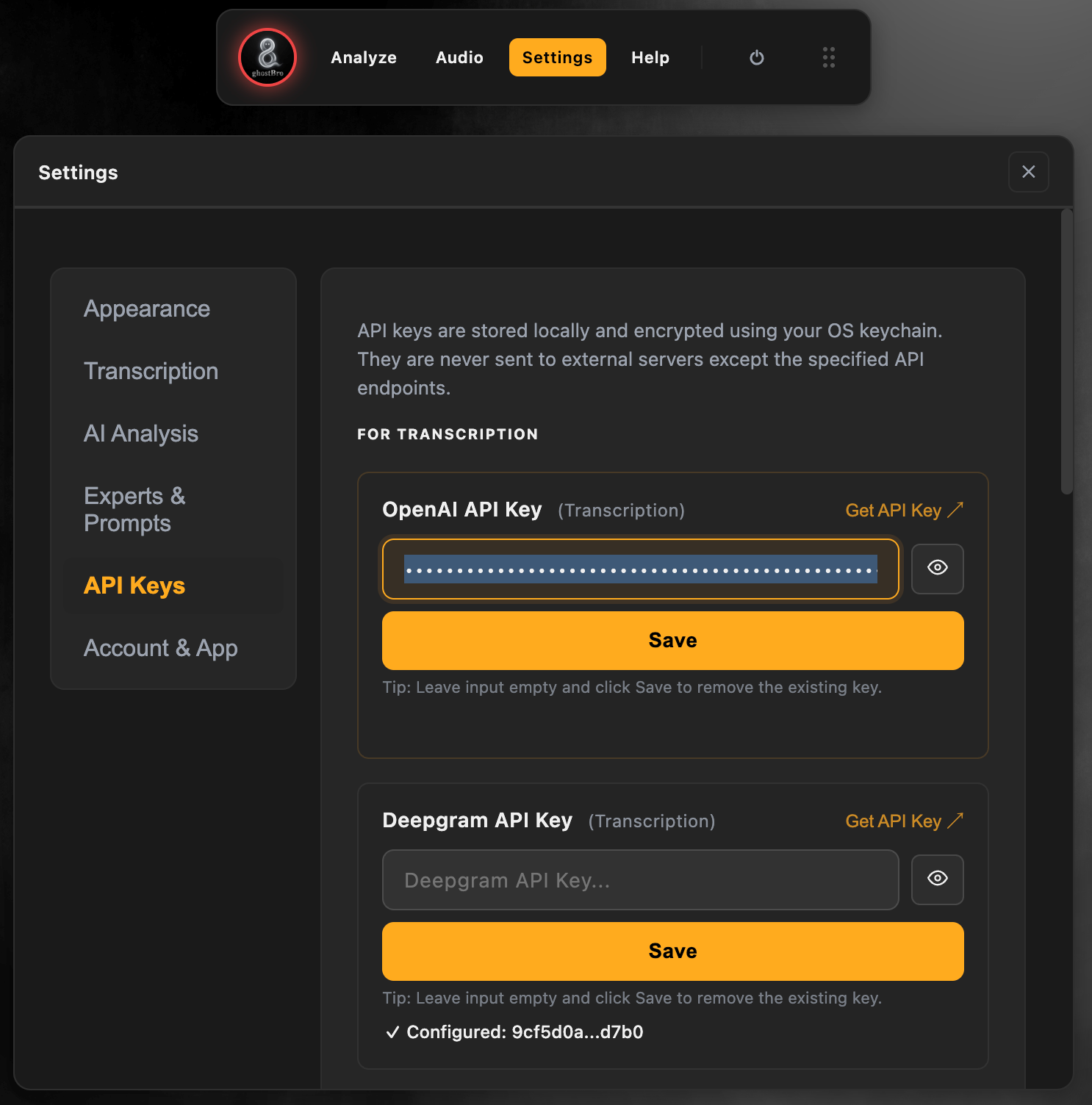 Definir chave de API da OpenAI
O GhostBro armazenará a configuração com segurança localmente no seu dispositivo.
Nenhuma configuração adicional é necessária.
Etapa 6: Verificar se tudo funciona
Após salvar a configuração:
Inicie o GhostBro
-
Certifique-se de selecionar o provedor de transcrição correto (API externa — transcrição na nuvem via OpenAI)
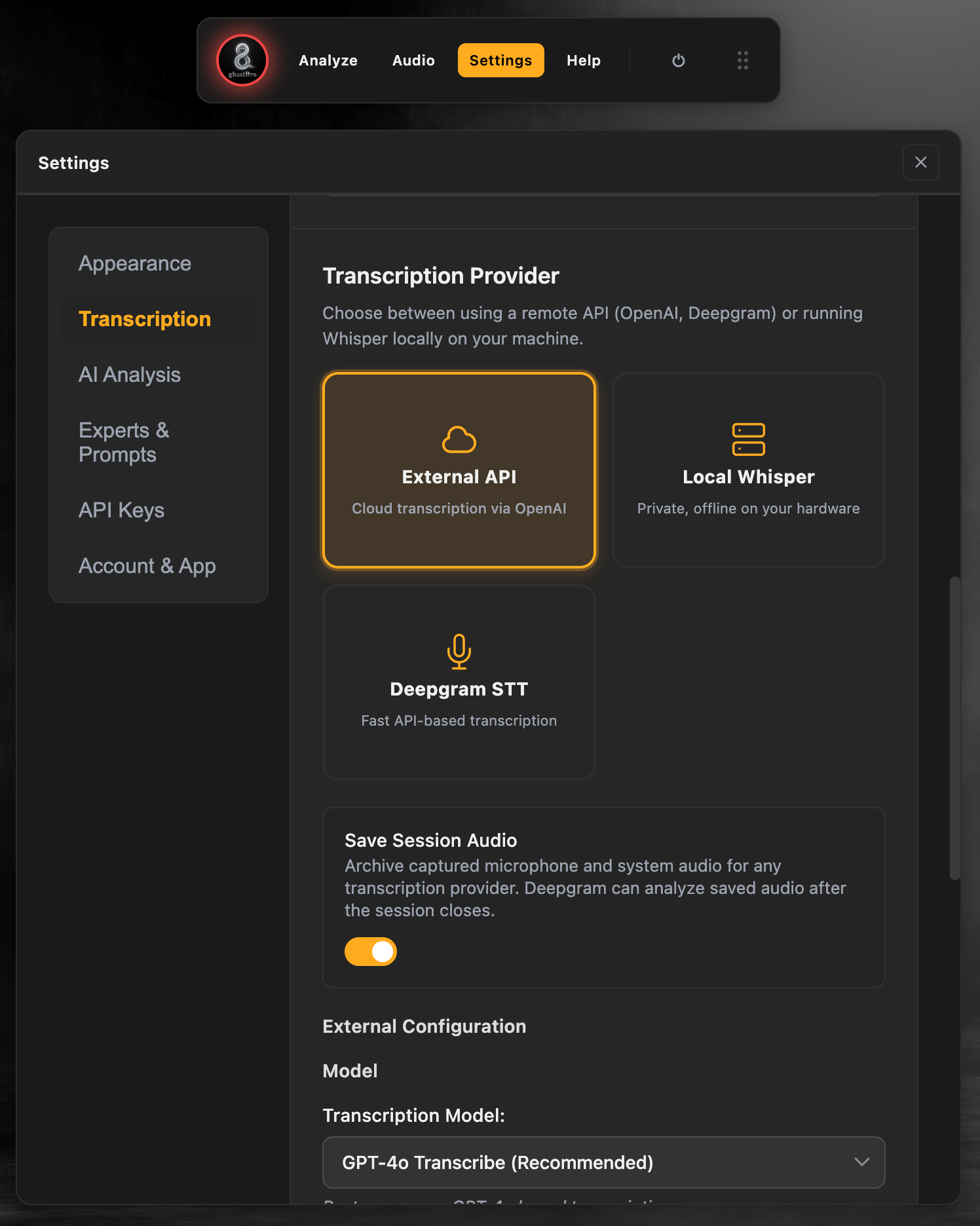 selecionar provedor de transcrição da OpenAI
Se você deseja transcrever o áudio que está ouvindo (áudio do sistema) e o áudio do seu microfone, deve escolher a Fonte de Áudio correta:
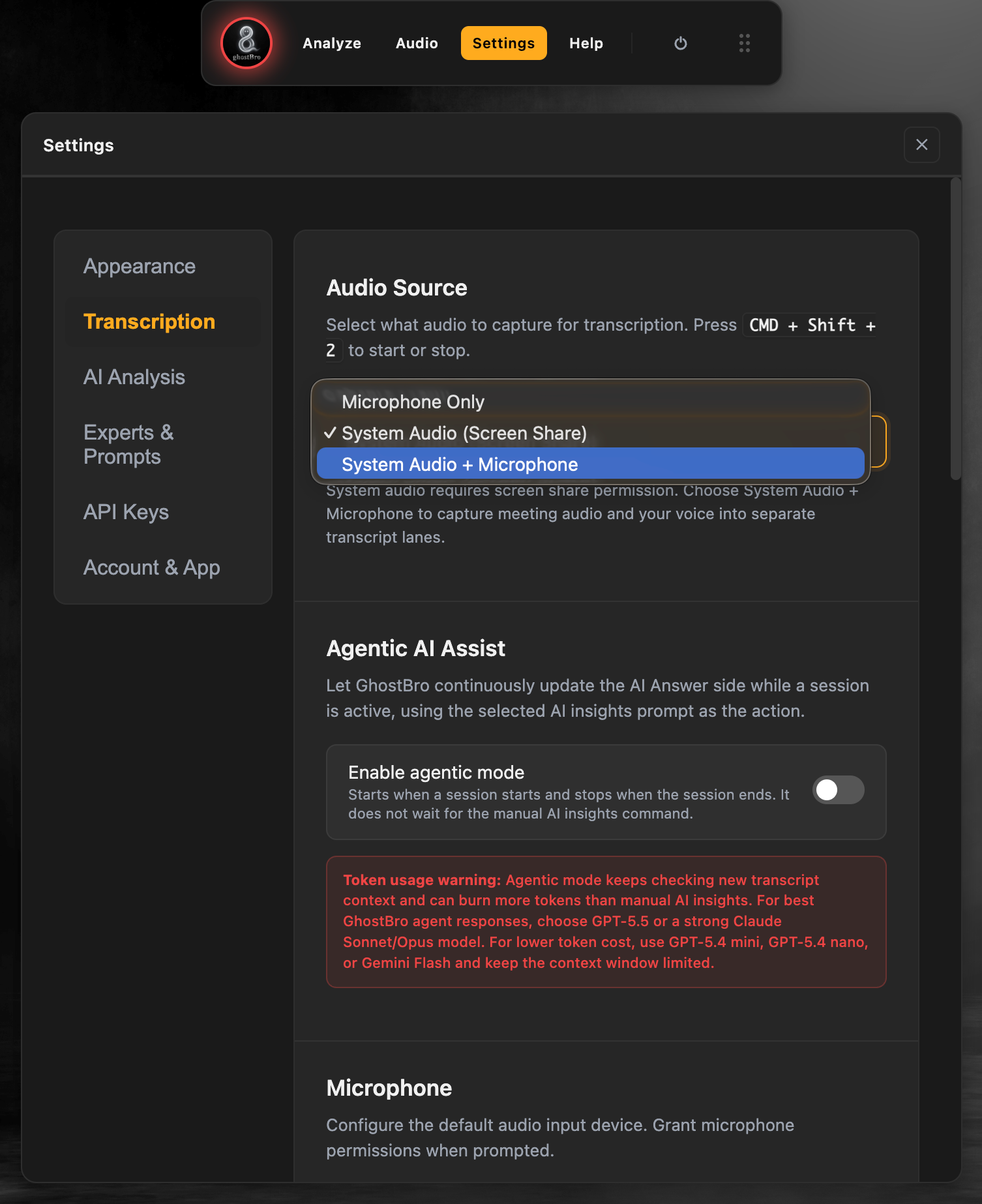 definir Fonte de Áudio
Participe de uma reunião ou abra um vídeo no YouTube
Abra o painel de Áudio (ou use o atalho cmd/ctrl + 2)
-
Clique no botão Gravar (ou pressione cmd/ctrl + shift + 2) e reproduza o vídeo no YouTube
Por exemplo:
Se tudo estiver configurado corretamente, o GhostBro começará a fazer a transcrição.
Agora você pode acessar todos os recursos baseados em OpenAI disponíveis no aplicativo.
Boas práticas de segurança
Sua chave de API da OpenAI deve ser tratada como uma senha.
Recomendamos:
Nunca compartilhar sua chave de API publicamente
Nunca publicar capturas de tela que contenham sua chave
Nunca enviar chaves de API para repositórios Git
-
Usar chaves diferentes para aplicações diferentes quando for apropriado
-
Revogar e substituir as chaves imediatamente caso elas sejam expostas
Se você suspeitar que sua chave foi comprometida, revogue-a no painel da OpenAI e gere uma nova.
Monitoramento de uso e custos
A OpenAI fornece informações detalhadas de uso por meio do seu painel.
Você pode:
Monitorar o consumo da API
Acompanhar os gastos
Revisar a atividade das solicitações
Definir limites de gastos
Gerenciar chaves de API
Isso facilita o controle dos custos e ajuda a evitar cobranças inesperadas.
Solução de problemas
Chave de API inválida
Verifique se:
A chave inteira foi copiada corretamente
Nenhum espaço extra foi incluído
A chave não foi revogada
Problemas de faturamento
Verifique se:
O faturamento está configurado corretamente
Sua conta possui créditos disponíveis
Nenhum limite de gastos foi atingido
O GhostBro não responde
Verifique se:
A OpenAI está ativada nas configurações do GhostBro
A chave de API foi salva com sucesso
Sua conexão com a internet está ativa
Considerações finais
O GhostBro foi criado para ajudar profissionais a terem um melhor desempenho durante conversas remotas, sem perder o foco no que realmente importa: a própria discussão.
Embora o GhostBro seja compatível com vários provedores de IA, a OpenAI costuma ser a escolha preferida de usuários que precisam de respostas rápidas, confiáveis e de alta qualidade durante conversas em tempo real.
Mas o verdadeiro poder do GhostBro não está apenas no modelo de IA utilizado.
Está na capacidade de personalizar especialistas, prompts, modelos e fluxos de trabalho para se adaptar à sua própria forma de trabalhar.
Seja para se preparar para uma entrevista técnica, participar de reuniões com clientes, realizar chamadas de vendas, conduzir pesquisas ou gerenciar projetos, o GhostBro se adapta ao seu fluxo de trabalho — e não o contrário.
A configuração leva apenas alguns minutos.
Depois de conectado, você estará pronto para criar seu próprio ambiente de trabalho com tecnologia de IA.
Confira nosso produto mais recente — Fenix Discounts, uma extensão do Chrome que mostra os descontos disponíveis no momento.