
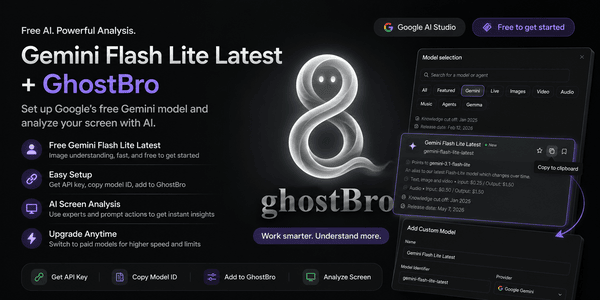
Gemini Flash Lite Latest gratuit cu GhostBro: Ghid de configurare pentru asistență AI gratuită
Dacă ești în căutarea unui model AI gratuit pe care să îl folosești cu GhostBro, Gemini Flash Lite Latest de la Google este, în prezent, una dintre cele mai accesibile opțiuni pentru a începe.
În acest ghid vei învăța cum să:
îți creezi un cont în Google AI Studio;
găsești modelele Gemini gratuite;
copiezi identificatorul modelului;
conectezi modelul la GhostBro;
analizezi ecranul folosind funcția AI Analysis din GhostBro.
Întregul proces de configurare durează doar câteva minute.
De ce să folosești Gemini Flash Lite Latest?
Google AI Studio oferă acces la mai multe modele Gemini pentru testare și dezvoltare.
Unele modele afișate în AI Studio pot fi utilizate doar în mediul de testare (playground) și nu sunt disponibile prin nivelul gratuit al API-ului.
De exemplu, este posibil să vezi modele precum:
Gemini 3.5 Flash
Gemini 3.5 Pro
Alte modele experimentale
Aceste modele pot apărea ca disponibile pentru selecție în AI Studio, însă atunci când le folosești printr-o aplicație externă este posibil să primești erori API care indică faptul că modelul nu este disponibil pentru contul tău sau pentru nivelul gratuit de utilizare.
După ce am testat mai multe opțiuni, Gemini Flash Lite Latest s-a dovedit a fi unul dintre modelele care funcționează foarte bine cu GhostBro și poate fi utilizat gratuit (în limita restricțiilor și politicilor impuse de Google).
Avantajele includ:
Acces gratuit
Timp de răspuns rapid
Suport pentru analiza imaginilor
Funcționează excelent pentru analiza ecranului în GhostBro
Configurare simplă
Pasul 1: Creează un cont Google AI Studio
Deschide Google AI Studio:
Conectează-te folosind contul tău Google.
Dacă accesezi platforma pentru prima dată, Google îți poate solicita să accepți termenii și să creezi un spațiu de lucru în AI Studio.
După finalizare, vei fi redirecționat către tabloul de bord principal.
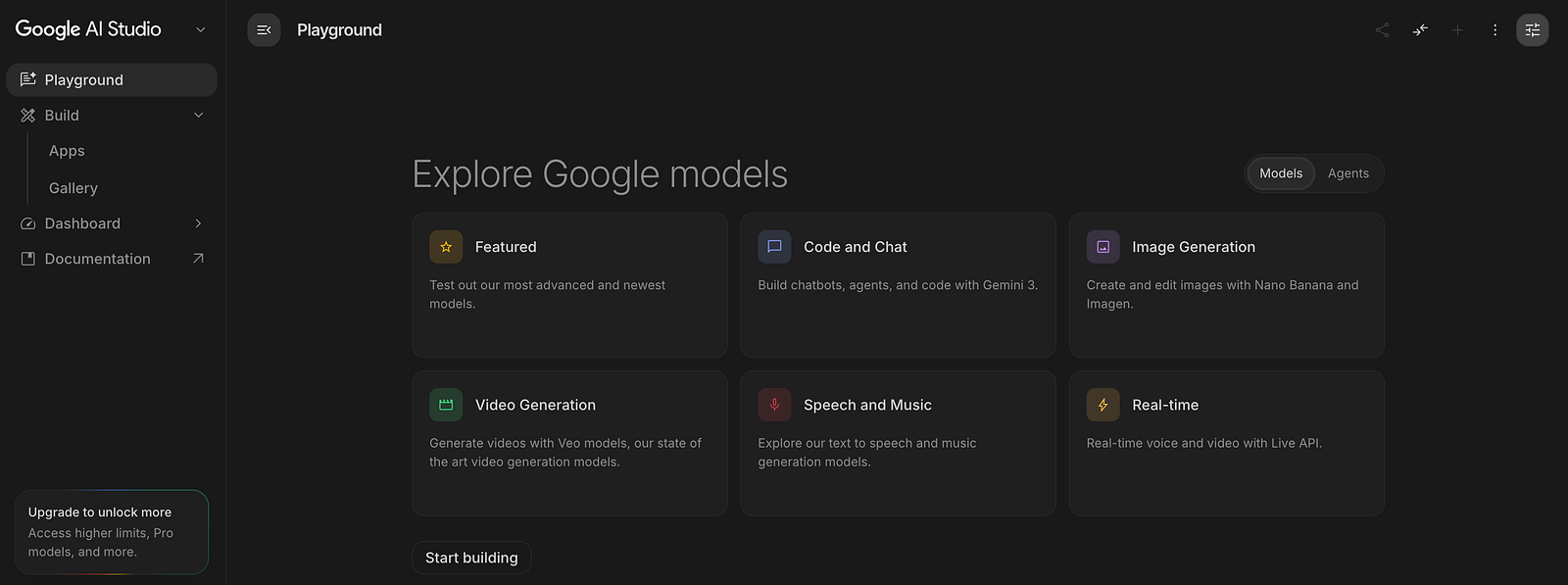
Pasul 2: Deschide mediul de testare
Accesează:
https://aistudio.google.com/prompts/new_chat
Ar trebui să vezi interfața Playground, unde Google îți permite să testezi modelele Gemini.
Pasul 3: Deschide setările modelului
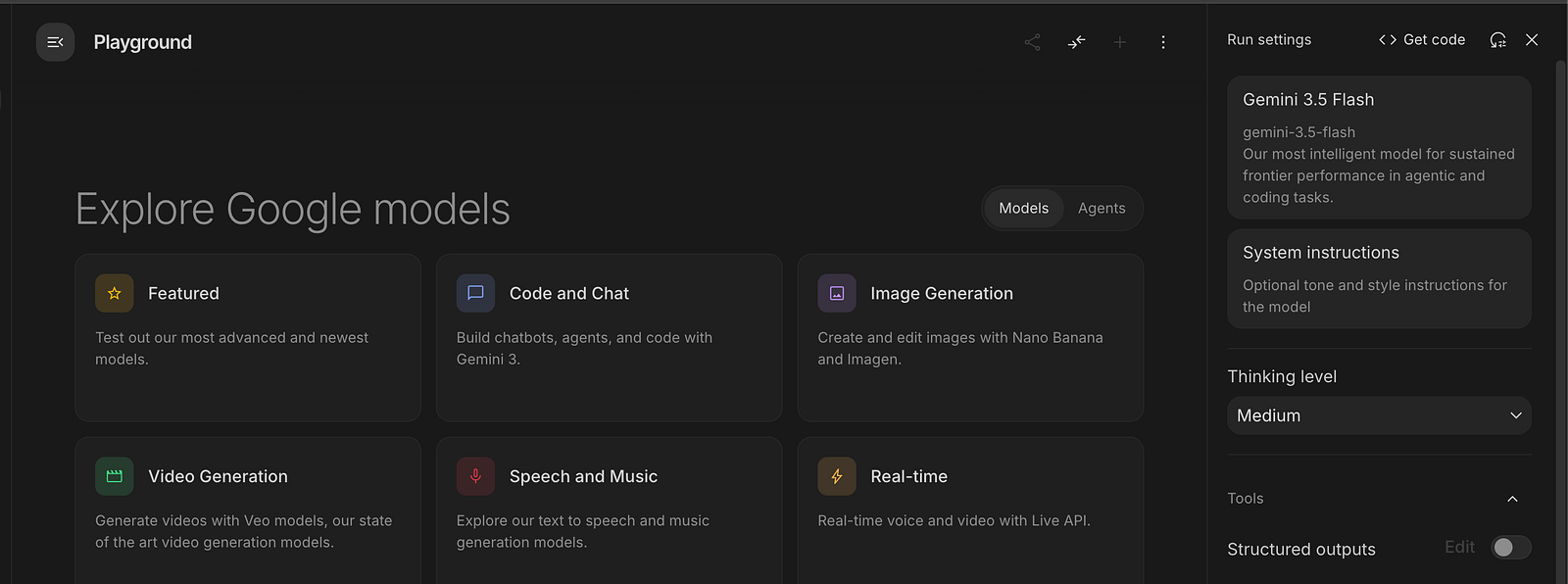
În partea dreaptă a interfeței Playground, apasă pe pictograma Setări.

Va apărea un panou de configurare.
În acest panou vei vedea modelul selectat în prezent.
În exemplul de mai jos, modelul selectat este Gemini 3.5 Flash.
Important
Faptul că un model apare în AI Studio nu înseamnă automat că acesta poate fi utilizat gratuit prin aplicații externe.
Unele modele sunt disponibile doar pentru testare în AI Studio.
Dacă configurezi unul dintre aceste modele restricționate în GhostBro, este posibil ca solicitările să eșueze, afișând o eroare care indică faptul că modelul nu este disponibil.
Pasul 4: Explorează modelele disponibile
Apasă pe cardul modelului din panoul de setări.
Se va deschide o fereastră pentru selectarea modelului.
Aici vei vedea toate modelele Gemini disponibile pentru contul tău.
Caută:
Gemini Flash Lite Latest
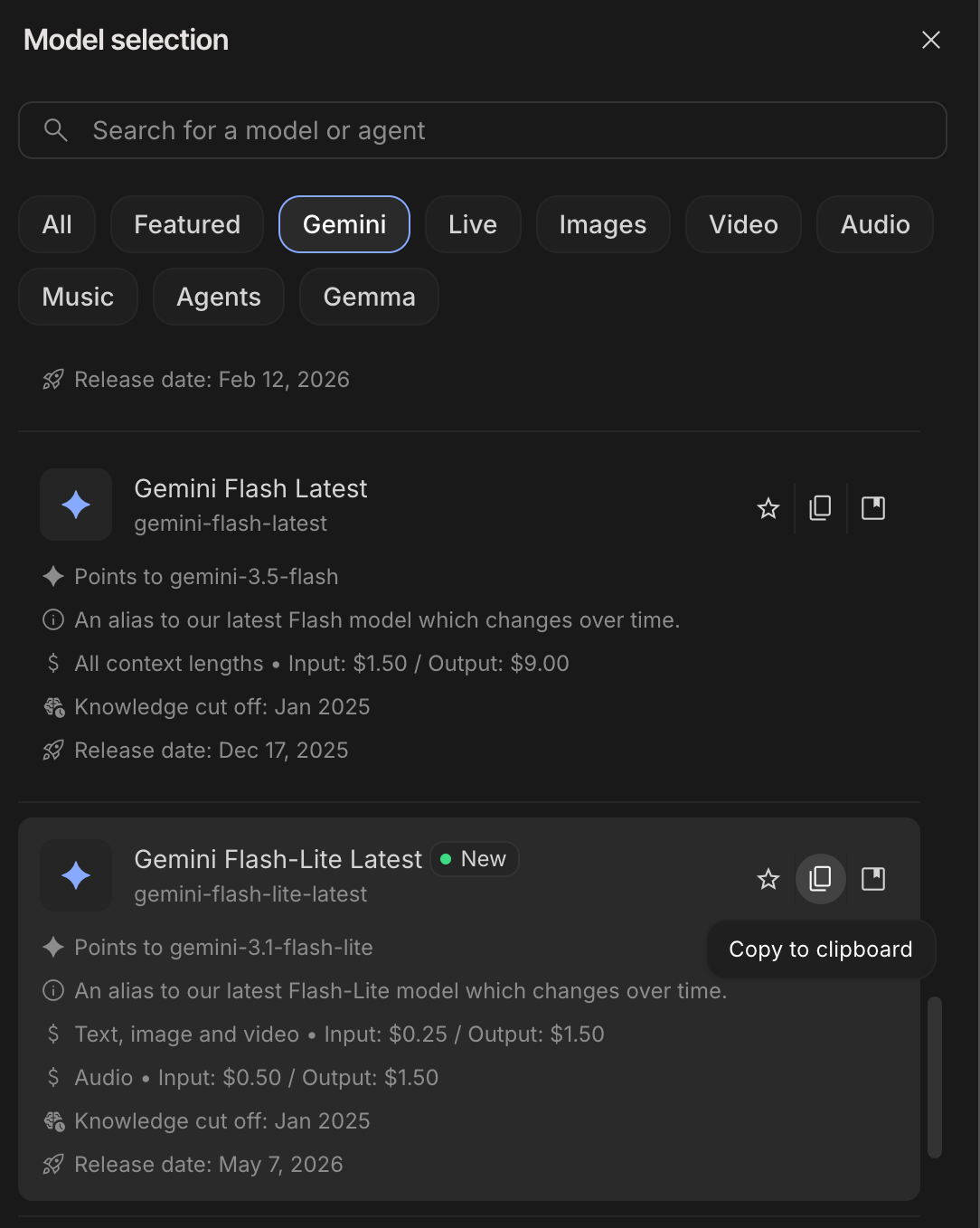
Identificatorul modelului:
gemini-flash-lite-latestÎn prezent, acest model funcționează foarte bine cu funcțiile de analiză a ecranului și de transcriere cu ajutorul inteligenței artificiale din GhostBro.
De ce este important
Analiza ecranului din GhostBro necesită un model care acceptă procesarea și înțelegerea imaginilor.
Atunci când explorezi modelele disponibile, verifică dacă acestea acceptă introducerea de imagini. Unele modele sunt concepute în principal pentru sarcini bazate pe text și este posibil să nu fie potrivite pentru analiza ecranului.
În prezent, Gemini Flash Lite Latest oferă un echilibru bun între:
Acces gratuit
Înțelegerea imaginilor
Pasul 5: Copiază identificatorul modelului
După ce găsești Gemini Flash Lite Latest, apasă butonul Copiază în clipboard.
Google AI Studio va copia identificatorul modelului:
gemini-flash-lite-latestVei avea nevoie de această valoare în GhostBro.
Pasul 6: Creează o cheie API
Deschide:
https://aistudio.google.com/app/apikey
Creează o cheie API nouă și copiaz-o.
Păstrează această cheie în siguranță.
O vei folosi în GhostBro.
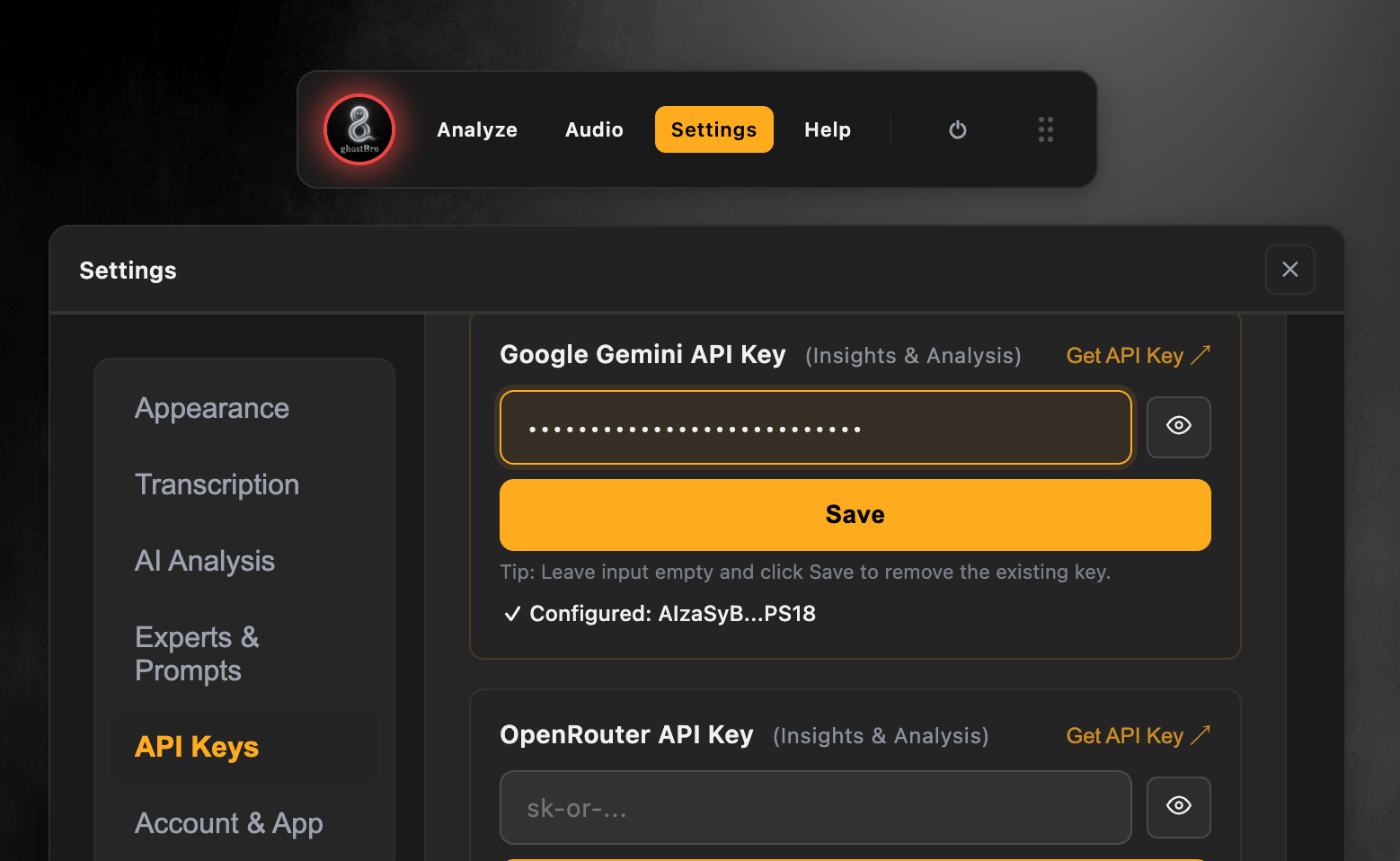
Pasul 7: Deschide setările AI din GhostBro
Lansează GhostBro.
Accesează:
Setări
→ Chei API
Introdu cheia API Google în configurația furnizorului și apasă Salvează.
Pasul 8: Adaugă un model personalizat
Accesează secțiunea AI Analysis, apoi derulează până la AI models — Add Custom Model:
Completează formularul:
Nume
Gemini Flash LiteIdentificator model
gemini-flash-lite-latestFurnizor
Google GeminiApasă butonul Add Model.
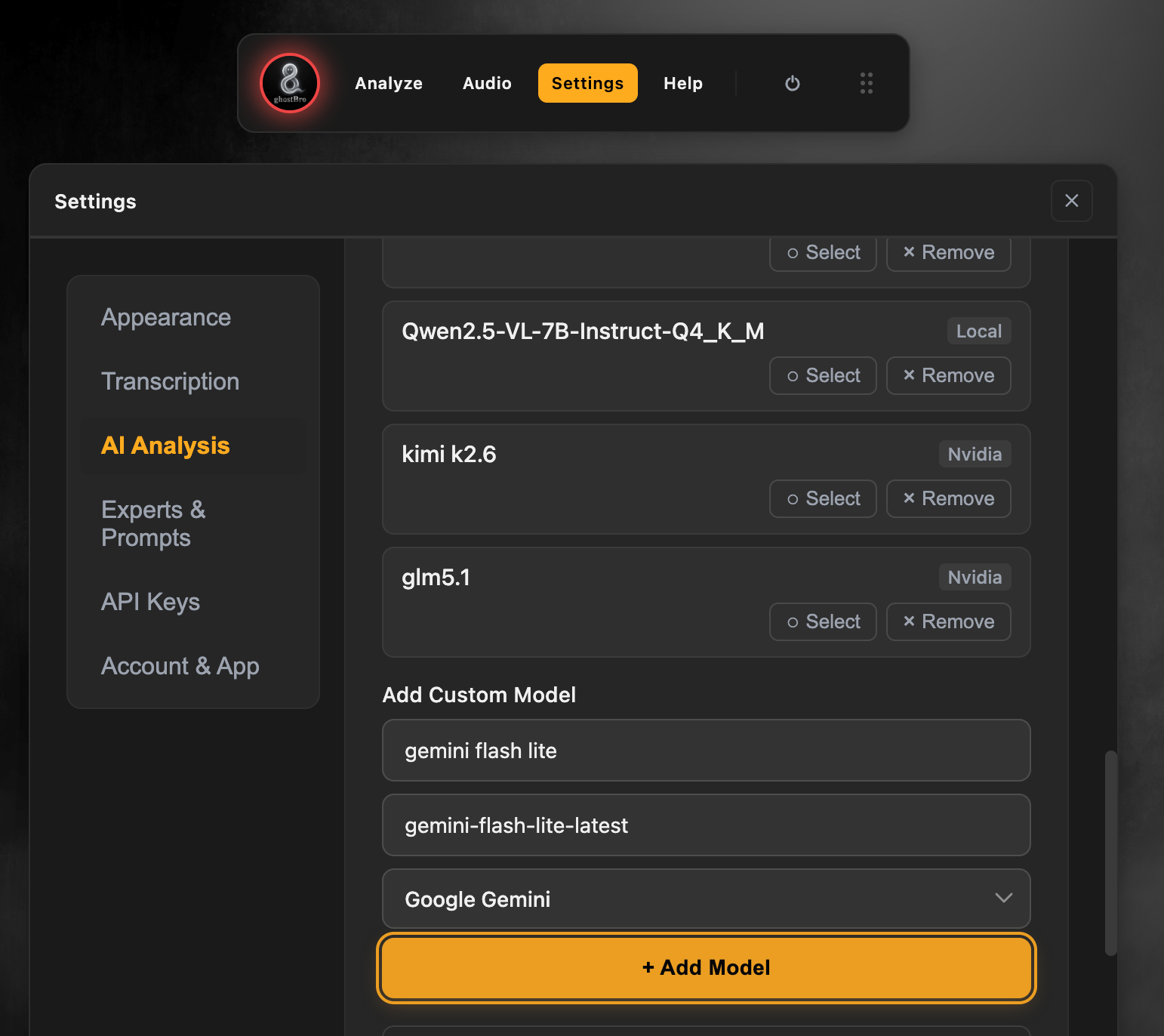
GhostBro va include acum modelul în lista de modele AI disponibile.
Pasul 9: Deschide panoul de analiză
Poți deschide interfața de analiză în două moduri.
Scurtătură de la tastatură
macOS
⌘ + 1Windows
Ctrl + 1Sau
Apasă:
Analysedin panoul principal GhostBro.
Pasul 10: Configurează analiza
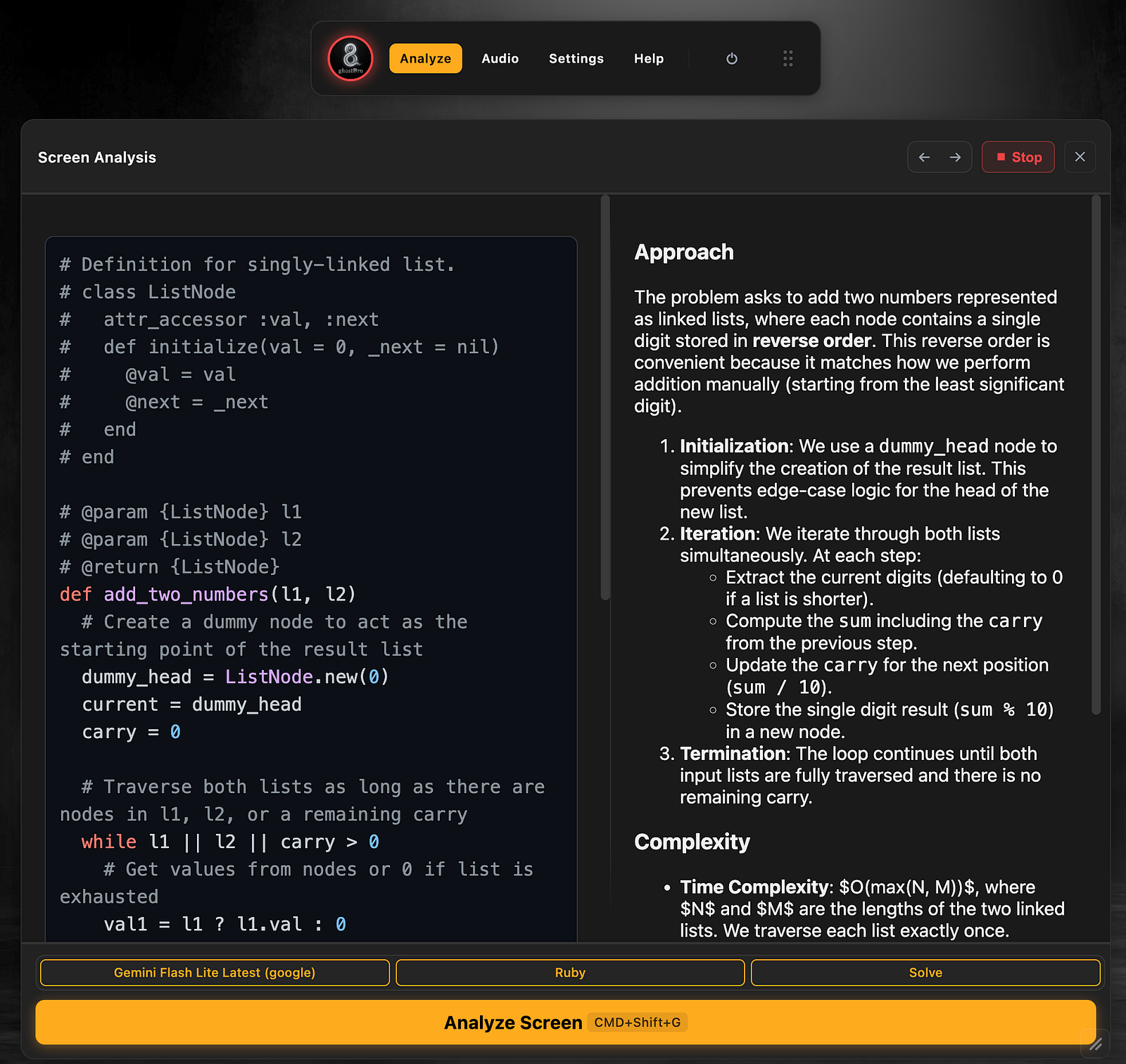
În panoul Analyse:
Selectează modelul
făcând clic pe butonul din partea de jos a panoului.
Gemini Flash Lite Latest(google)Selectează expertul
Alege expertul care se potrivește fluxului tău de lucru.
Exemple:
Asistent pentru interviuri tehnice
Manager de produs
Asistent pentru întâlniri
Revizor de cod
Experți personalizați
Ruby
Exemple:
Asistent pentru interviuri tehnice
Manager de produs
Asistent pentru întâlniri
Revizor de cod
Experți personalizați
Ruby
Pasul 11: Analizează ecranul
După ce totul este configurat:
Apasă
Analyse Screensau folosește scurtătura:
⌘ + G(macOS)
sau
Ctrl + G(Windows)
GhostBro va captura contextul actual al ecranului și îl va trimite către Gemini Flash Lite Latest pentru analiză.
În câteva secunde vei primi rezultate generate de inteligența artificială, pe baza expertului selectat și a acțiunii configurate.
Ce poți face cu această configurare?
Câteva cazuri practice de utilizare includ:
Interviuri tehnice
Analizează provocări de programare
Înțelege diagrame de arhitectură a sistemelor
Explică fragmente de cod necunoscute
Generează idei pentru implementare
Întâlniri
Rezuma discuțiile
Extrage acțiunile de urmat
Identifică deciziile luate
Generează notițe pentru urmărirea ulterioară
Învățare
Explică concepte tehnice
Analizează documentația
Analizează diagrame de arhitectură
Descompune ecrane complexe în elemente mai ușor de înțeles
Productivitate
Revizuiește tichete
Analizează tablouri de bord
Înțelege rapoarte
Generează rezumate rapide
Unul dintre cele mai mari avantaje ale GhostBro
GhostBro nu este limitat la un singur flux de lucru.
Platforma oferă un nivel ridicat de personalizare:
Creează propriii experți
Creează acțiuni personalizate pentru prompturi
Personalizează prompturile
Construiește șabloane reutilizabile
Schimbă între furnizorii AI disponibili
Adaugă modele personalizate
Controlează modul în care AI-ul răspunde
Asta înseamnă că nu ești limitat la o experiență prestabilită.
Poți adapta GhostBro la propriul tău proces de interviu, la întâlniri, la modul în care înveți sau la activitatea ta de zi cu zi.
Toate datele rămân sub controlul tău, iar GhostBro îți oferă flexibilitatea de a crea fluxuri de lucru care se potrivesc modului în care lucrezi.
Gânduri finale
Dacă ești în căutarea unei modalități gratuite de a începe să folosești analiza ecranului bazată pe inteligență artificială, Gemini Flash Lite Latest este, în prezent, una dintre cele mai simple opțiuni disponibile prin Google AI Studio.
Configurarea durează doar câteva minute:
Creează un cont Google AI Studio.
Creează o cheie API.
-
Copiază identificatorul modelului
gemini-flash-lite-latest. Adaugă-l în GhostBro.
Deschide panoul Analyse și începe să analizezi ecranul.
Pentru utilizatorii care își doresc un furnizor AI gratuit, cu capacitate de înțelegere a imaginilor și răspunsuri rapide, aceasta este o opțiune excelentă de început înainte de a explora modele plătite mai avansate.