
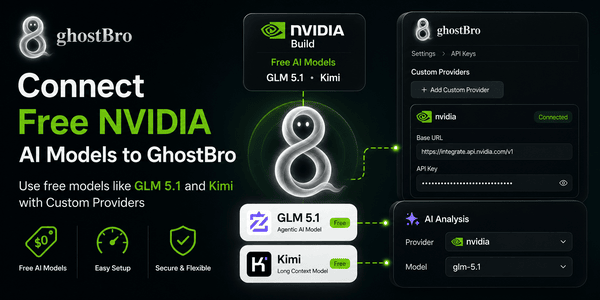
Cum să conectezi modelele AI gratuite NVIDIA (GLM și Kimi) la GhostBro.app
GhostBro oferă suport pentru furnizori AI personalizați, ermițându-ți să conectezi modele AI de pe platforme precum NVIDIA Build și să le utilizezi direct în fluxul tău de lucru.
Unul dintre cele mai mari avantaje ale platformei NVIDIA Build este faptul că multe dintre modelele sale pot fi utilizate gratuit. Astfel, poți începe să folosești GhostBro.app fără a fi nevoie să plătești pentru un furnizor comercial de servicii AI.
În acest ghid, vom conecta modelul GLM 5.1 din NVIDIA Build și îl vom configura în GhostBro.
La finalul acestui tutorial, vei putea utiliza modelele AI găzduite de NVIDIA, disponibile gratuit, pentru analiza transcrierilor întâlnirilor, generarea de rezumate, sugestii inteligente și alte fluxuri de lucru bazate pe inteligență artificială, compatibile cu modelul ales.
Pasul 1: Creează un cont gratuit NVIDIA Build
Creează un cont aici:
Înregistrarea este gratuită și îți oferă acces la catalogul în continuă extindere de modele AI oferit de NVIDIA.
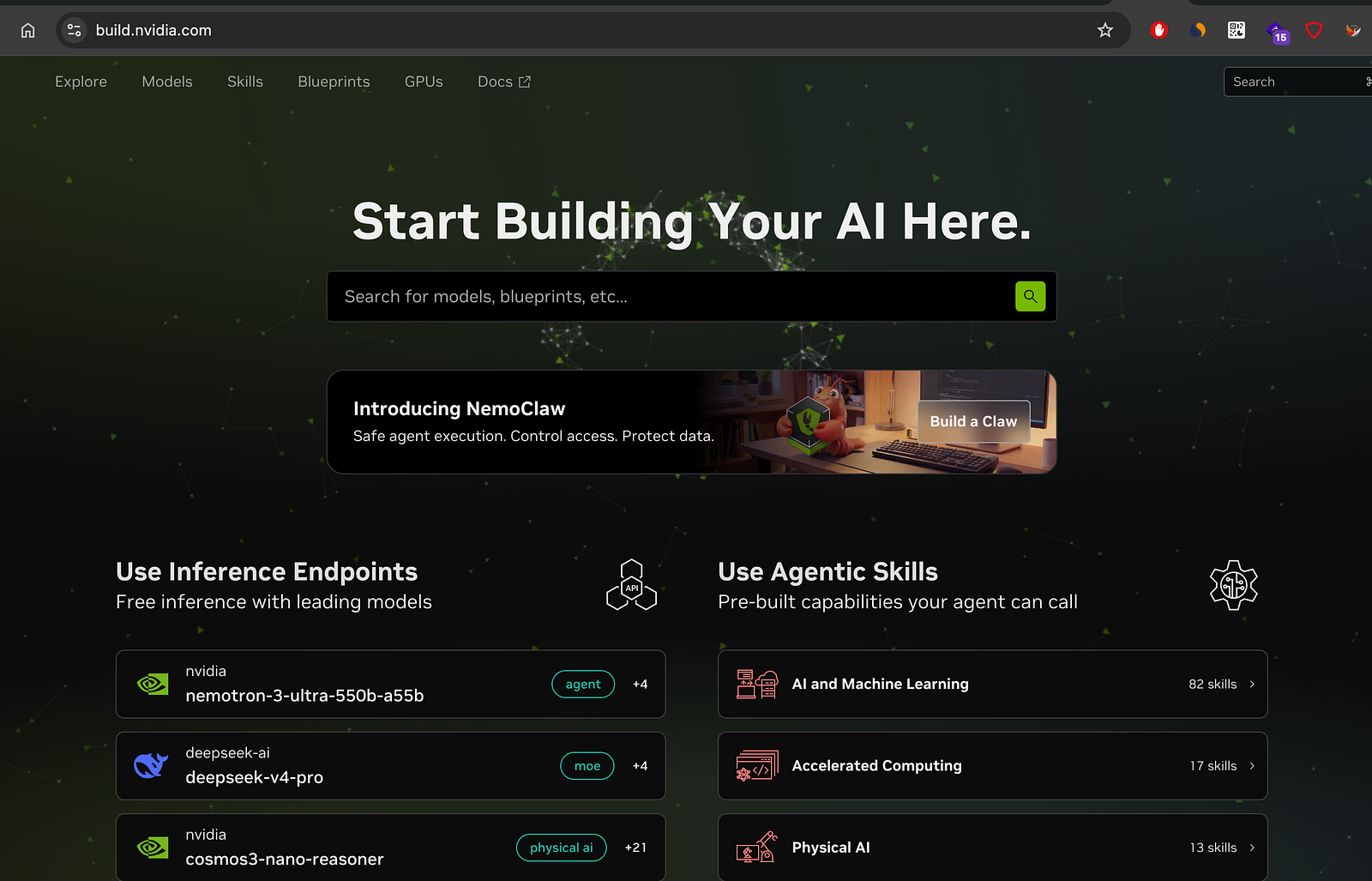
Pagina principală NVIDIA Build
Pasul 2: Explorează modelele disponibile
Deschide catalogul de modele:
https://build.nvidia.com/models
Vei găsi o colecție extinsă de modele de la diferiți furnizori, inclusiv modele de raționament, modele pentru programare, modele AI agentice și modele multimodale.
Pentru acest ghid, vom folosi GLM 5.1.
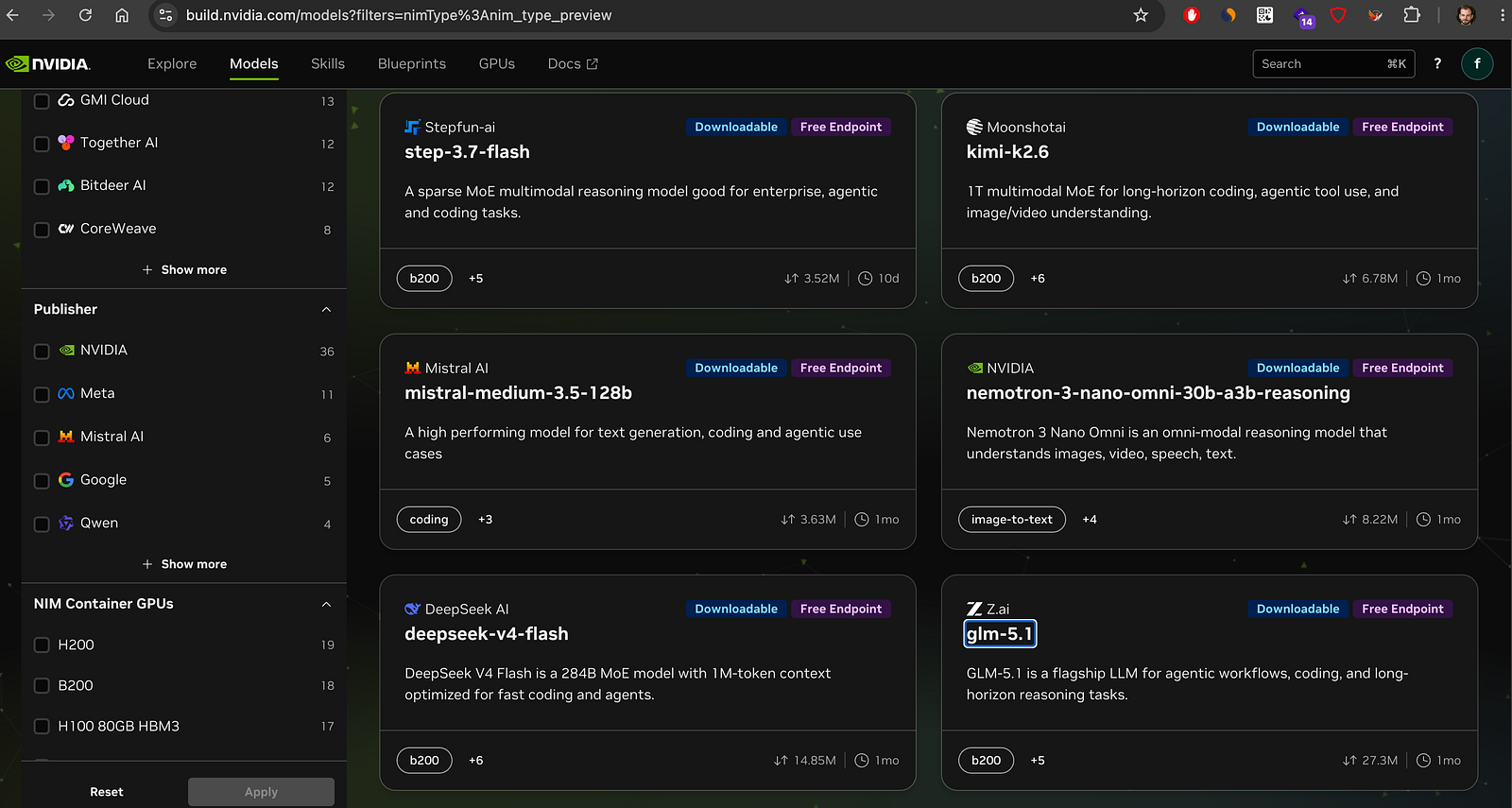
Modele gratuite disponibile în NVIDIA Build
Mulți utilizatori nu știu că NVIDIA Build oferă mai multe modele care pot fi utilizate gratuit.
La momentul redactării acestui articol, modele precum GLM 5.1 și Kimi sunt disponibile prin programul de acces gratuit oferit de NVIDIA Build.
Acest lucru face din NVIDIA Build o opțiune excelentă pentru utilizatorii GhostBro care doresc să experimenteze cu modele AI înainte de a opta pentru un furnizor cu plată.
Ce înseamnă „gratuit”?
Modelele gratuite îți permit să:
-
Folosești GhostBro fără să achiziționezi credite de la un alt furnizor AI.
Compari diferite modele AI.
Testezi fluxuri de lucru și prompturi.
Explorezi capabilități avansate de inteligență artificială fără niciun cost.
Important: Modelele gratuite au limite
Accesul gratuit vine cu anumite limitări de utilizare.
În funcție de model, NVIDIA poate impune:
Numărul maxim de solicitări pe minut
Numărul maxim de solicitări pe zi
Limite privind numărul de tokenuri
Limite privind numărul de solicitări simultane
Restricții temporare în perioadele cu cerere ridicată
Dacă depășești aceste limite, este posibil să primești erori de tip quota exceeded sau rate limit exceeded până când cota disponibilă se resetează.
Înainte de a alege un model, consultă documentația și limitele de utilizare disponibile în NVIDIA Build.
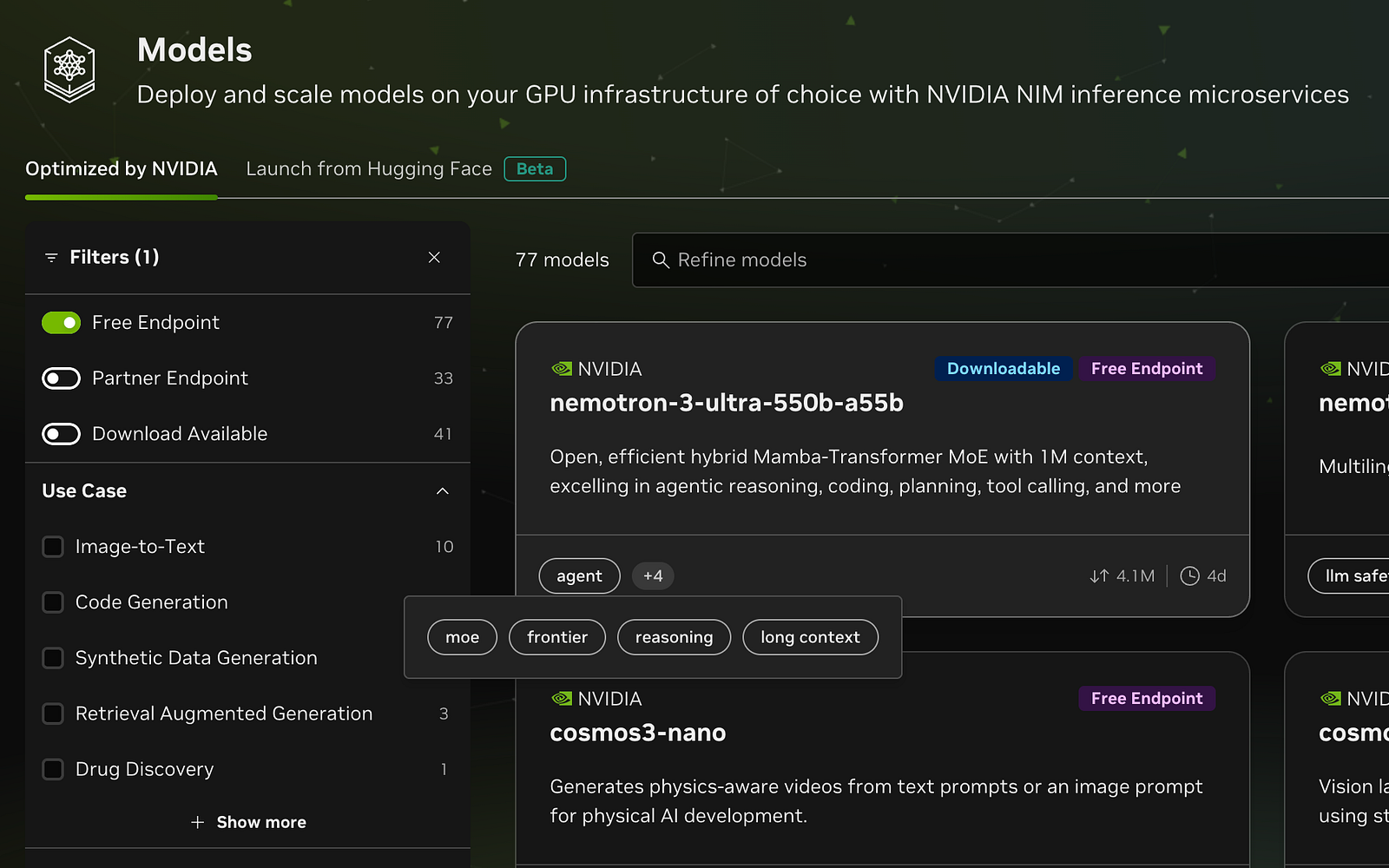
Pasul 3: Deschide pagina modelului
Accesează:
https://build.nvidia.com/z-ai/glm-5.1
Deschide secțiunea Build și selectează fila Code.
Această pagină conține toate informațiile necesare pentru a conecta modelul la GhostBro.
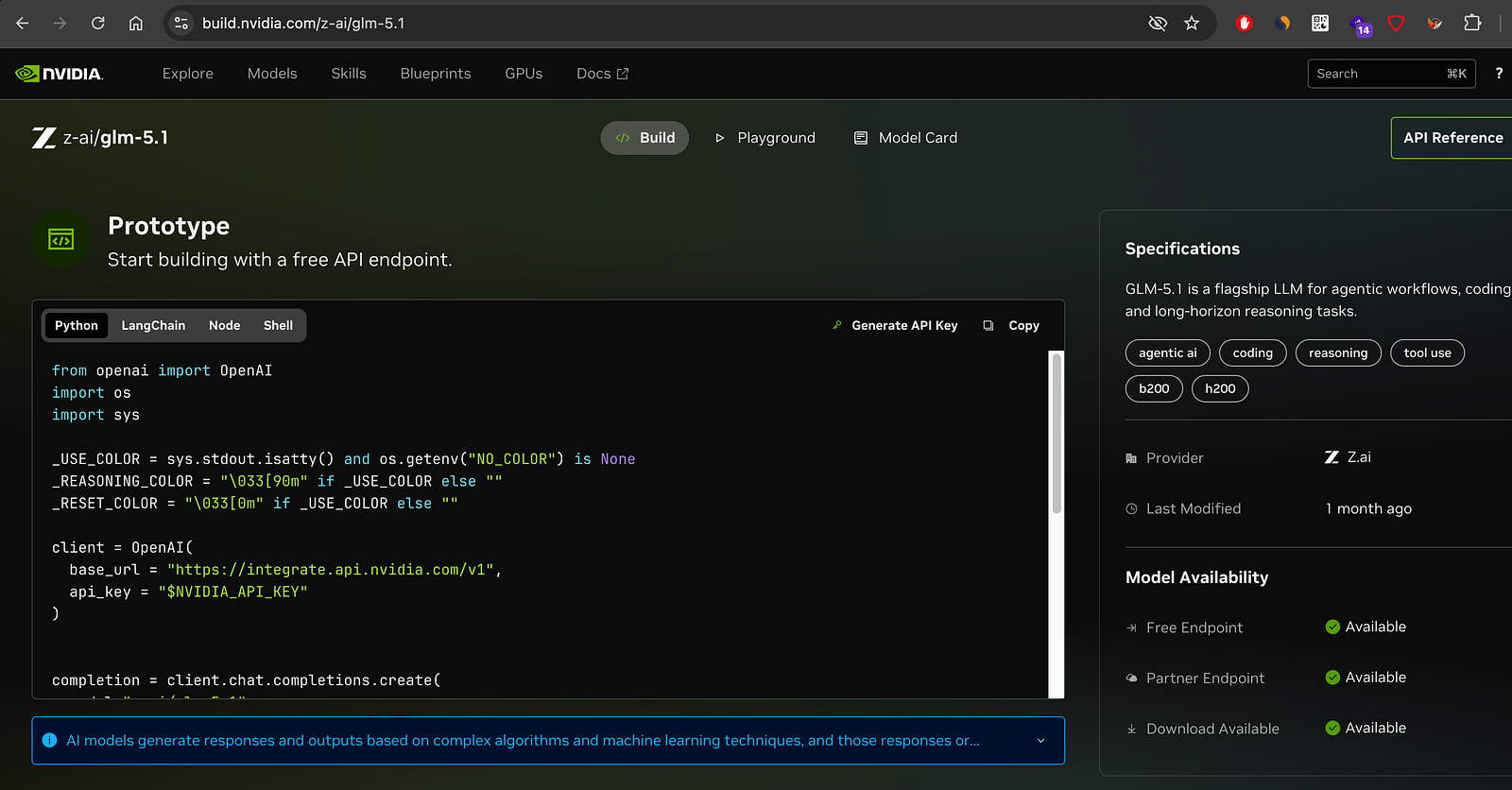
Pasul 4: Copiază adresa URL de bază
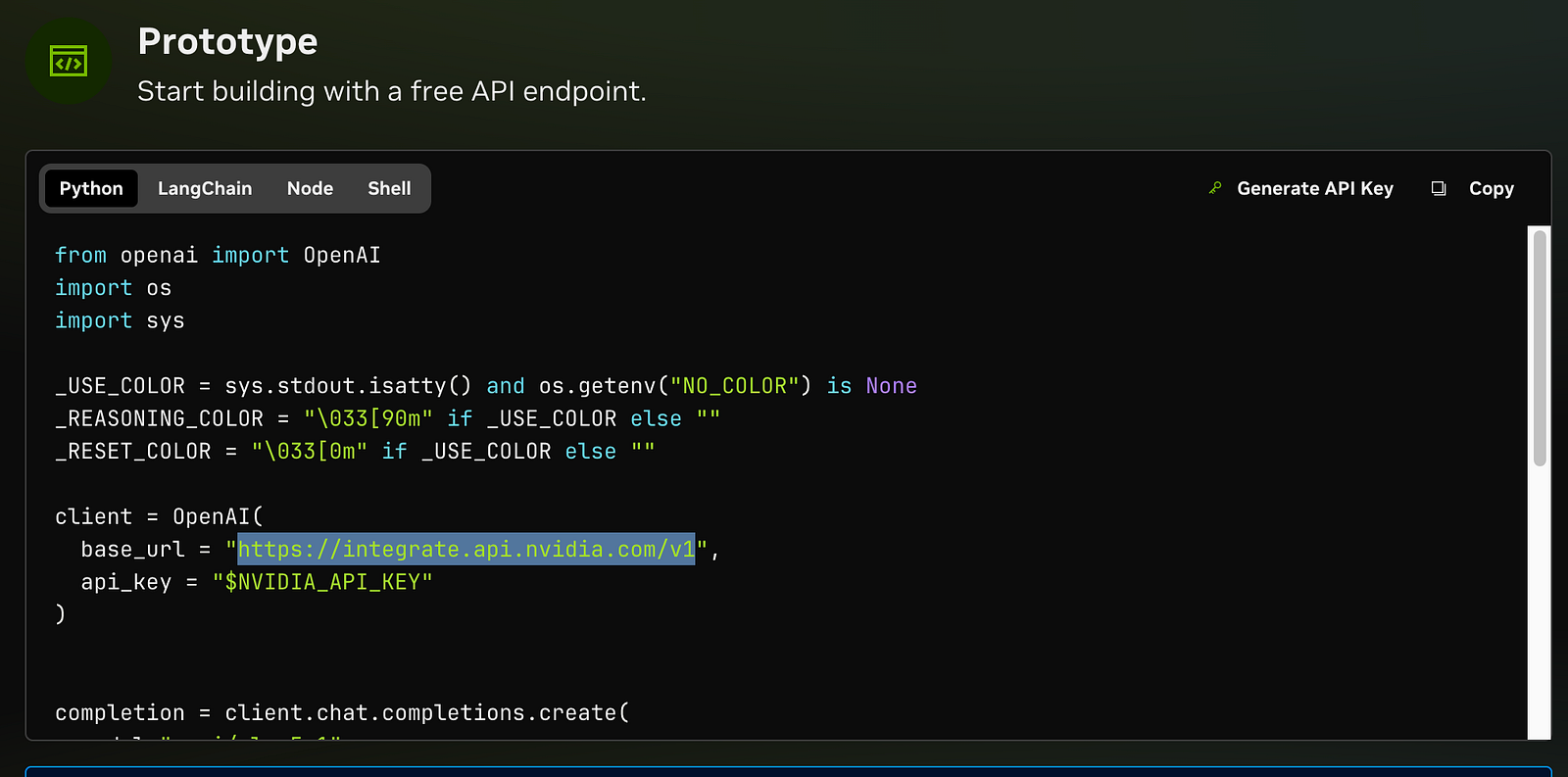
În secțiunea Build → Code, identifică endpointul API.
La momentul redactării acestui articol, acesta este:
https://integrate.api.nvidia.com/v1Copiază această adresă.
Dacă adresa URL are următorul format:
https://integrate.api.nvidia.com/v1/chat/completionsignoră tot ce urmează după v1.
Vei folosi această adresă atunci când creezi furnizorul AI personalizat în GhostBro.
Pasul 5: Generează o cheie API
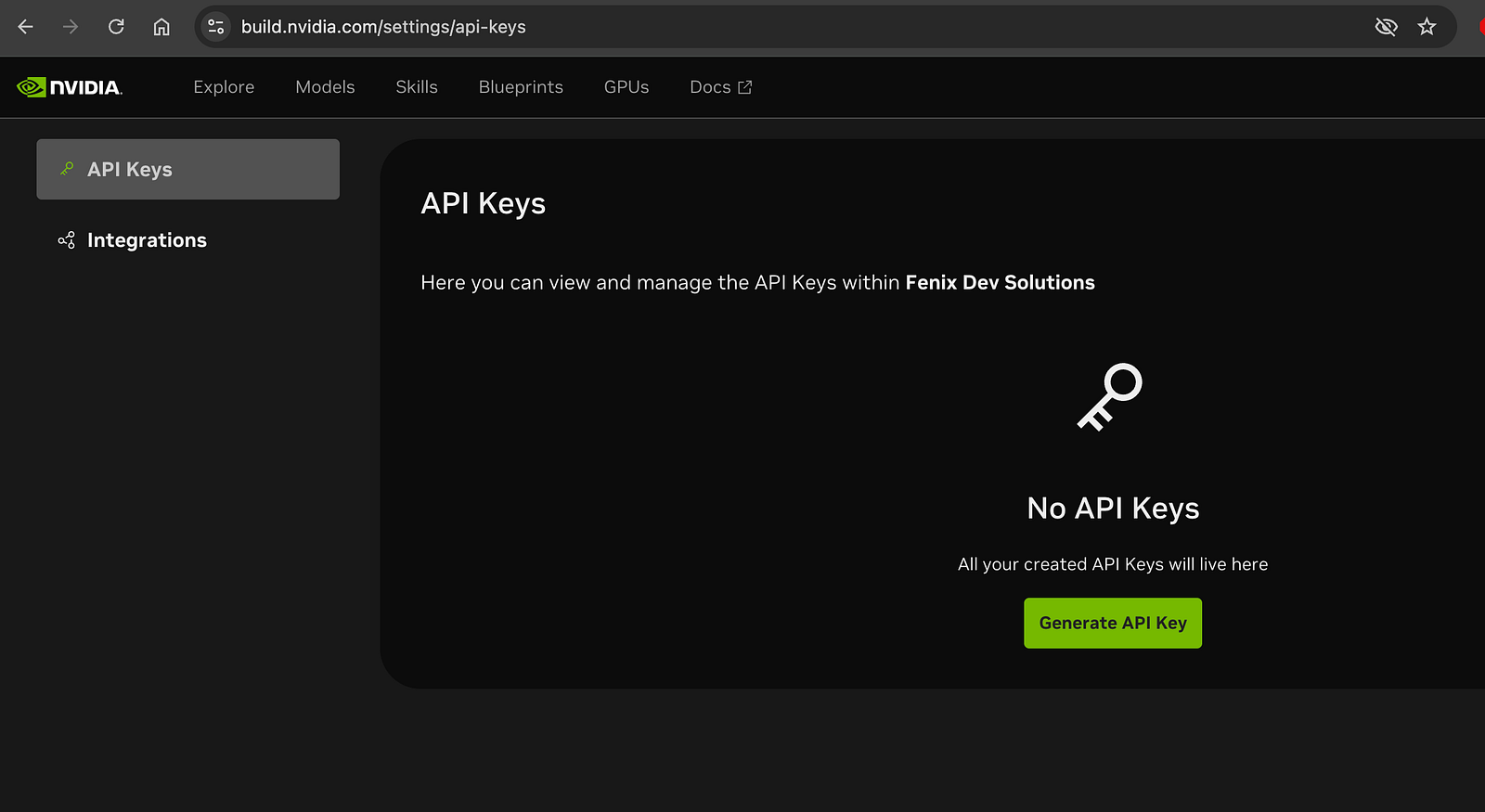
Poți genera o cheie API direct din pagina modelului sau de aici:
https://build.nvidia.com/settings/api-keys
Creează o cheie API nouă și copiaz-o.
Păstrează această cheie în siguranță și nu o divulga, deoarece oferă acces la contul tău NVIDIA Build.
Pasul 6: Deschide setările GhostBro
Pornește GhostBro și accesează:
Settings → API Keys
Derulează până la secțiunea Custom Providers și fă clic pe:
Add Custom Provider
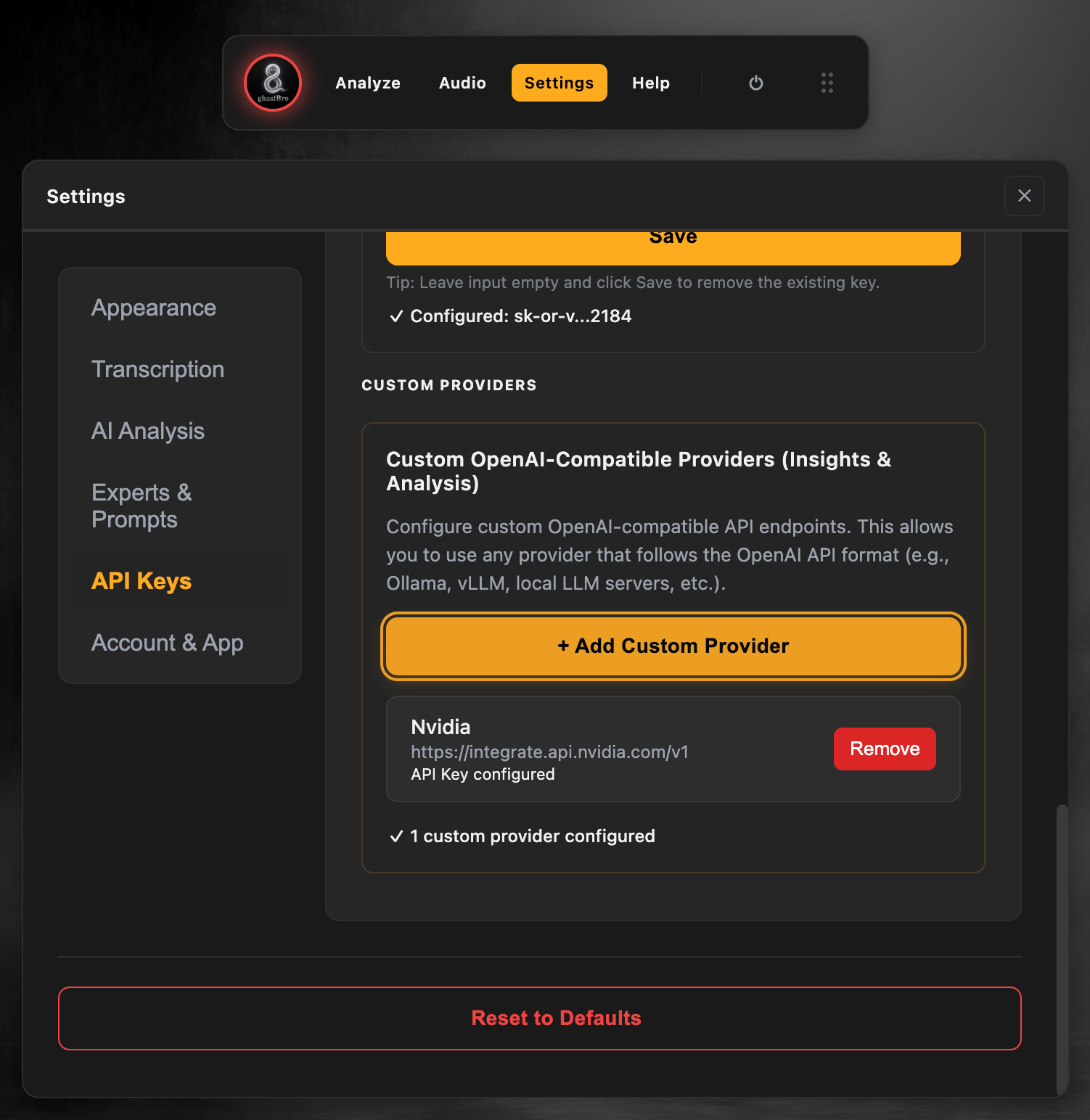
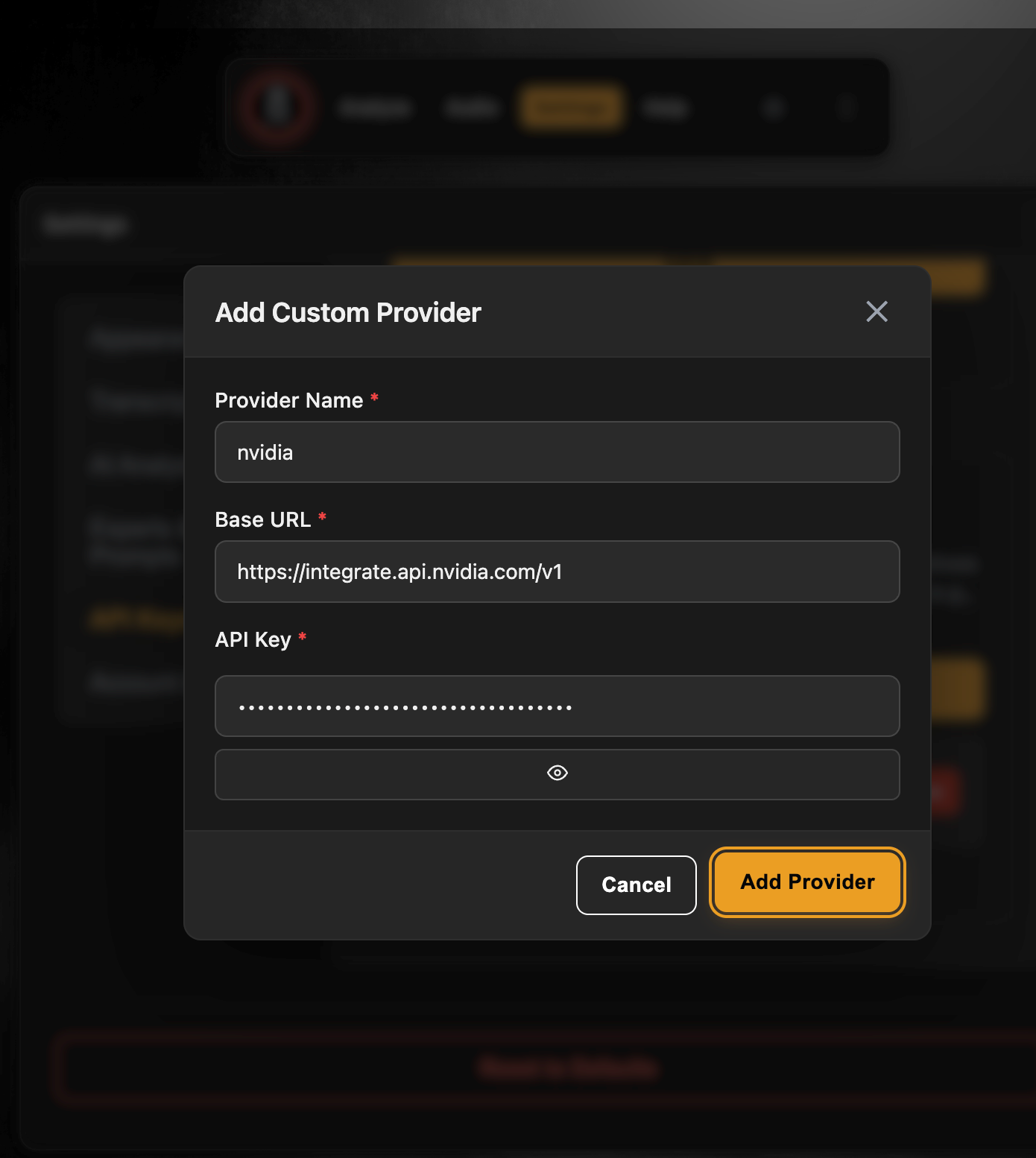
Pasul 7: Creează furnizorul NVIDIA
Completează formularul folosind valorile din NVIDIA Build.
Numele furnizorului
nvidiaAdresa URL de bază
https://integrate.api.nvidia.com/v1Cheia API
Lipește cheia API generată anterior.
Fă clic pe:
Add Provider
Pasul 8: Înțelegerea capabilităților modelului
Înainte de a adăuga un model în GhostBro, este important să înțelegi ce poate și ce nu poate face acesta.
Nu toate modelele AI oferă suport pentru capturi de ecran, imagini sau analiza conținutului de pe ecran.
Exemplu: GLM 5.1
GLM 5.1 este conceput în principal pentru:
Fluxuri de lucru AI agentice
Raționament
Generarea de text
Analiza transcrierilor întâlnirilor
Generarea de rezumate
Răspunsuri la întrebări
Analiza conversațiilor
GLM 5.1 funcționează foarte bine atunci când GhostBro analizează textul generat din transcrierile întâlnirilor.
Totuși, GLM 5.1 nu oferă suport pentru înțelegerea imaginilor.
Acest lucru înseamnă că:
Analiza transcrierilor întâlnirilor → Compatibilă ✅
Sugestii inteligente → Compatibile ✅
Rezumate → Compatibile ✅
Analiza ecranului → Necompatibilă ❌
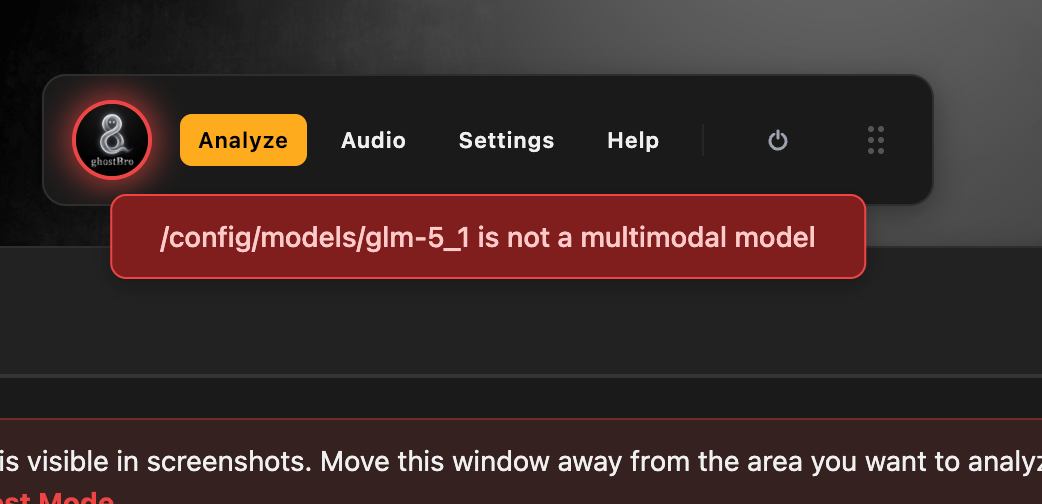
Dacă selectezi GLM 5.1 pentru funcția de analiză a ecranului, NVIDIA va respinge solicitarea, iar GhostBro va afișa o eroare de forma:
glm5.1 is not a multi modal modelAcest comportament este normal, deoarece modelul nu acceptă date de intrare sub formă de imagini.
Pasul 9: Alegerea modelelor pentru analiza ecranului
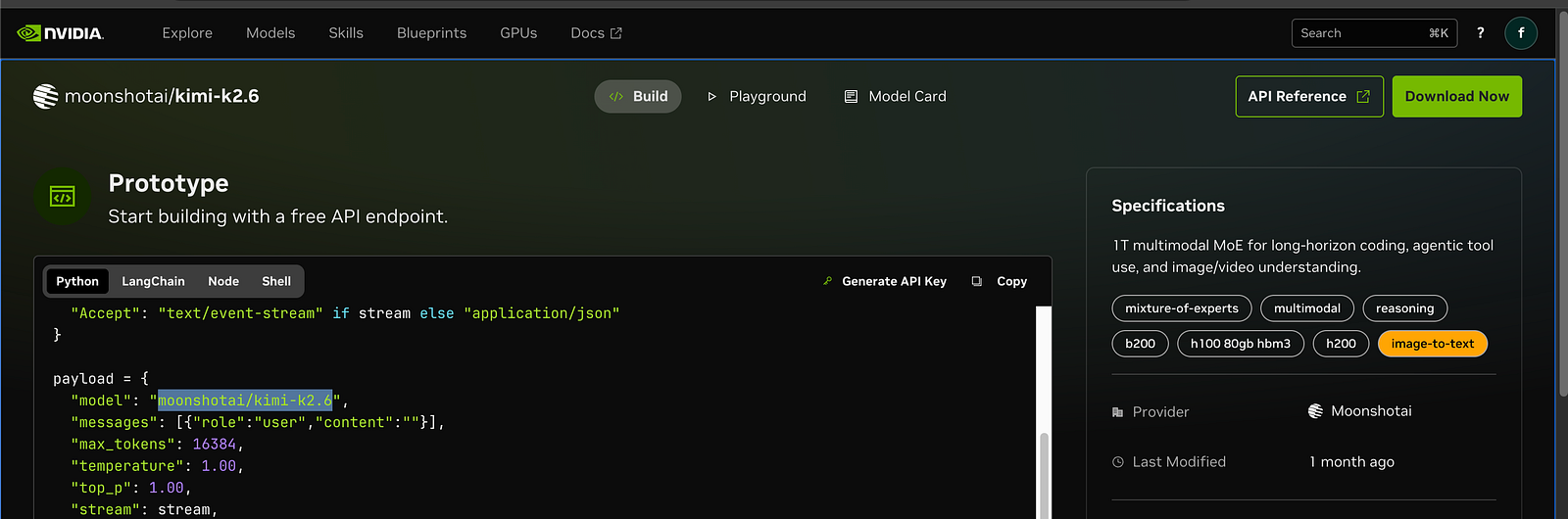
Dacă dorești să utilizezi funcțiile de analiză a ecranului din GhostBro, acordă o atenție deosebită capabilităților modelului afișate în NVIDIA Build.
Caută modele care includ etichete precum:
Image-to-Text
Vision
Multimodal
Image Understanding
Aceste modele pot analiza capturi de ecran și alte tipuri de conținut vizual.
Modelele care oferă doar suport pentru generarea de text ar trebui utilizate pentru analiza transcrierilor și alte fluxuri de lucru bazate pe text.
Înainte de a adăuga un model în GhostBro, consultă întotdeauna specificațiile acestuia.
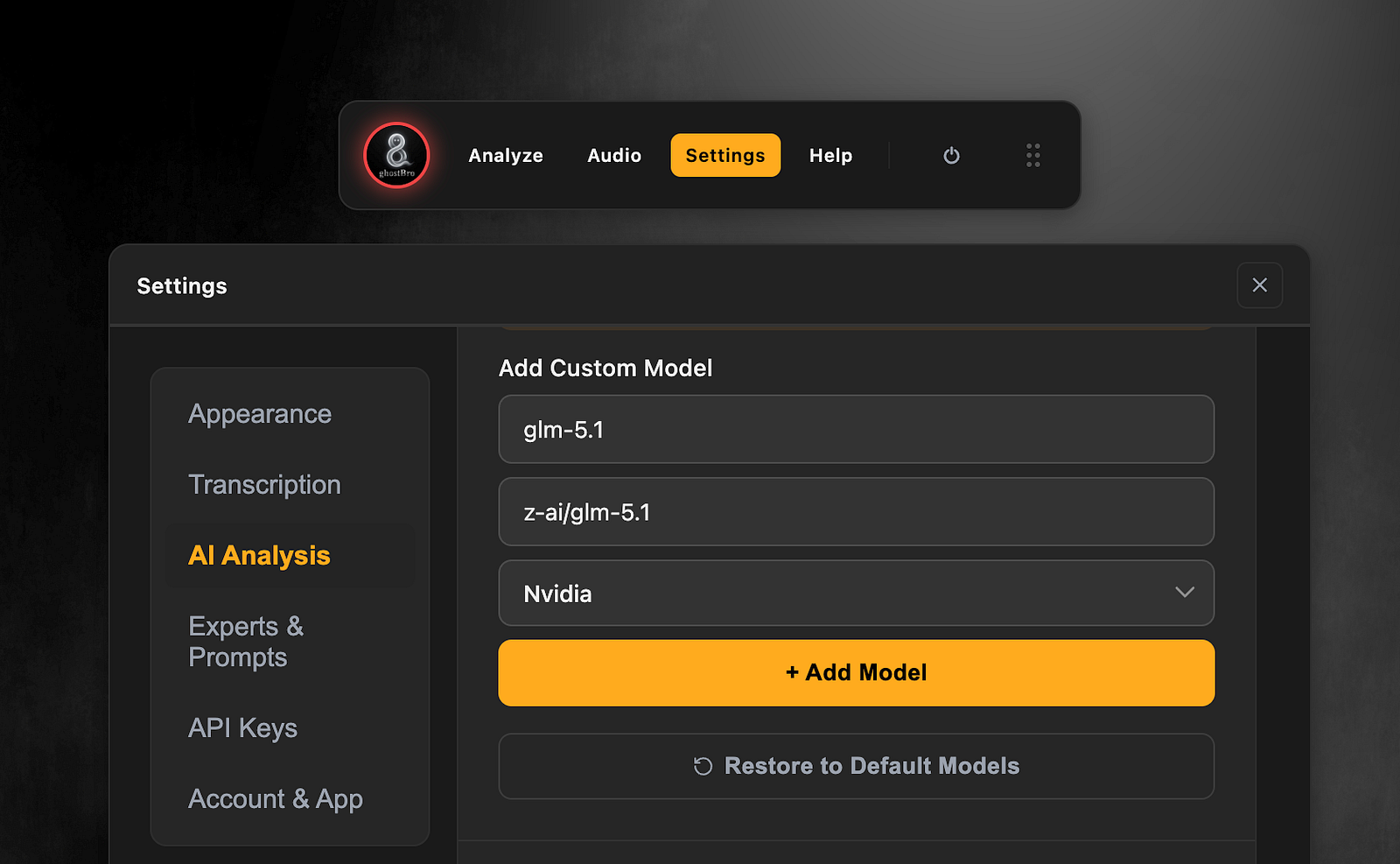
Pasul 10: Adaugă modelul în AI Analysis
Deschide:
AI Analysis
Adaugă un model nou și selectează furnizorul pe care l-ai creat.
Exemplu:
Numele modelului
glm5.1Identificatorul modelului
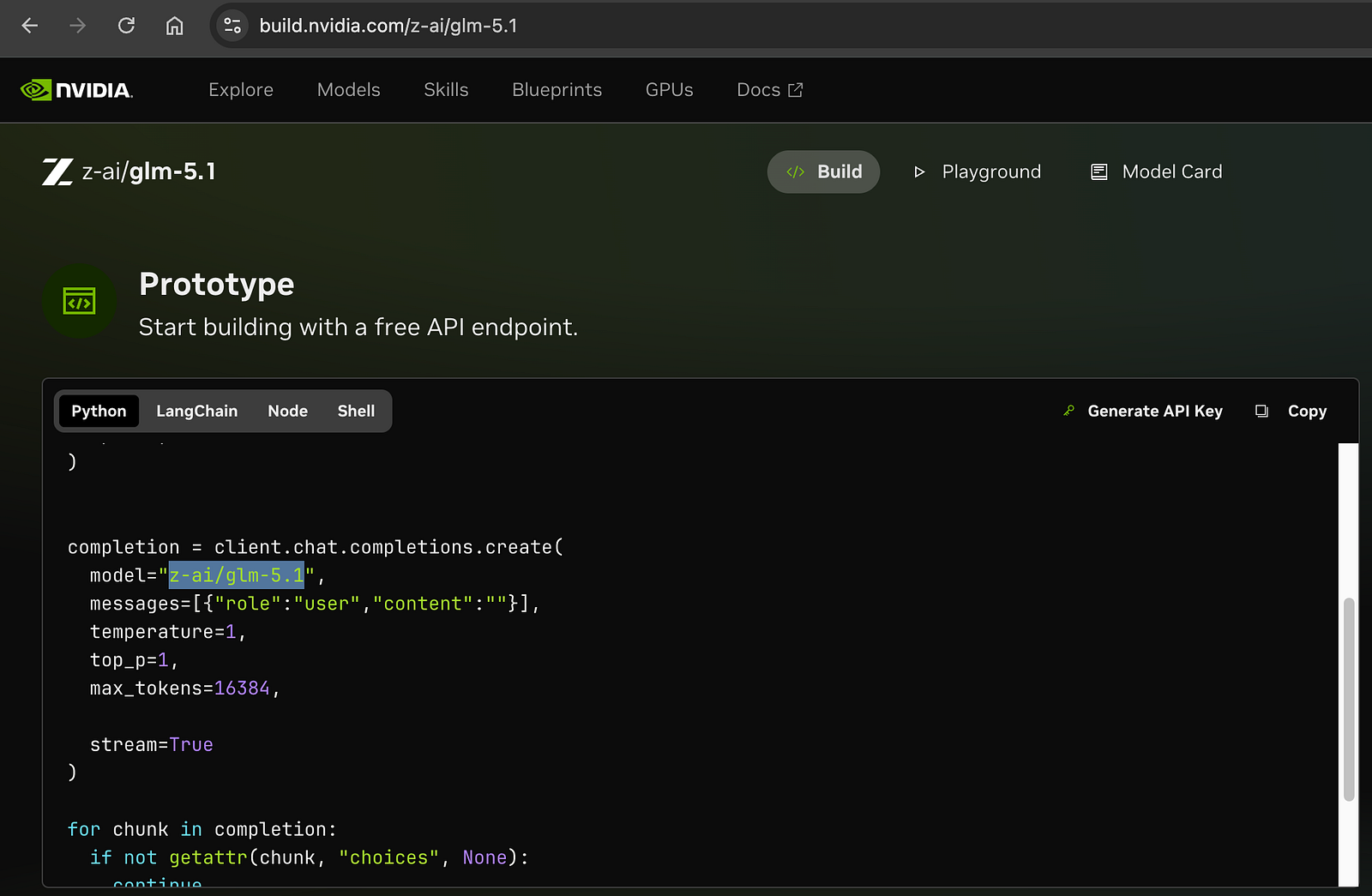
z-ai/glm-5.1Furnizor
NvidiaSalvează configurația.
Pasul 11: Testează conexiunea
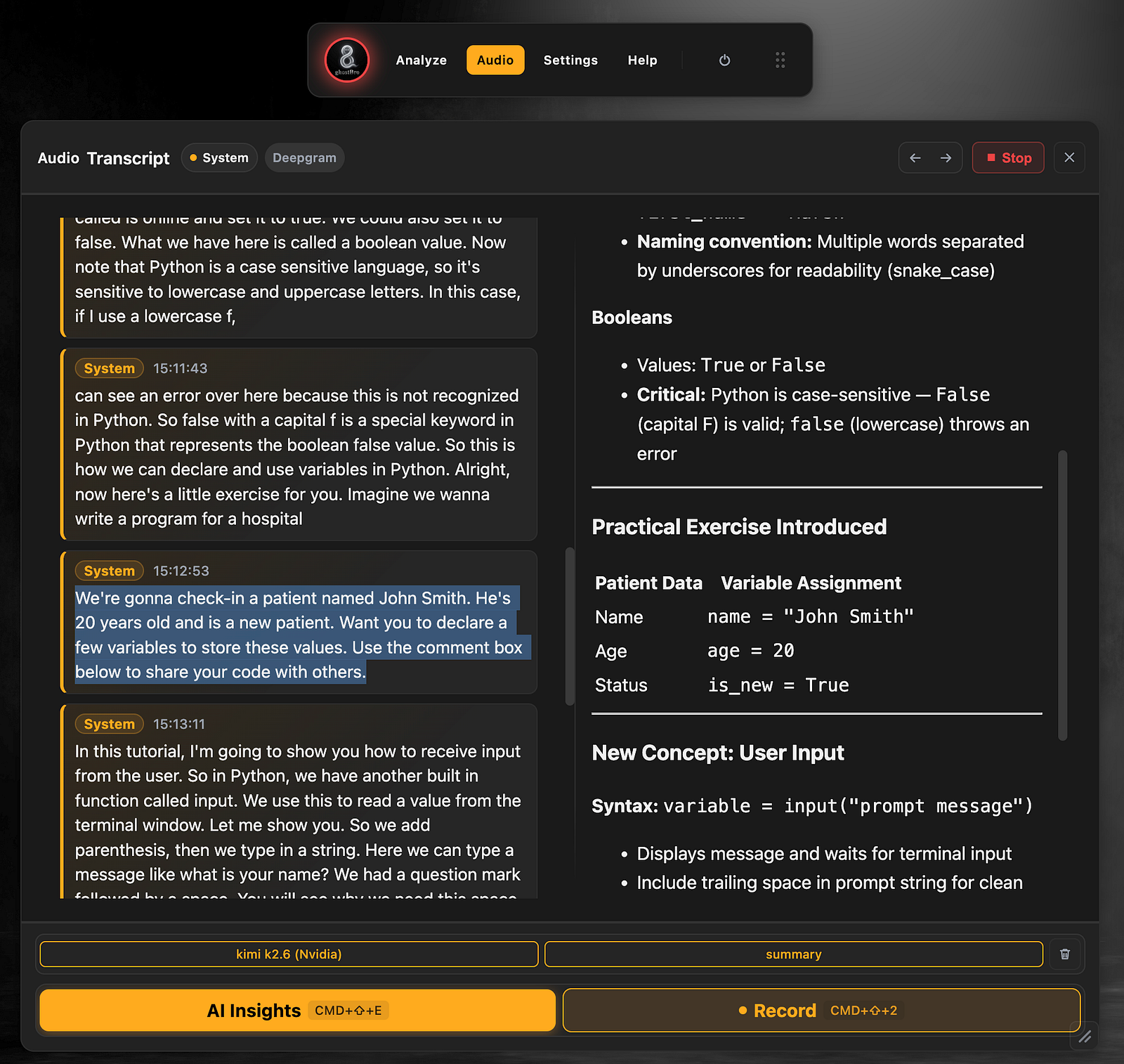
Rulează o sarcină de analiză AI folosind modelul configurat recent.
Dacă totul este configurat corect, GhostBro va trimite solicitările direct către API-ul NVIDIA folosind setările furnizorului personalizat.
Să verificăm un exemplu în care Kimi 2.6 funcționează pentru analiza transcrierilor.
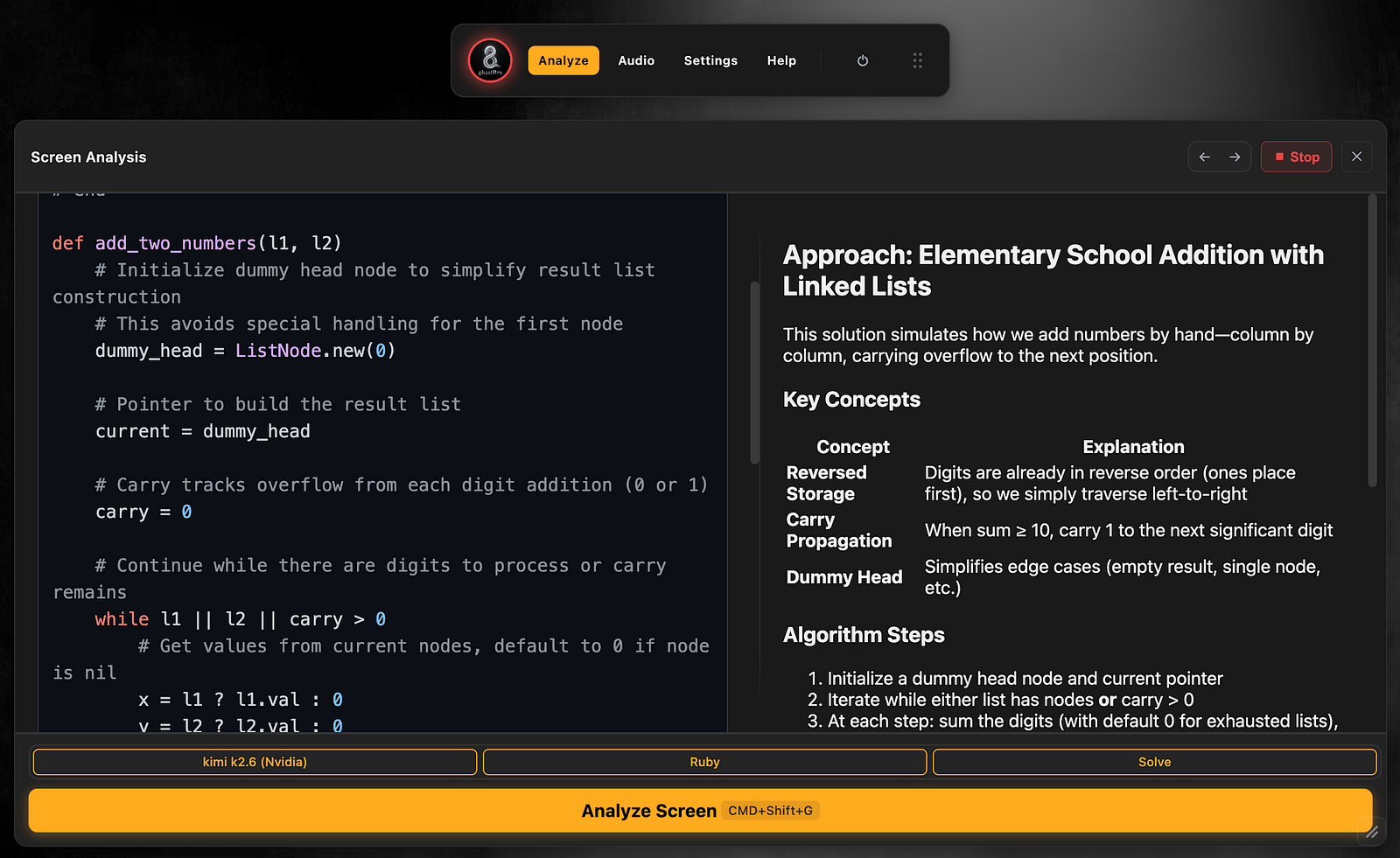
iar aici este un exemplu de analiză a ecranului
Depanare
„Solicitarea nu poate fi procesată”
Acest mesaj indică, de obicei, faptul că modelul selectat nu acceptă tipul de conținut trimis.
De exemplu:
GLM 5.1 + analiza transcrierilor → Compatibilă ✅
GLM 5.1 + analiza ecranului → Incompatibilă ❌
Verifică capabilitățile modelului în NVIDIA Build și alege un model potrivit pentru cazul tău de utilizare.
Eroare de autentificare
Verifică următoarele:
Cheia API este validă.
Cheia API a fost copiată corect.
Adresa URL de bază corespunde valorii afișate în NVIDIA Build.
Model negăsit
Verifică dacă numele modelului introdus în GhostBro corespunde identificatorului afișat în NVIDIA Build.
Concluzii finale
NVIDIA Build oferă o colecție excelentă de modele AI gratuite care pot fi integrate în GhostBro în doar câteva minute.
Procesul de configurare este simplu:
Creează un cont gratuit NVIDIA Build.
Alege un model.
Copiază adresa URL de bază din Build → Code.
Generează o cheie API.
Adaugă un furnizor personalizat în GhostBro.
Configurează modelul în AI Analysis.
Verifică dacă modelul acceptă cazul tău de utilizare.
Pentru analiza transcrierilor, rezumatele întâlnirilor și fluxurile de lucru AI agentice, modele precum GLM 5.1 și Kimi sunt opțiuni gratuite excelente.
Dacă intenționezi să folosești analiza ecranului, asigură-te că alegi un model care oferă în mod explicit suport pentru capabilități de înțelegere a imaginilor, precum procesarea Image-to-Text, Vision sau Multimodal.