
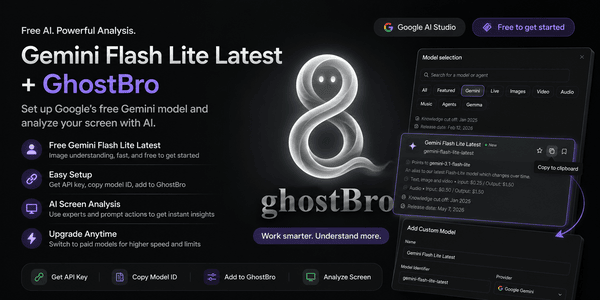
Бесплатный Gemini Flash Lite Latest + GhostBro: руководство по настройке бесплатного анализа экрана с помощью ИИ
Если вы ищете бесплатную ИИ-модель для использования с GhostBro, Gemini Flash Lite Latest от Google сейчас является одним из самых простых вариантов для начала работы.
В этом руководстве вы узнаете, как:
создать аккаунт в Google AI Studio
найти бесплатные модели Gemini
скопировать идентификатор модели
подключить модель к GhostBro
анализировать экран с помощью функции ИИ-анализа GhostBro
Вся настройка занимает всего несколько минут.
Почему стоит использовать Gemini Flash Lite Latest?
Google AI Studio предоставляет доступ к нескольким моделям Gemini для экспериментов и разработки.
Некоторые модели, отображаемые в AI Studio, доступны только в среде Playground и не поддерживаются бесплатным уровнем API.
Например, вы можете увидеть такие модели, как:
Gemini 3.5 Flash
Gemini 3.5 Pro
другие экспериментальные модели
Эти модели могут отображаться как доступные для выбора в AI Studio, однако при использовании через внешнее приложение вы можете столкнуться с ошибками API, указывающими на то, что модель недоступна для вашей учётной записи или бесплатного тарифного плана.
После тестирования нескольких вариантов было установлено, что Gemini Flash Lite Latest — одна из моделей, которая хорошо работает с GhostBro и может использоваться бесплатно (с учётом ограничений и правил Google).
Преимущества включают:
бесплатный доступ
быструю скорость отклика
поддержку анализа изображений
эффективную работу с функцией анализа экрана GhostBro
простую настройку
Шаг 1: Создание аккаунта в Google AI Studio
Откройте Google AI Studio:
Войдите, используя свой аккаунт Google.
Если вы посещаете сервис впервые, Google может попросить вас принять условия использования и создать рабочее пространство в AI Studio.
После завершения настройки вы попадёте на главную панель управления.
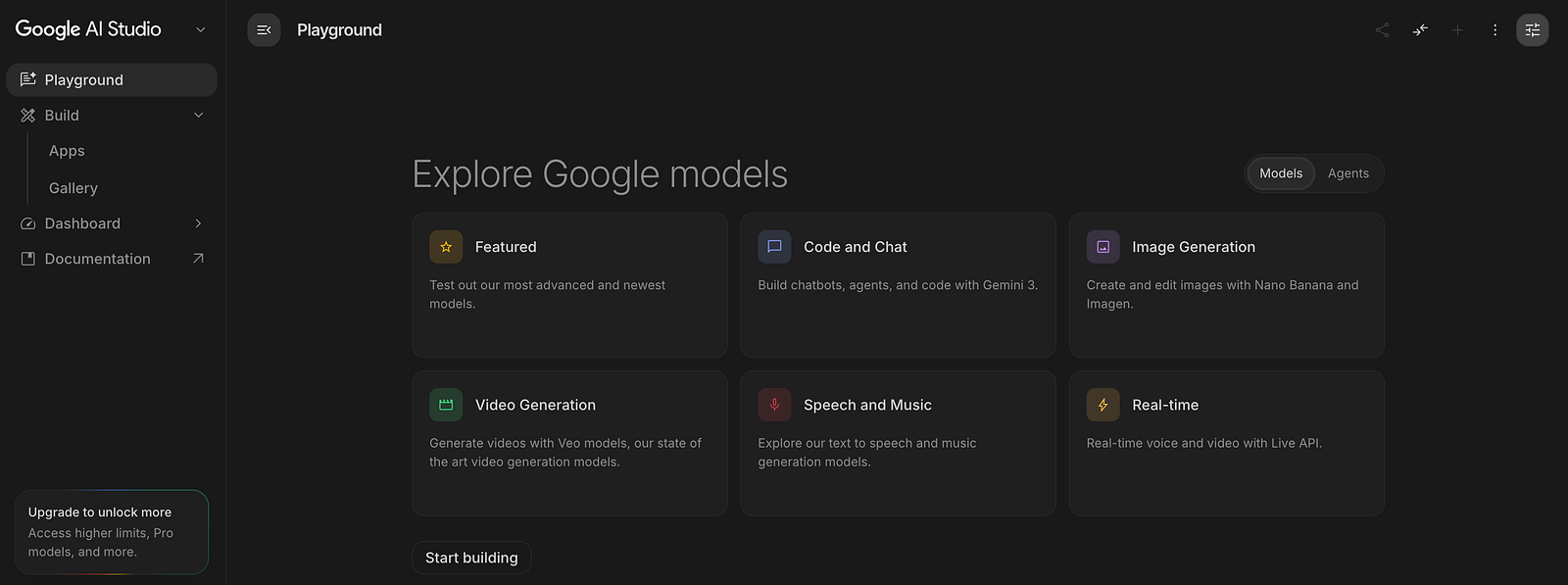
Шаг 2: Откройте Playground
Перейдите в раздел:
https://aistudio.google.com/prompts/new_chat
You should see the Playground interface where Google allows you to test Gemini models.
Шаг 3: Откройте настройки модели
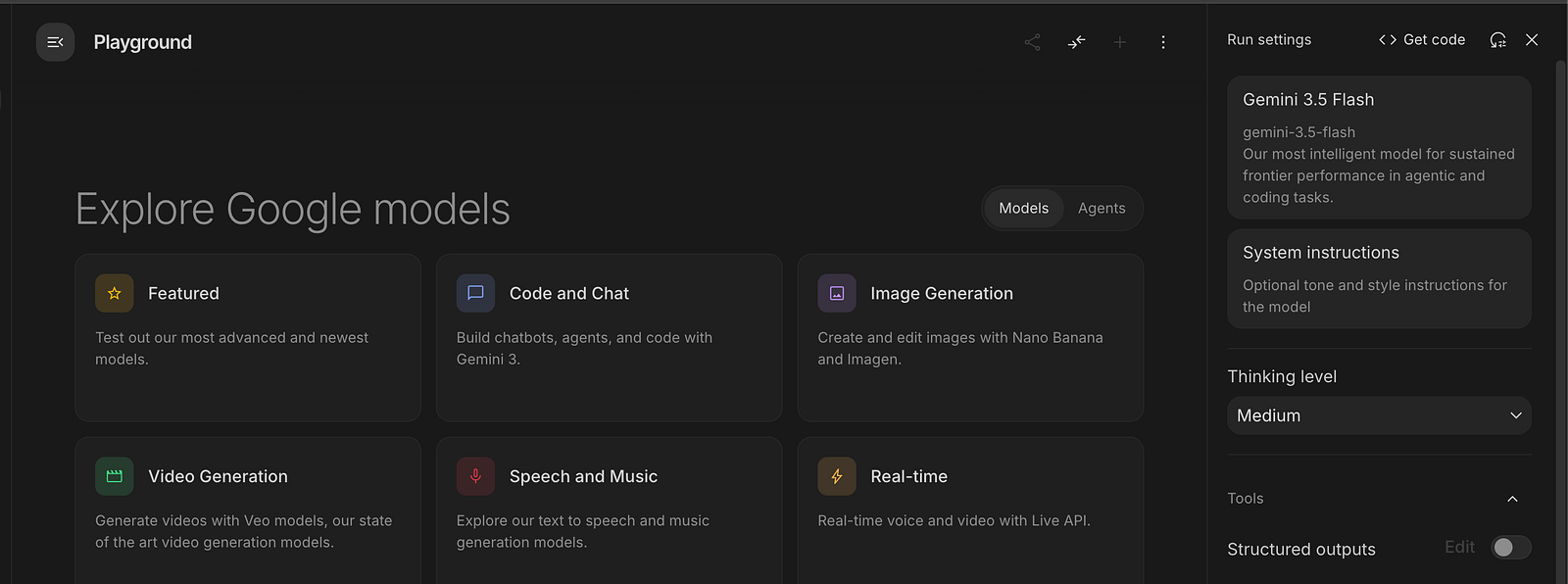
В правой части Playground нажмите на значок Настройки.

Появится панель настроек.
Внутри этой панели вы увидите текущую выбранную модель.
В приведённом ниже примере выбрана модель Gemini 3.5 Flash.
Важно
Тот факт, что модель отображается в AI Studio, не означает, что её можно бесплатно использовать через внешние приложения.
Некоторые модели доступны только для тестирования внутри AI Studio.
Если вы настроите одну из таких ограниченных моделей в GhostBro, запросы могут завершаться ошибкой с сообщением о том, что модель недоступна.
Шаг 4: Просмотр доступных моделей
Нажмите на карточку модели в панели настроек.
Откроется окно выбора модели.
Здесь вы увидите все модели Gemini, доступные для вашего аккаунта.
Найдите:
Gemini Flash Lite Latest
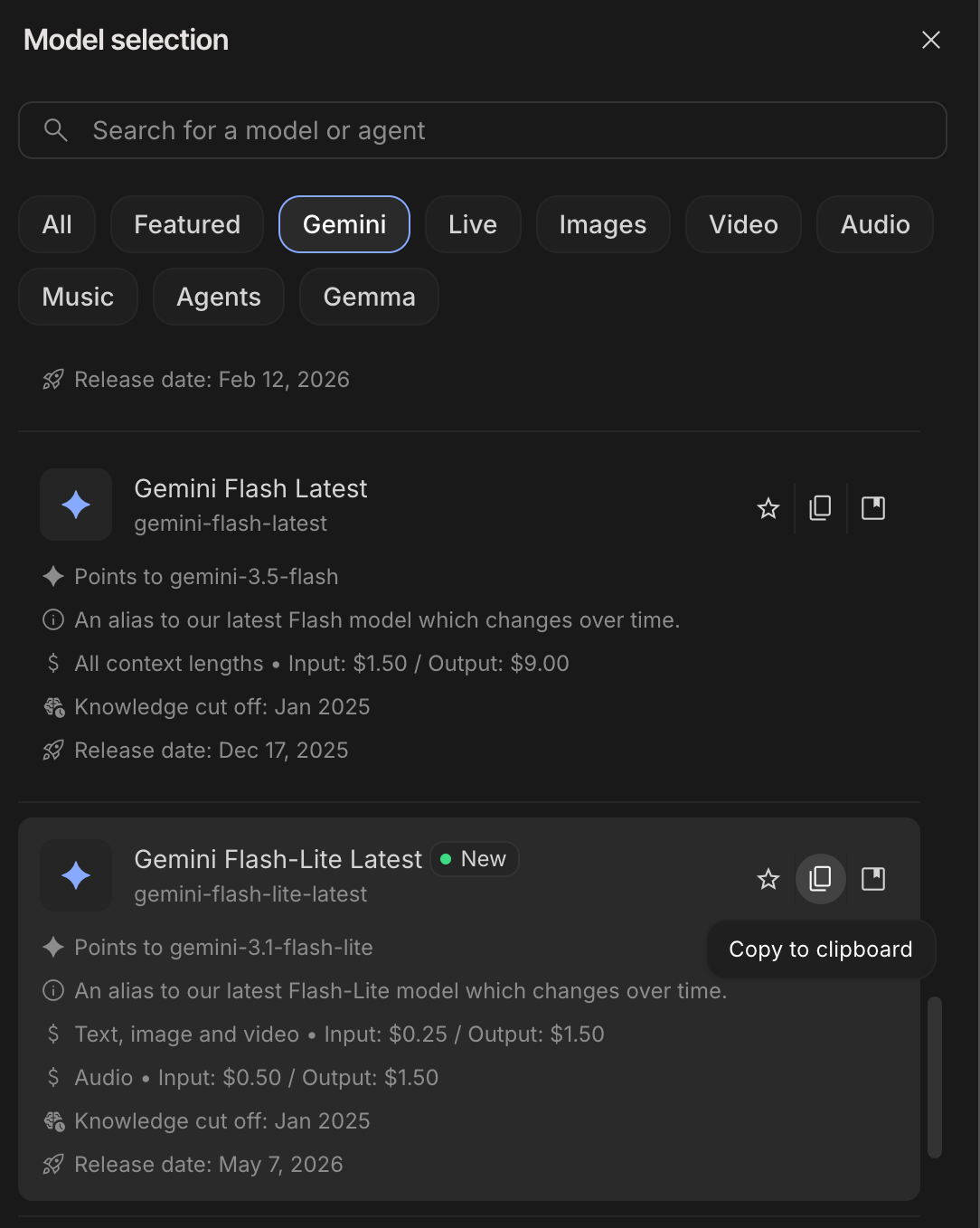
Идентификатор модели:
gemini-flash-lite-latestВ настоящее время эта модель хорошо работает с функциями анализа экрана и получения ИИ-инсайтов на основе транскрипции в GhostBro.
Почему это важно
Для анализа экрана в GhostBro требуется модель с поддержкой понимания изображений.
При просмотре доступных моделей обращайте внимание на то, поддерживают ли они ввод изображений. Некоторые модели в первую очередь предназначены для работы с текстовыми задачами и могут не подходить для анализа экрана.
В настоящее время Gemini Flash Lite Latest обеспечивает хороший баланс между:
бесплатным доступом
пониманием изображений
Шаг 5: Скопируйте идентификатор модели
Когда вы найдёте Gemini Flash Lite Latest, нажмите кнопку Скопировать в буфер обмена.
Google AI Studio скопирует идентификатор модели:
gemini-flash-lite-latestЭто значение понадобится вам для настройки GhostBro.
Шаг 6: Создайте API-ключ
Откройте:
https://aistudio.google.com/app/apikey
Создайте новый API-ключ и скопируйте его.
Храните этот ключ в безопасности.
Он понадобится вам для использования в GhostBro.
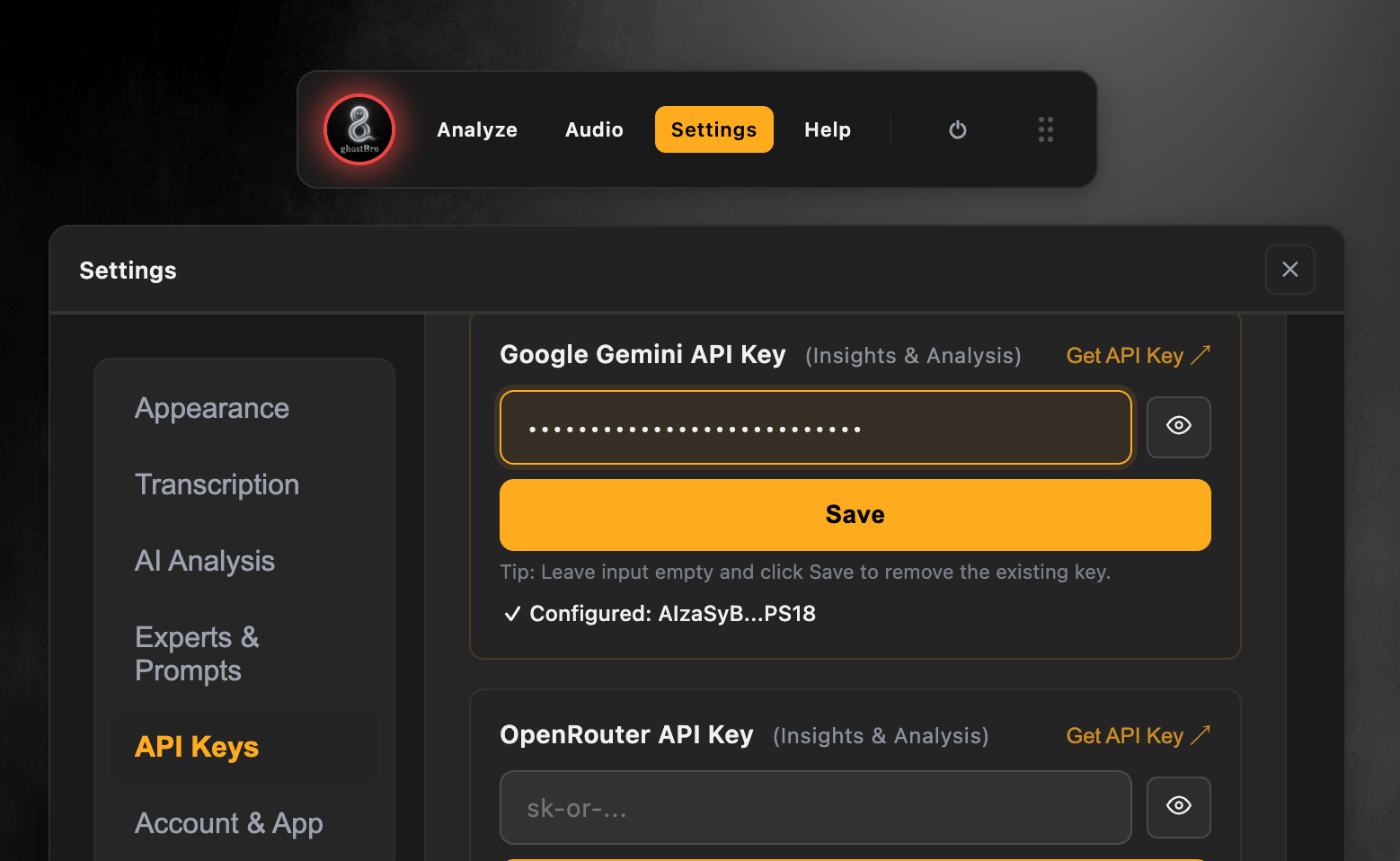
Шаг 7: Откройте настройки ИИ в GhostBro
Запустите GhostBro.
Перейдите в раздел:
Настройки
→ API-ключи
Вставьте свой Google API-ключ в настройки провайдера и нажмите Сохранить.
Шаг 8: Добавьте пользовательскую модель
Перейдите в раздел AI Analysis, затем прокрутите до пункта AI models → Add Custom Model:
Заполните форму:
Название
Gemini Flash LiteИдентификатор модели
gemini-flash-lite-latestПровайдер
Google GeminiНажмите кнопку Add Model.
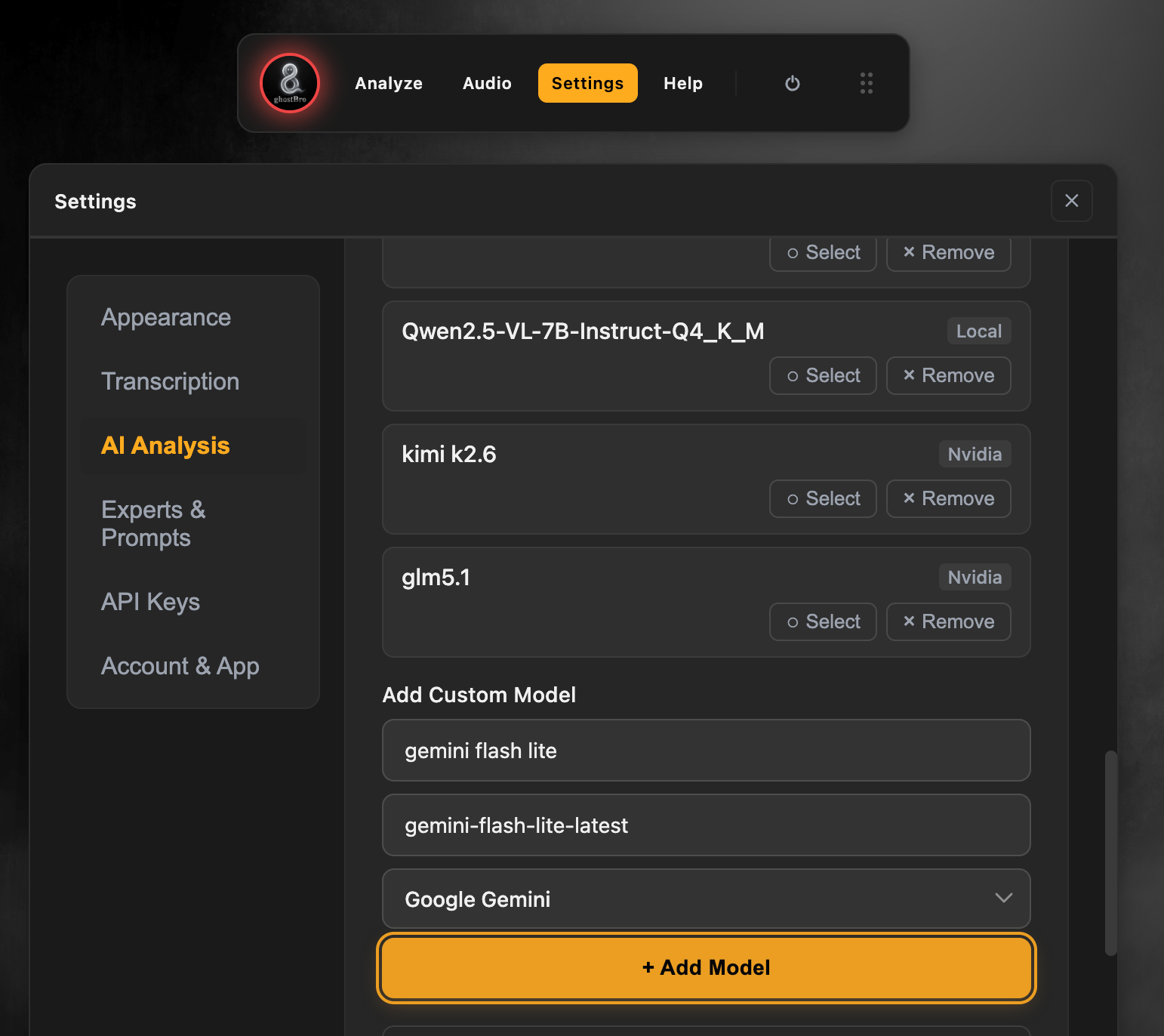
Теперь GhostBro будет отображать эту модель в списке доступных ИИ-моделей.
Шаг 9: Откройте панель анализа
Открыть интерфейс анализа можно двумя способами.
Сочетание клавиш
macOS
⌘ + 1Windows
Ctrl + 1Или
Нажмите:
Analyseв главной панели GhostBro.
Шаг 10: Настройте анализ
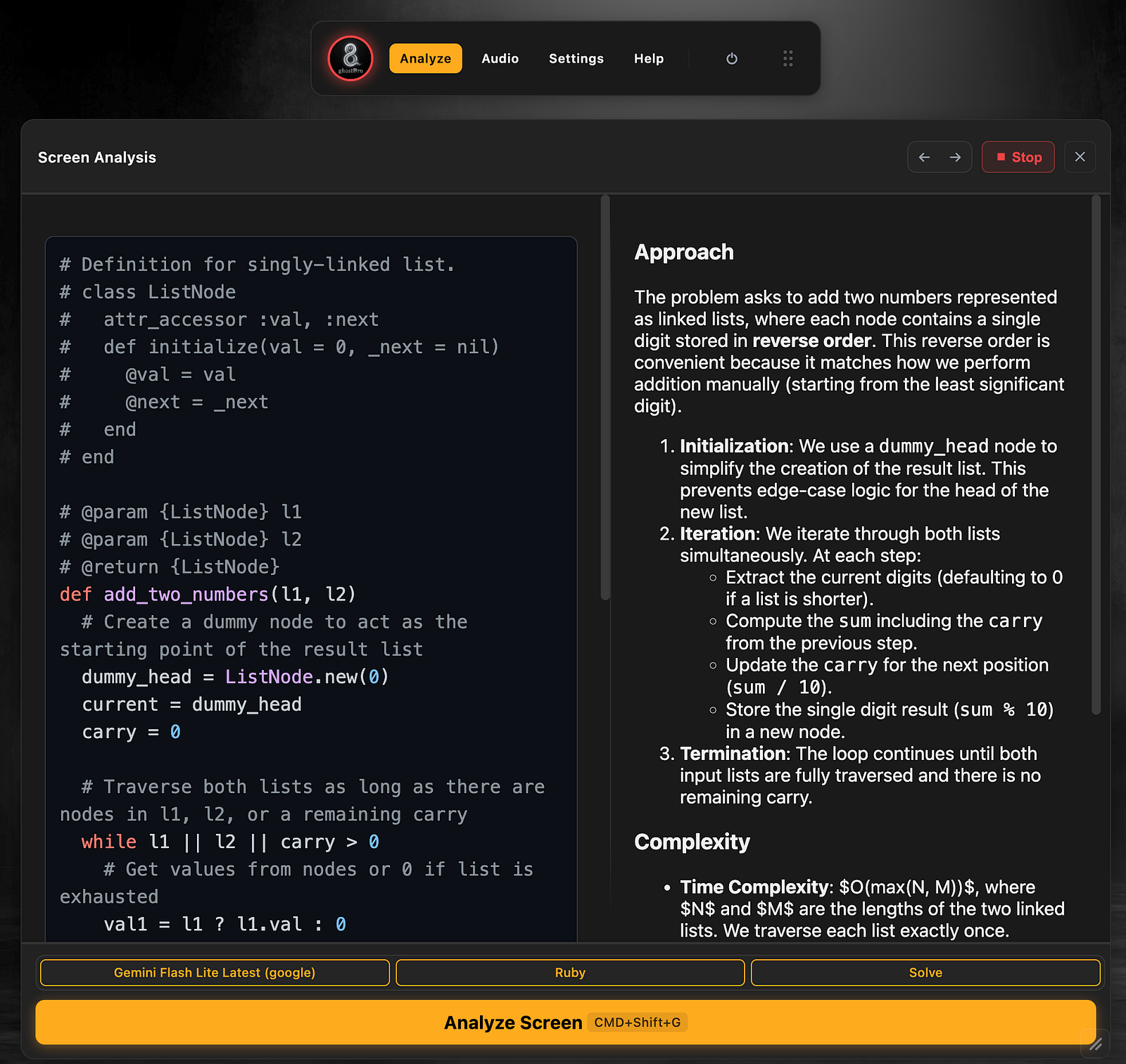
В панели Analyse:
Выберите модель
нажмите на кнопку в нижней части панели.
Gemini Flash Lite Latest (Google)Выберите эксперта
Выберите эксперта, который соответствует вашему рабочему процессу.
Примеры:
Помощник по техническим собеседованиям
Менеджер продукта
Помощник по проведению встреч
Специалист по проверке кода
Пользовательские эксперты
Ruby
Выберите действие для промпта
Выберите действие, которое GhostBro должен выполнить.
Примеры:
Объяснить
Суммировать
Извлечь список задач
Выявить проблемы
Предложить улучшения
Пользовательские действия для промптов
Решить
Шаг 11: Проанализируйте экран
После того как всё настроено:
Нажмите
Analyse Screenили используйте сочетание клавиш:
⌘ + G(macOS)
или
Ctrl + G(Windows)
GhostBro захватит текущий контекст экрана и отправит его в Gemini Flash Lite Latest для анализа.
Через несколько секунд вы получите результаты, созданные ИИ на основе выбранного эксперта и действия для промпта.
Что можно делать с этой настройкой?
Некоторые практические варианты использования:
Технические собеседования
Анализировать задачи по программированию
Разбирать схемы проектирования систем
Объяснять незнакомый код
Генерировать идеи для реализации
Встречи
Суммировать обсуждения
Извлекать список задач
Определять принятые решения
Создавать заметки для дальнейших действий
Обучение
Объяснять технические концепции
Анализировать документацию
Разбирать архитектурные схемы
Детально анализировать сложные экраны
Продуктивность
Проверять задачи
Анализировать панели мониторинга
Разбираться в отчётах
Создавать быстрые сводки
Одно из главных преимуществ GhostBro
GhostBro не ограничивается одним сценарием использования.
Платформа обладает широкими возможностями настройки:
создавайте собственных экспертов
создавайте пользовательские действия для промптов
настраивайте промпты
создавайте повторно используемые шаблоны
переключайтесь между ИИ-провайдерами
добавляйте пользовательские модели
управляйте тем, как ИИ формирует ответы
Это означает, что вы не ограничены заранее заданным сценарием использования.
Вы можете адаптировать GhostBro под собственный процесс собеседований, проведения встреч, обучения или повседневной работы.
Все данные остаются под вашим контролем, а GhostBro предоставляет гибкость для создания рабочих процессов, которые соответствуют вашему стилю работы.
Заключение
Если вы ищете бесплатный способ начать использовать анализ экрана с помощью ИИ, Gemini Flash Lite Latest — один из самых простых доступных вариантов через Google AI Studio.
Настройка занимает всего несколько минут:
Создайте аккаунт в Google AI Studio.
Создайте API-ключ.
-
Скопируйте идентификатор модели
gemini-flash-lite-latest. Добавьте его в GhostBro.
Откройте панель Analyse и начните анализировать свой экран.
Для пользователей, которым нужен бесплатный ИИ-провайдер с поддержкой понимания изображений и быстрым откликом, это отличный вариант для начала перед переходом к более продвинутым платным моделям.