
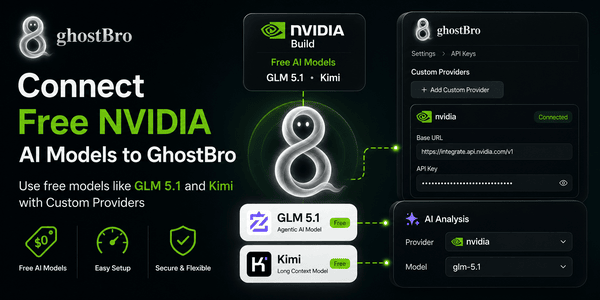
Как подключить бесплатные ИИ-модели NVIDIA (GLM и Kimi) к GhostBro.app
GhostBro поддерживает пользовательских AI-провайдеров, позволяя подключать AI-модели с таких платформ, как NVIDIA Build, и использовать их непосредственно в вашем рабочем процессе.
Одним из главных преимуществ NVIDIA Build является возможность бесплатного использования многих моделей, что позволяет начать работу с GhostBro.app без необходимости оплачивать услуги коммерческого AI-провайдера.
В этом руководстве мы подключим модель GLM 5.1 от NVIDIA Build и настроим её для работы внутри GhostBro.
В конце этого руководства вы сможете использовать бесплатные AI-модели, размещённые на платформе NVIDIA, для анализа расшифровок встреч, создания кратких обзоров, получения умных рекомендаций и других AI-сценариев, поддерживаемых выбранной моделью.
Шаг 1: Создайте бесплатную учётную запись NVIDIA Build
Создайте аккаунт на сайте:
Регистрация бесплатна и предоставляет доступ к постоянно расширяющемуся каталогу AI-моделей NVIDIA.
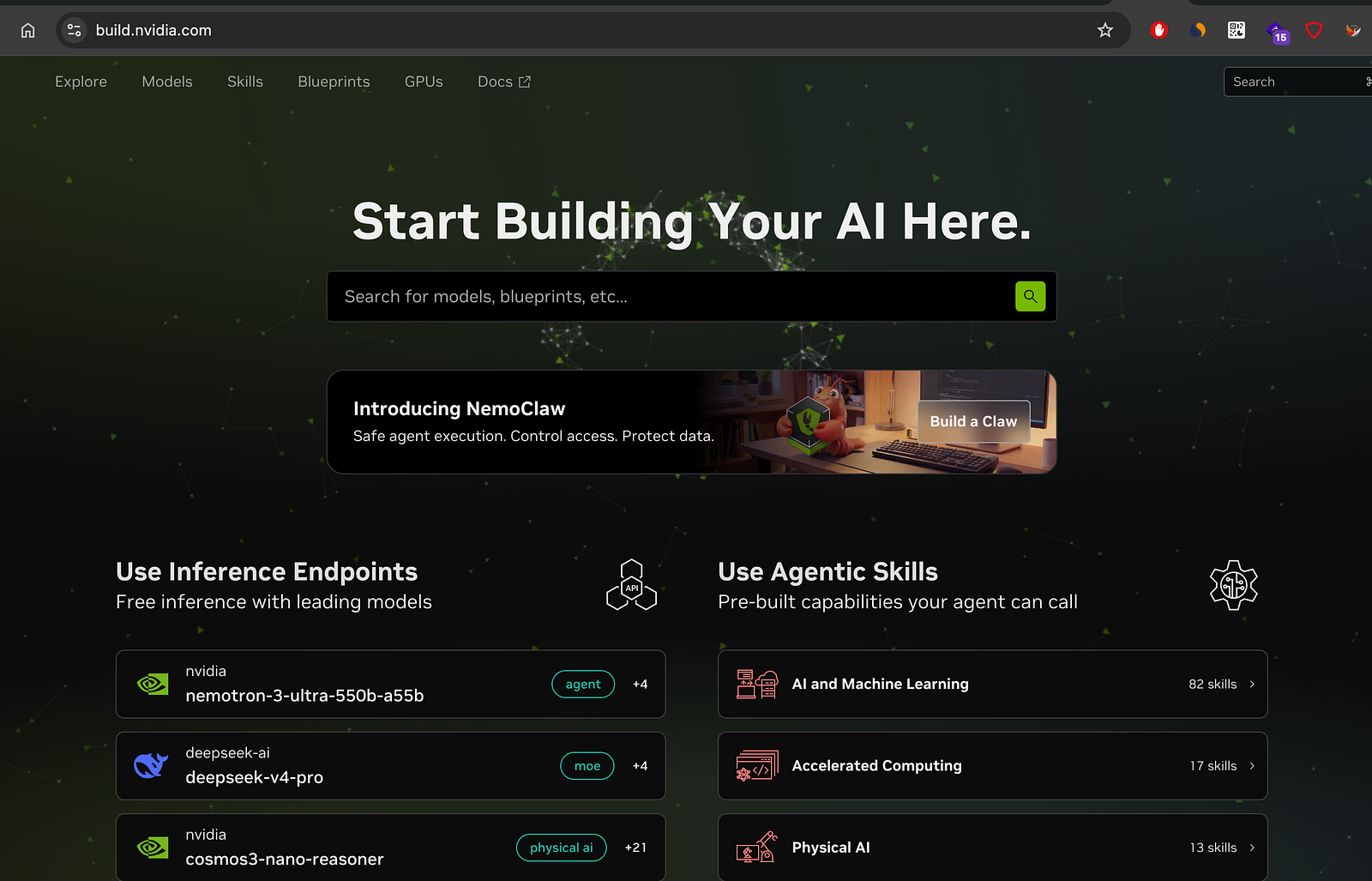
Главная страница NVIDIA Build
Шаг 2: Просмотрите доступные модели
Откройте каталог моделей:
https://build.nvidia.com/models
Здесь вы найдёте большой выбор моделей от различных поставщиков, включая модели для рассуждений, программирования, создания AI-агентов и работы с мультимодальными данными.
В этом руководстве мы будем использовать GLM 5.1.
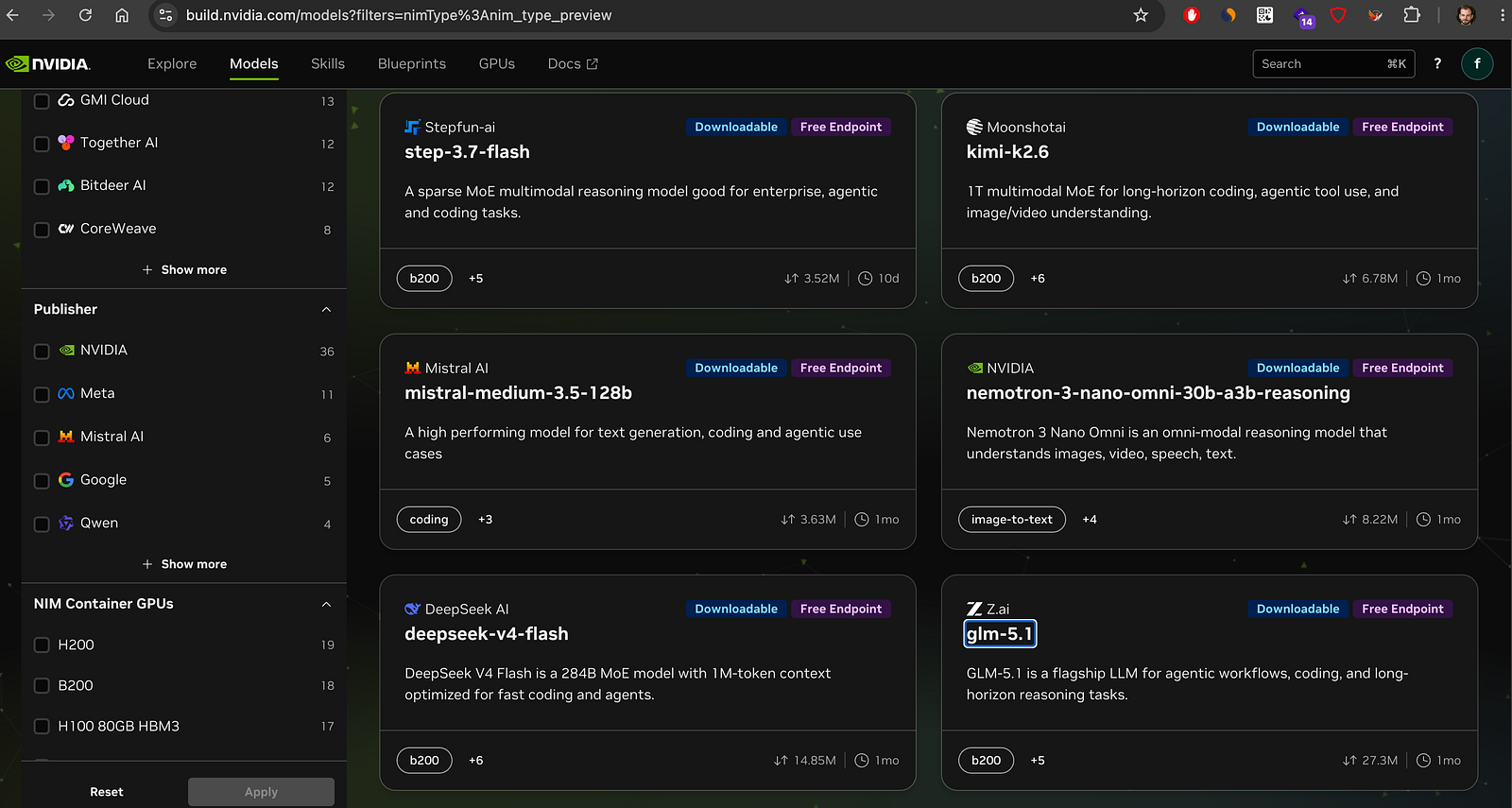
Бесплатные модели, доступные в NVIDIA Build
Многие пользователи не знают, что NVIDIA Build предлагает несколько моделей, которые можно использовать бесплатно.
На момент написания этой статьи такие модели, как GLM 5.1 и Kimi, доступны в рамках бесплатной программы доступа NVIDIA Build.
Это делает NVIDIA Build отличным вариантом для пользователей GhostBro, которые хотят протестировать AI-модели перед переходом на платного провайдера.
Что означает «бесплатно»?
Бесплатные модели позволяют вам:
-
Использовать GhostBro без покупки кредитов у другого AI-провайдера.
Сравнивать различные AI-модели.
Тестировать рабочие процессы и промпты.
Изучать расширенные возможности AI без дополнительных затрат.
Важно: у бесплатных моделей есть ограничения
Бесплатный доступ предоставляется с определёнными ограничениями по использованию.
В зависимости от модели NVIDIA может устанавливать ограничения на:
Количество запросов в минуту
Количество запросов в день
Лимиты на количество токенов
Количество одновременных запросов
Временные ограничения в периоды высокой нагрузки
Если вы превысите эти ограничения, вы можете получать ошибки, связанные с квотами или ограничением частоты запросов, пока доступный лимит не будет восстановлен.
Перед выбором модели ознакомьтесь с её документацией и действующими ограничениями на платформе NVIDIA Build.
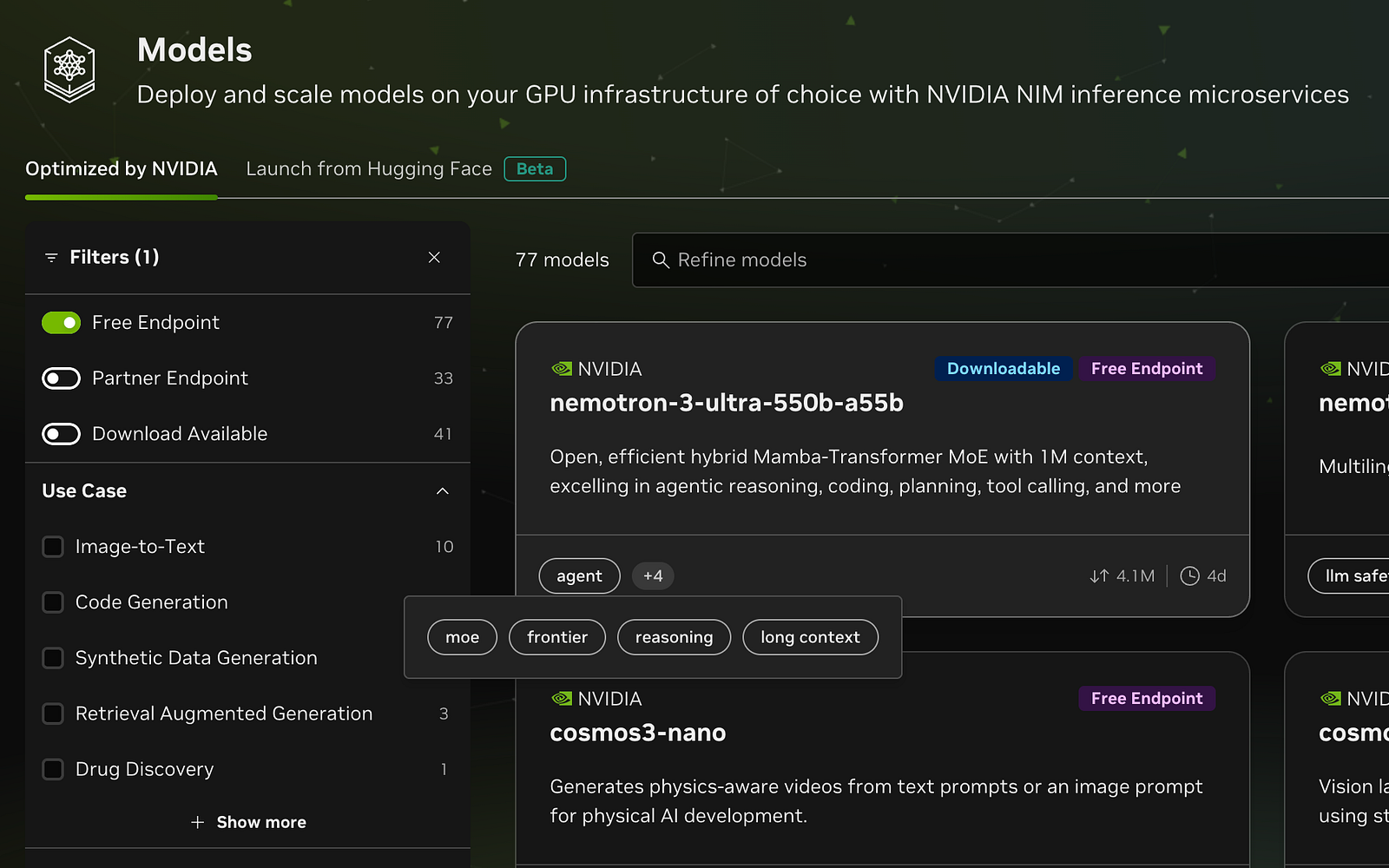
Шаг 3: Откройте страницу модели
Перейдите по адресу:
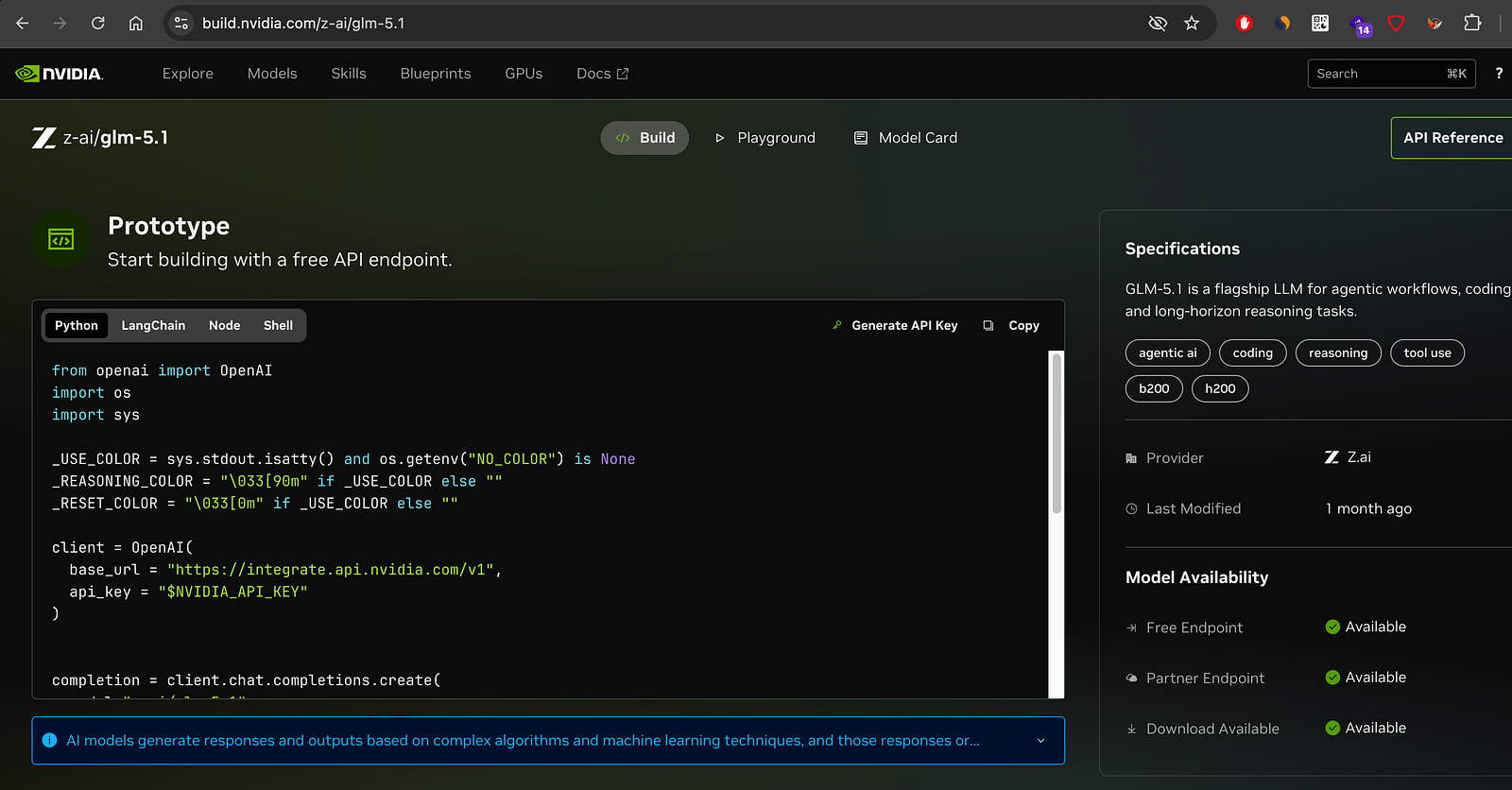
https://build.nvidia.com/z-ai/glm-5.1
Откройте раздел Build и выберите вкладку Code.
На этой странице есть всё необходимое для подключения модели к GhostBro.
Шаг 4: Скопируйте базовый URL
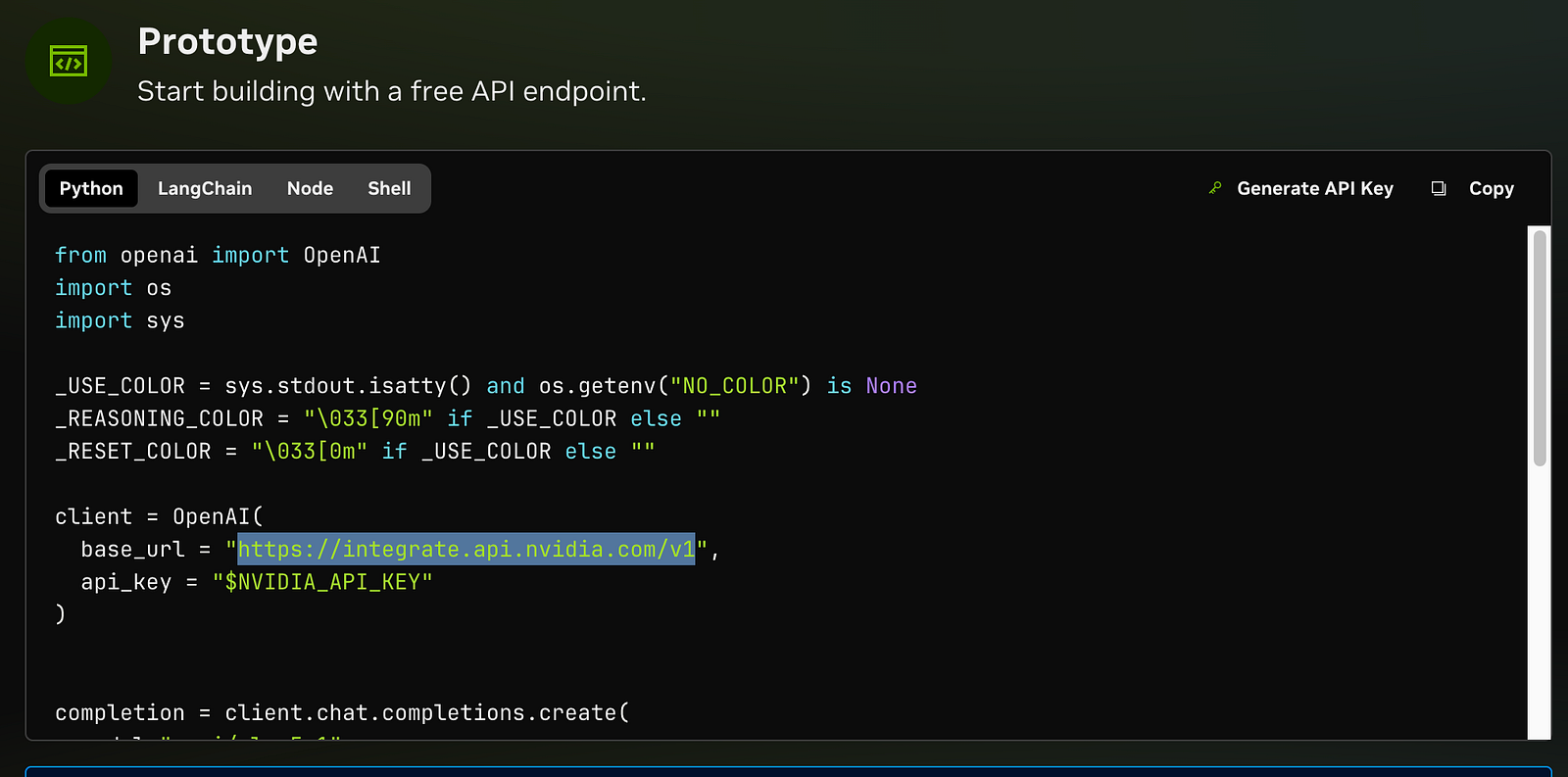
В разделе Build → Code найдите конечную точку API.
На момент написания этой статьи она выглядит так:
https://integrate.api.nvidia.com/v1Скопируйте это значение.
Если URL выглядит следующим образом:
https://integrate.api.nvidia.com/v1/chat/completionsигнорируйте всё, что находится после v1.
Этот адрес понадобится вам при создании пользовательского провайдера в GhostBro.
Шаг 5: Создайте API-ключ
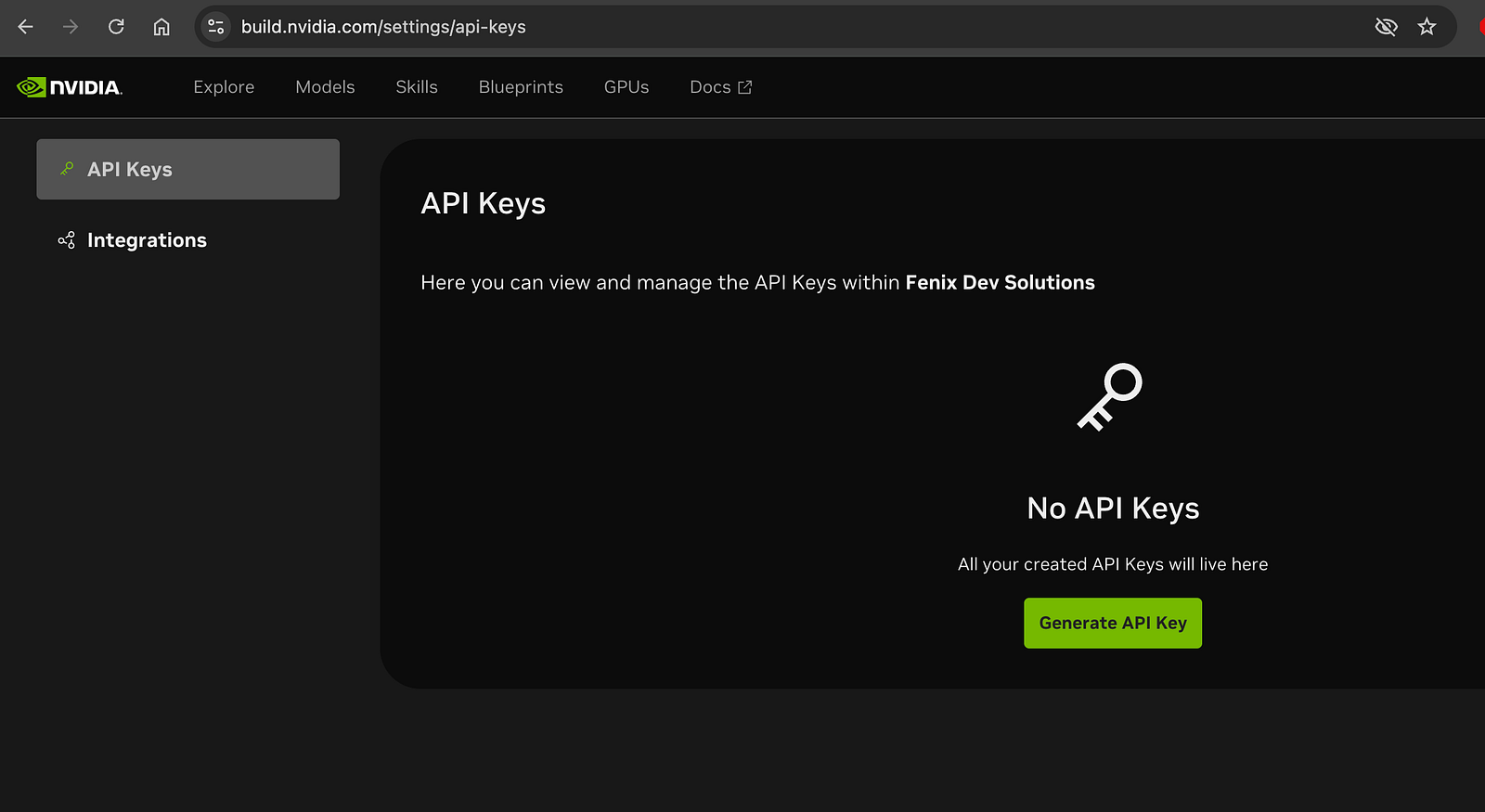
Вы можете создать API-ключ непосредственно на странице модели или перейдя по адресу:
https://build.nvidia.com/settings/api-keys
Создайте новый API-ключ и скопируйте его.
Храните этот ключ в безопасности, так как он предоставляет доступ к вашей учётной записи NVIDIA Build.
Шаг 6: Откройте настройки GhostBro
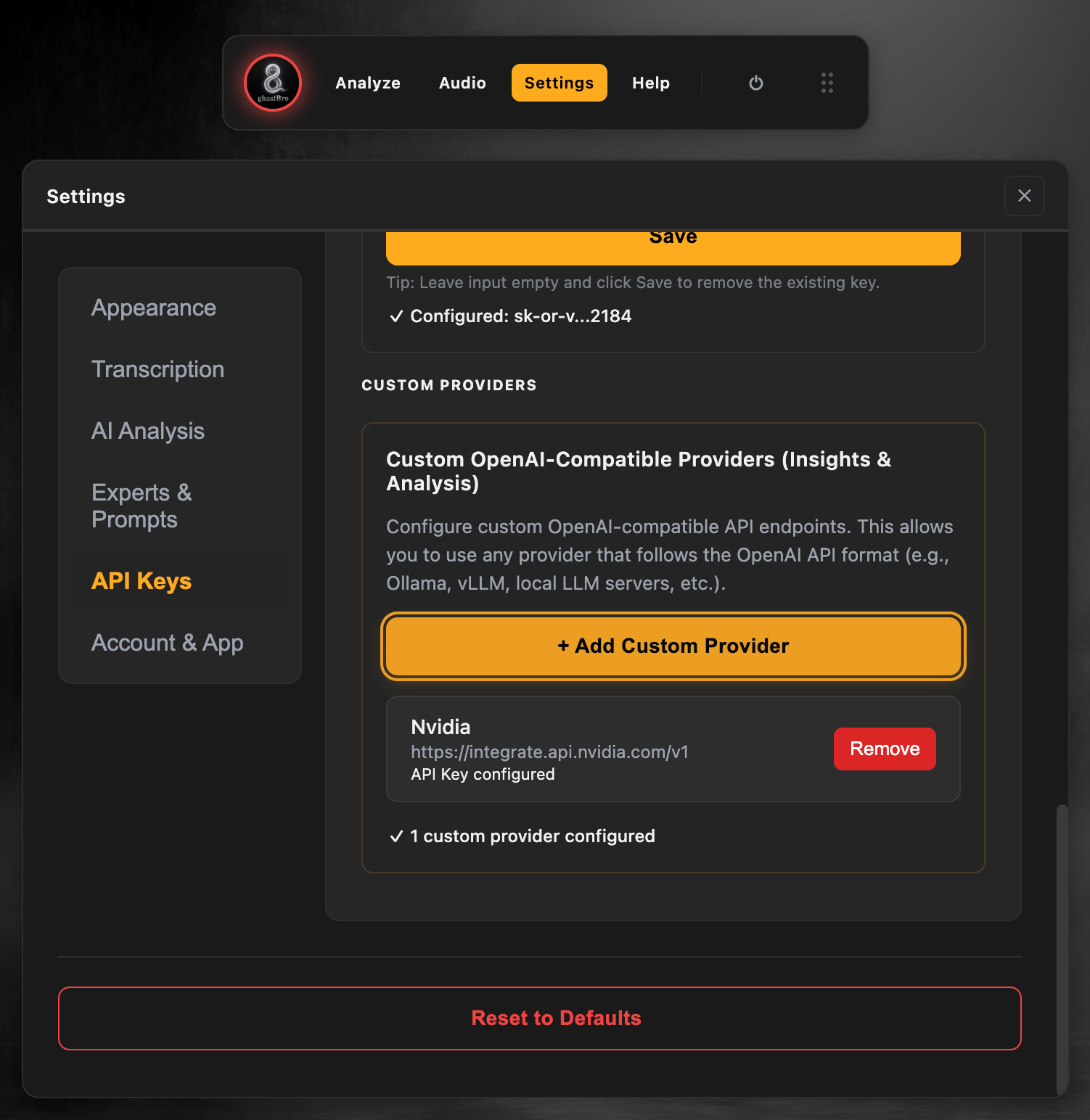
Запустите GhostBro и перейдите в раздел:
Settings → API Keys
Прокрутите страницу вниз до раздела Custom Providers и нажмите:
Add Custom Provider
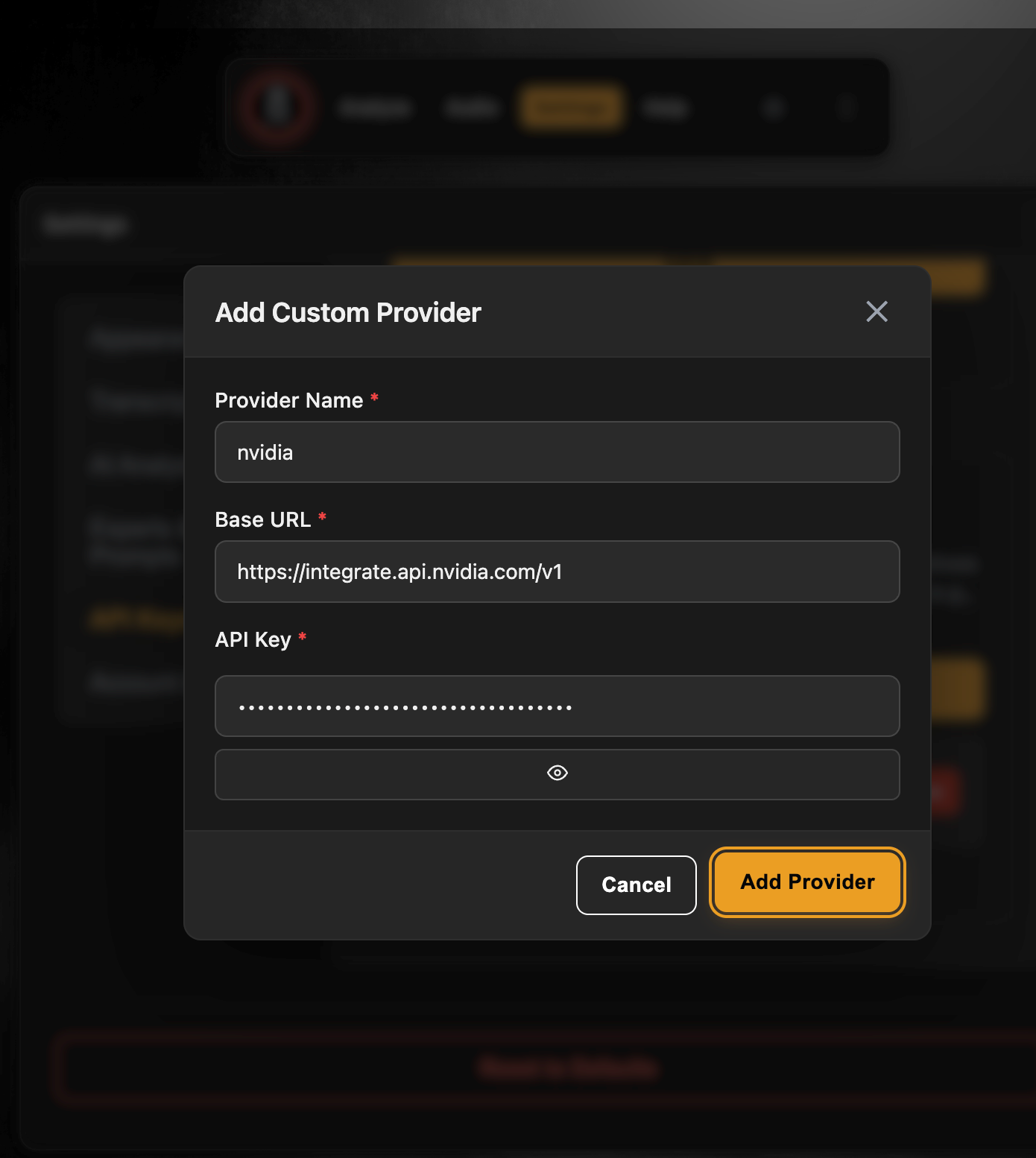
Шаг 7: Создайте провайдера NVIDIA
Заполните форму, используя данные из NVIDIA Build.
Название провайдера
nvidiaБазовый URL
https://integrate.api.nvidia.com/v1API-ключ
Вставьте ранее созданный API-ключ.
Нажмите:
Add Provider
Шаг 8: Понимание возможностей модели
Перед добавлением любой модели в GhostBro важно понимать, какие функции она поддерживает, а какие — нет.
Не все AI-модели поддерживают работу со скриншотами, изображениями или анализом экрана.
Пример: GLM 5.1
Модель GLM 5.1 в первую очередь предназначена для:
Работы с AI-агентами
Логического рассуждения
Генерации текста
Анализа расшифровок встреч
Создания кратких обзоров
Ответов на вопросы
Анализа диалогов
GLM 5.1 отлично подходит для задач, где GhostBro анализирует текст, полученный из расшифровок встреч.
Однако GLM 5.1 не поддерживает понимание изображений.
Это означает:
Анализ расшифровок встреч → Поддерживается ✅
Умные рекомендации → Поддерживается ✅
Создание кратких обзоров → Поддерживается ✅
Анализ экрана → Не поддерживается ❌
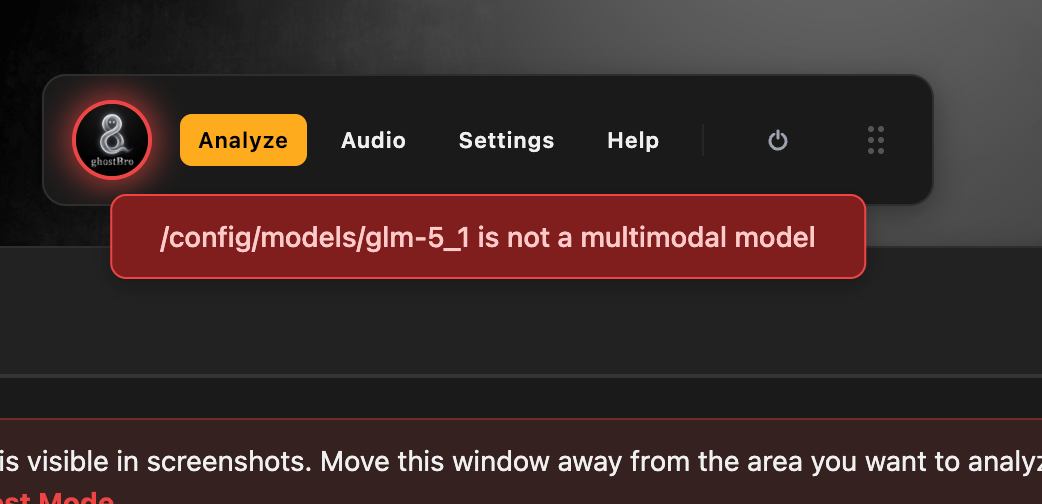
Если вы выберете GLM 5.1 для анализа экрана, NVIDIA отклонит запрос, а GhostBro покажет ошибку, например:
glm5.1 is not a multi modal modelЭто ожидаемое поведение, поскольку модель не поддерживает обработку изображений.
Шаг 9: Выбор моделей для анализа экрана
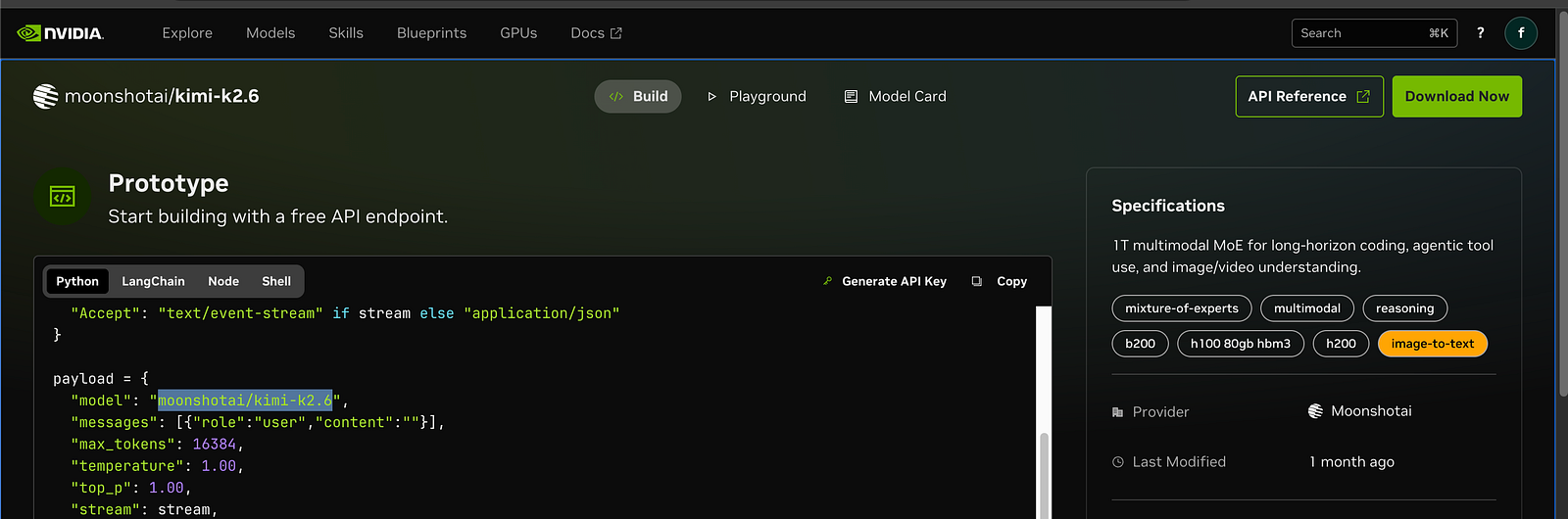
Если вы хотите использовать функции анализа экрана в GhostBro, внимательно изучите возможности модели, указанные на платформе NVIDIA Build.
Ищите модели с такими тегами, как:
Image-to-Text
Vision
Multimodal
Image Understanding
Такие модели способны анализировать скриншоты и визуальный контент.
Модели, которые поддерживают только генерацию текста, следует использовать для анализа расшифровок встреч и других задач, связанных с обработкой текста.
Перед добавлением модели в GhostBro всегда проверяйте её технические характеристики.
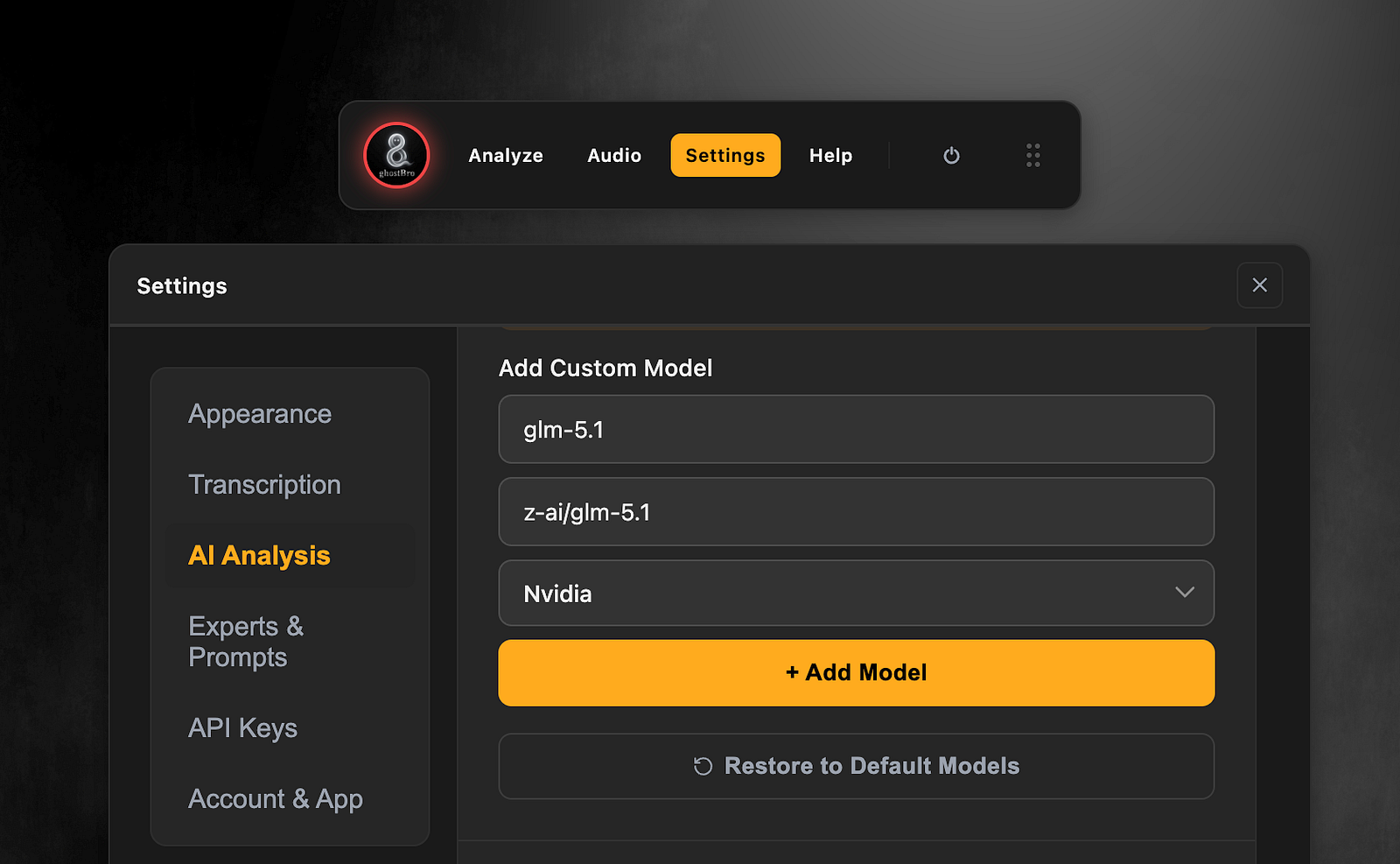
Шаг 10: Добавьте модель в AI Analysis
Откройте:
AI Analysis
Добавьте новую модель и выберите созданного вами провайдера.
Пример:
Название модели
glm5.1Идентификатор модели
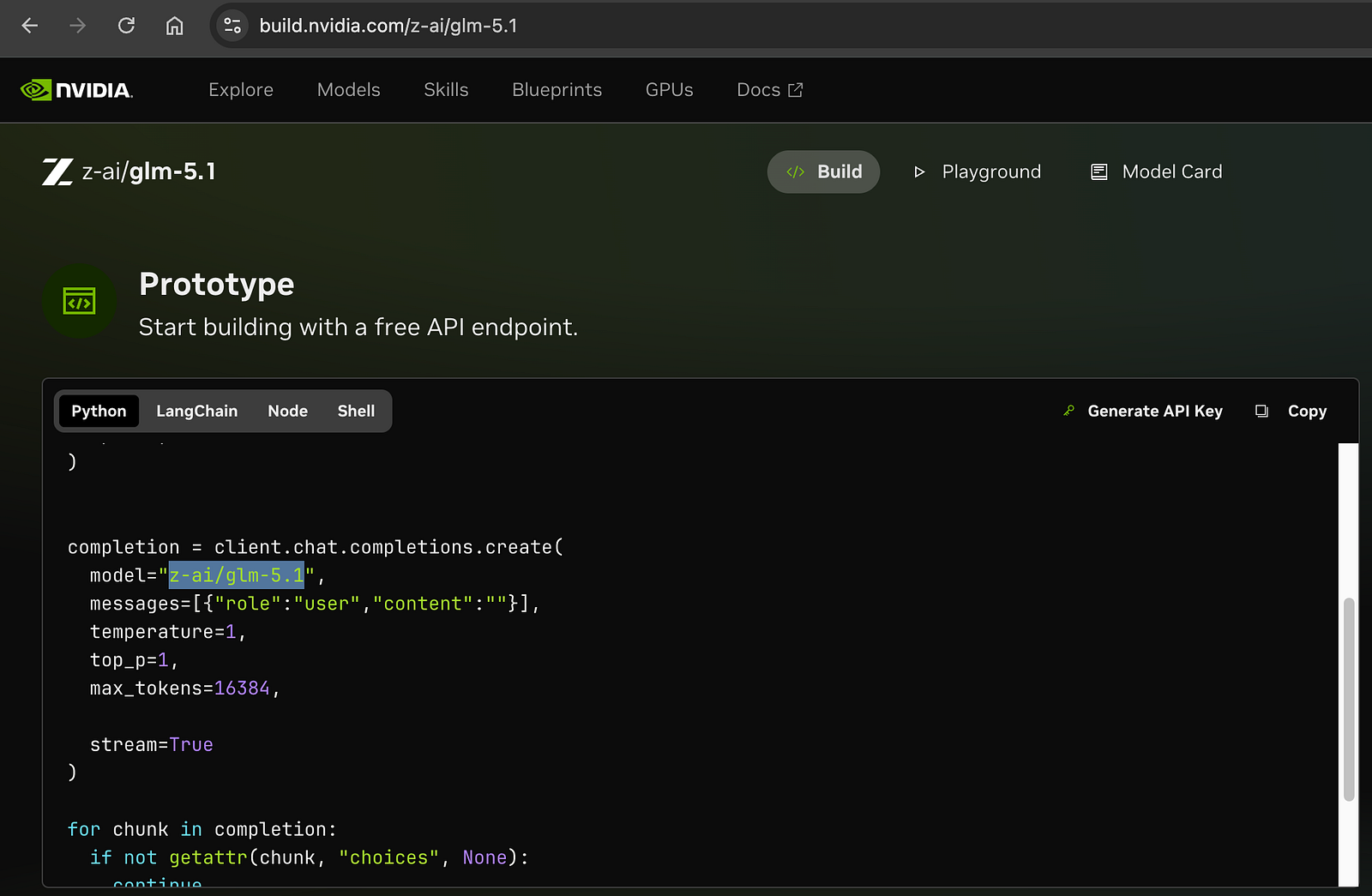
z-ai/glm-5.1Провайдер
NvidiaСохраните настройки.
Шаг 11: Проверьте подключение
Запустите задачу AI Analysis, используя только что настроенную модель.
Если всё настроено правильно, GhostBro будет отправлять запросы напрямую к API NVIDIA, используя параметры вашего пользовательского провайдера.
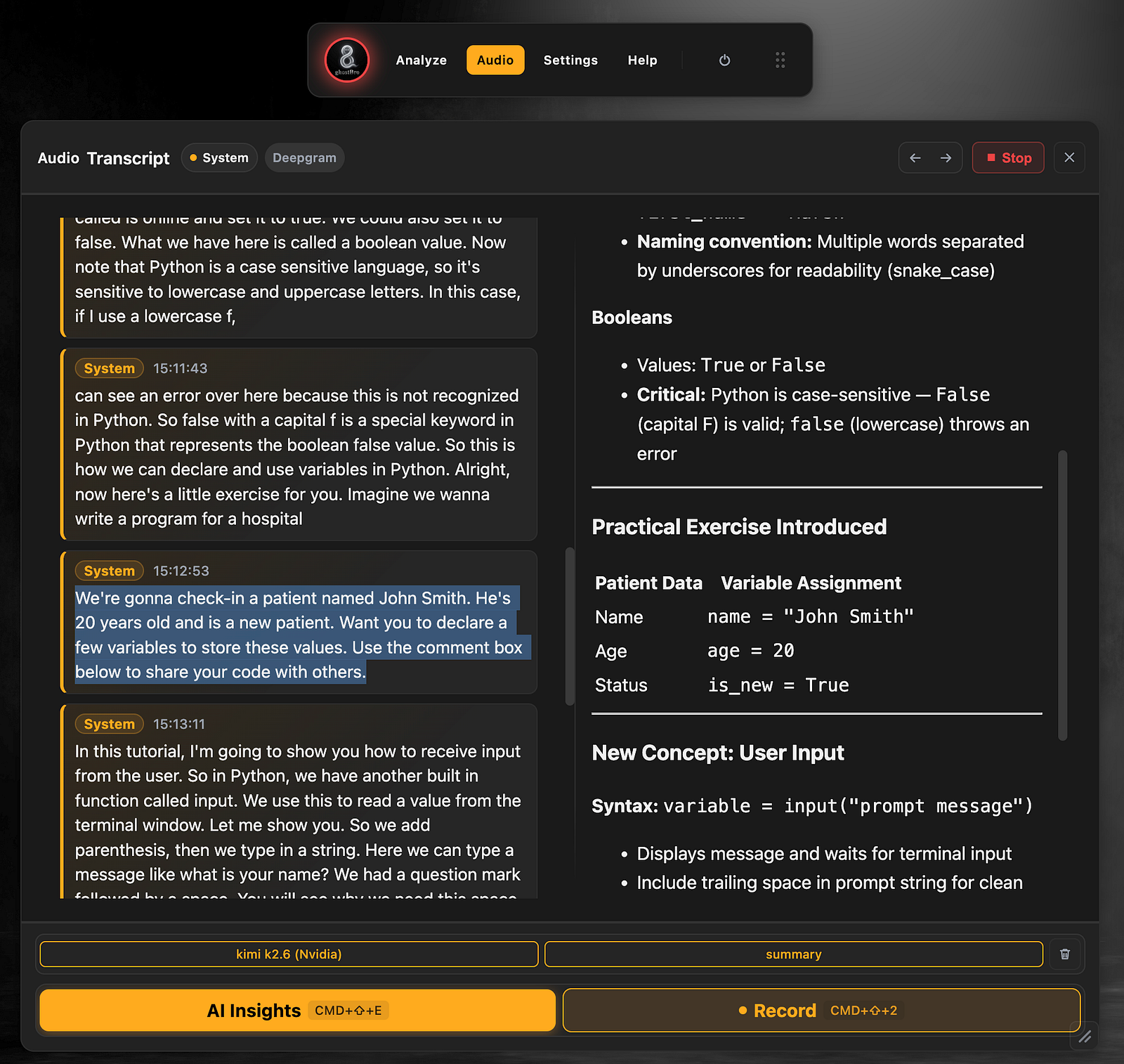
Рассмотрим пример работы модели Kimi 2.6 с расшифровкой встреч.
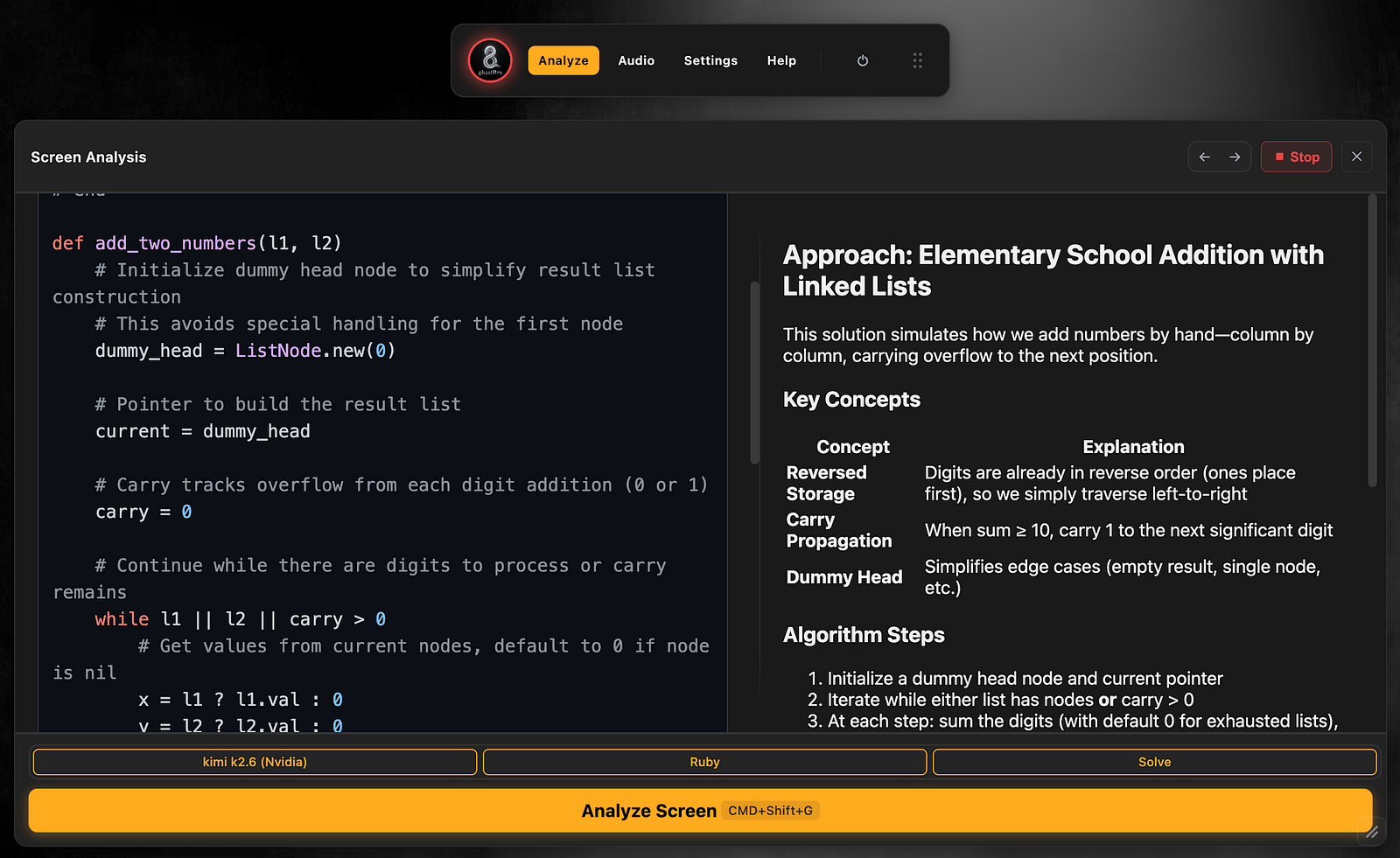
А вот пример с анализом экрана.
Устранение неполадок
«Запрос не может быть обработан»
Обычно это означает, что выбранная модель не поддерживает тип данных, который был отправлен в запросе.
Например:
GLM 5.1 + анализ расшифровок встреч → Поддерживается ✅
GLM 5.1 + анализ экрана → Не поддерживается ❌
Проверьте возможности модели на NVIDIA Build и выберите модель, которая соответствует вашим задачам.
Ошибка аутентификации
Проверьте следующее:
API-ключ является действительным.
API-ключ был скопирован правильно.
Базовый URL соответствует значению, указанному в NVIDIA Build.
Модель не найдена
Убедитесь, что имя модели, указанное в GhostBro, совпадает с идентификатором модели, отображаемым в NVIDIA Build.
Заключение
NVIDIA Build предлагает отличную коллекцию бесплатных AI-моделей, которые можно интегрировать в GhostBro всего за несколько минут.
Процесс настройки прост:
Создайте бесплатную учётную запись NVIDIA Build.
Выберите подходящую модель.
Скопируйте базовый URL из раздела Build → Code.
Создайте API-ключ.
Добавьте пользовательского провайдера в GhostBro.
Настройте модель в разделе AI Analysis.
Убедитесь, что модель поддерживает нужный вам сценарий использования.
Для анализа расшифровок встреч, создания кратких обзоров и работы с AI-агентами такие модели, как GLM 5.1 и Kimi, являются отличными бесплатными вариантами.
Если вы планируете использовать анализ экрана, обязательно выбирайте модель, которая поддерживает обработку изображений и имеет такие возможности, как Image-to-Text, Vision или Multimodal.