
Руководство по настройке OpenAI для GhostBro: более быстрая помощь ИИ во время встреч
Удалённые встречи проходят очень динамично.
Независимо от того, проходите ли вы техническое собеседование, обсуждаете требования с клиентом, участвуете во встрече команды, проводите презентацию для заинтересованных сторон или присоединяетесь к звонку с отделом продаж, легко упустить важные детали, пытаясь одновременно оставаться вовлечённым в разговор.
Именно поэтому GhostBro был создан.
GhostBro — это настольное приложение на базе искусственного интеллекта, которое помогает вам сосредоточиться на разговоре, пока ИИ работает в фоновом режиме: анализирует обсуждения, создаёт полезные выводы, отвечает на вопросы и адаптируется под ваш рабочий процесс.
В этом руководстве вы узнаете, как создать API-ключ OpenAI и подключить его к GhostBro.
Весь процесс настройки занимает всего несколько минут.
Зачем подключать OpenAI к GhostBro?
GhostBro поддерживает несколько поставщиков ИИ, включая бесплатные решения и варианты с самостоятельным размещением.
Хотя эти варианты могут отлично работать в зависимости от ваших потребностей, многие пользователи выбирают OpenAI благодаря высокой скорости, надёжности и качеству ответов.
Подключив свой API-ключ OpenAI, GhostBro сможет:
Генерировать интеллектуальные ответы на основе контекста встречи
Создавать краткие обзоры разговоров
Извлекать задачи для выполнения и ключевые решения
Отвечать на вопросы, связанные с обсуждением
Помогать во время технических собеседований
Переводить контент между языками
Анализировать разговоры с разных точек зрения
Помогать с мозговыми штурмами и принятием решений
Адаптировать результаты под ваш индивидуальный рабочий процесс
Однако это лишь небольшая часть возможностей GhostBro.
В основе GhostBro — широкие возможности настройки
Большинство ИИ-инструментов предлагают одного ассистента с ограниченными возможностями конфигурации.
GhostBro использует другой подход.
Платформа разработана с широкими возможностями настройки, позволяя создавать ИИ-опыт, полностью адаптированный под ваши конкретные потребности.
Пользователи получают полный контроль над:
Экспертами
Промптами
Шаблонами
Вместо использования одного универсального ассистента с определённым стилем общения вы можете создавать специализированных экспертов для разных задач и ситуаций.
Например:
Эксперт по техническим собеседованиям
Эксперт по Ruby on Rails
Эксперт по управлению продуктами
Эксперт по бизнес-анализу
Эксперт по маркетингу
Эксперт по поддержке клиентов
Эксперт по продажам
Эксперт-преподаватель языков
Или полностью индивидуальных экспертов, созданных под ваши собственные процессы.
Такая гибкость позволяет GhostBro адаптироваться к вашему рабочему процессу, а не заставлять вас подстраиваться под программное обеспечение.
Если вы хотите изучить расширенные возможности настройки, ознакомьтесь с нашими связанными статьями об экспертах, шаблонах и управлении промптами.
Почему GhostBro предпочитает OpenAI
GhostBro поддерживает несколько поставщиков ИИ, а бесплатные альтернативы могут стать отличным вариантом для начала работы.
Однако, если для вас важны скорость ответа и качество результатов, OpenAI обычно является предпочтительным вариантом.
В повседневном использовании модели OpenAI, как правило, обеспечивают:
Более быстрое время отклика
Более глубокое понимание контекста встреч
Более точные краткие обзоры и резюме
Более развитые возможности логического анализа
Более высокую производительность во время технических собеседований
Более стабильные ответы в рамках длительных разговоров
Бесплатные альтернативы также могут успешно использоваться, однако они могут отвечать медленнее, выдавать менее стабильные результаты или испытывать трудности с выполнением сложных запросов.
Если вы используете GhostBro во время собеседования при приёме на работу, презентации для клиента, важного звонка с отделом продаж или любой другой ответственной беседы, быстрые и надёжные ответы могут заметно повлиять на результат.
Для пользователей, которые ценят скорость и точность, OpenAI обычно является рекомендуемым выбором.
Конфиденциальность и владение данными — в приоритете
Конфиденциальность с самого первого дня является одним из ключевых принципов GhostBro.
В отличие от многих ИИ-продуктов, которые направляют все запросы через свои собственные серверы, GhostBro использует подход с прямым подключением.
При использовании OpenAI запросы отправляются напрямую с вашего устройства в OpenAI.
Нет сервера GhostBro, выступающего в роли посредника.
Нет прокси-слоя.
Нет скрытой инфраструктуры для перенаправления запросов.
Ваши запросы напрямую поступают к выбранному вами поставщику ИИ.
Кроме того, GhostBro хранит конфигурацию локально на вашем устройстве, включая:
Экспертов
Шаблоны
Промпты
Настройки приложения
Вы сохраняете полный контроль над своей настройкой и своими данными.
Эту философию можно кратко выразить одним предложением:
Владеть лучше, чем арендовать.
Вы выбираете поставщика.
Вы контролируете промпты.
Вы управляете экспертами.
Вы настраиваете рабочий процесс.
Вы владеете своей конфигурацией.
Шаг 1: Создание аккаунта OpenAI
Если у вас ещё нет аккаунта, перейдите по адресу:
Нажмите Sign Up и создайте аккаунт, используя один из вариантов:
Электронная почта
Google
Microsoft
Apple
После завершения регистрации вы получите доступ к панели управления платформы OpenAI.
Шаг 2: Настройка оплаты
Перед созданием API-ключа необходимо настроить оплату.
В панели управления:
-
Откройте раздел Settings
-
Перейдите в раздел Billing
Добавьте способ оплаты
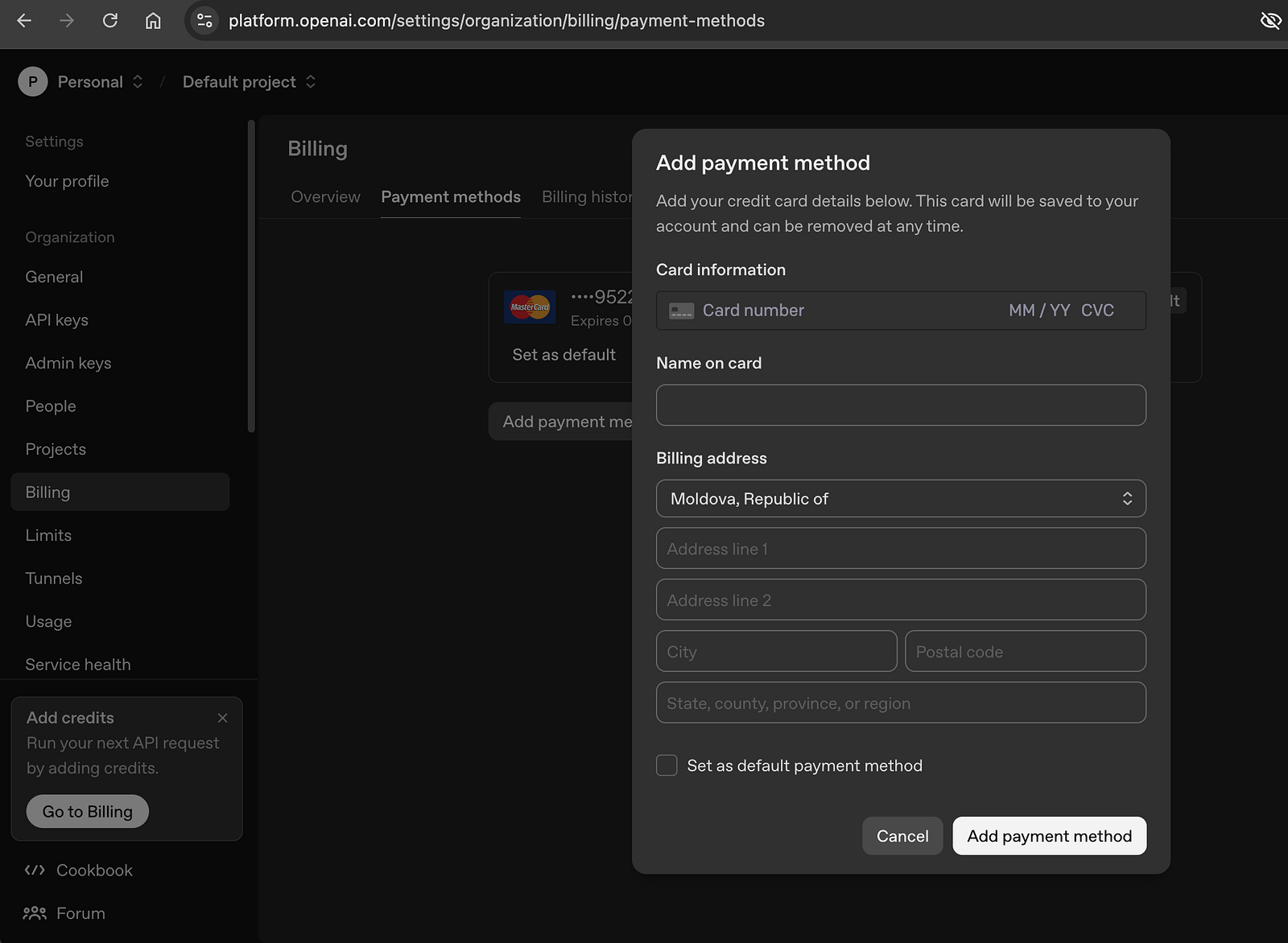 Добавить способ оплаты
Приобретите кредиты или настройте предпочтительный вариант оплаты
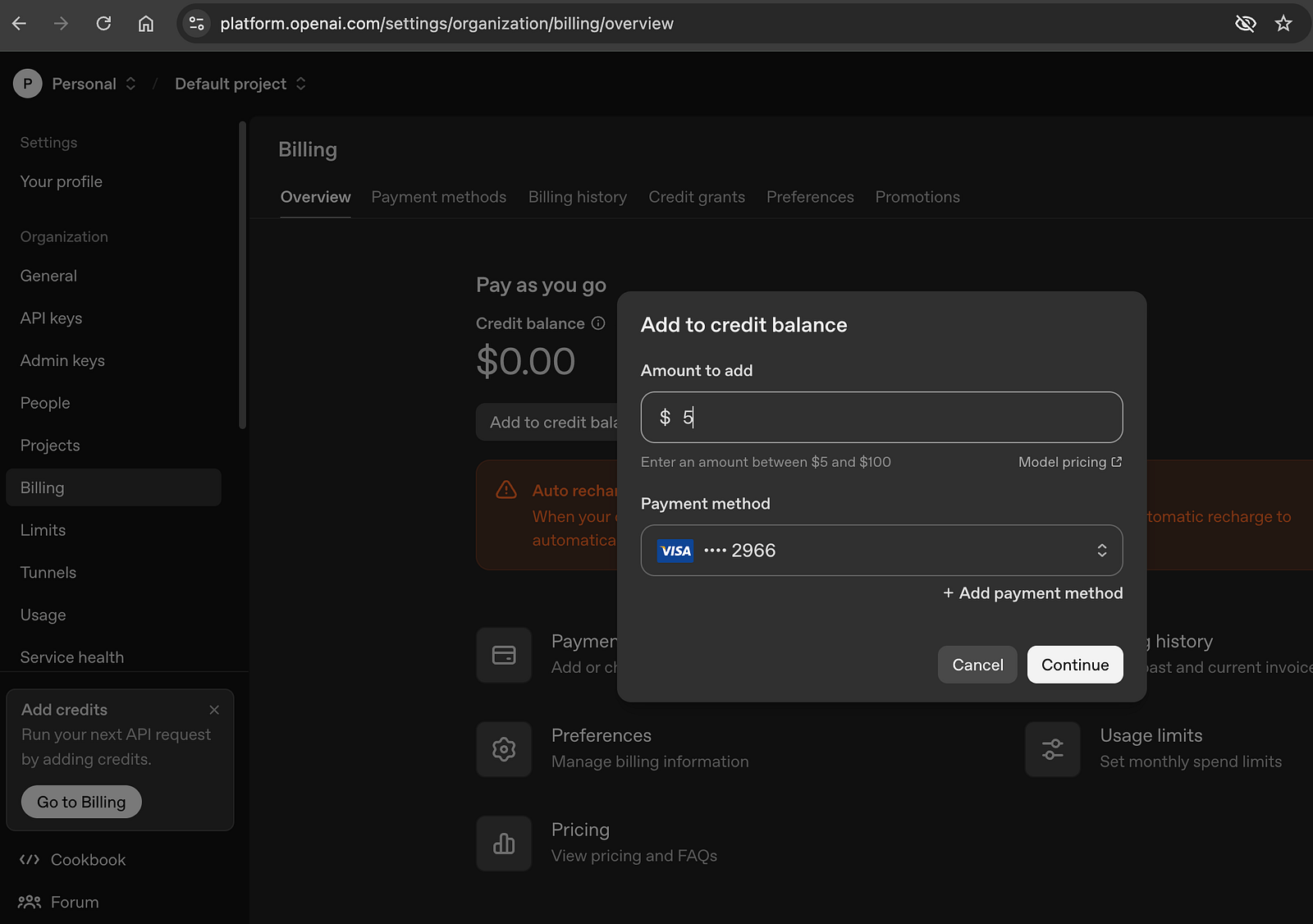 Добавить кредиты
Важно понимать, что использование API OpenAI оплачивается отдельно от подписки ChatGPT.
Наличие подписки ChatGPT Plus не означает автоматического доступа к API.
Шаг 3: Создание API-ключа
После активации оплаты:
Откройте панель управления OpenAI
-
Перейдите в раздел API Keys
-
Нажмите Create New Secret Key
Укажите понятное название для ключа
Например:
GhostBro
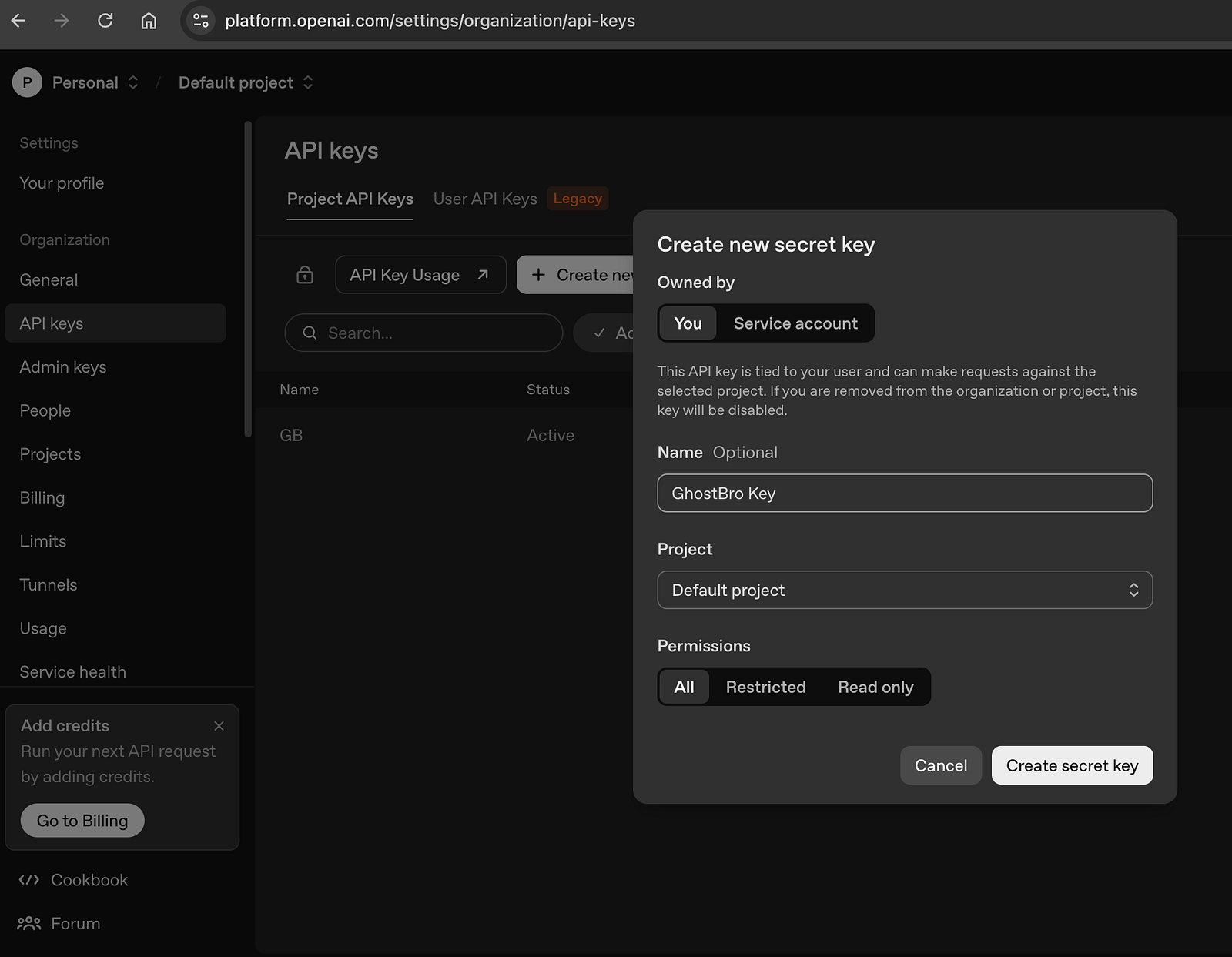 Создать секретный ключ
-
Нажмите Create Secret Key
Созданный ключ будет выглядеть примерно так:
sk-xxxxxxxxxxxxxxxxxxxxxxxxxxxxxxxxxxxxxxxxСкопируйте его сразу.
OpenAI отображает полный ключ только один раз.
После закрытия диалогового окна полный ключ больше не будет доступен для просмотра.
Шаг 4: Откройте настройки GhostBro
Запустите GhostBro.
Перейдите в раздел Settings (или нажмите cmd/ctrl + 3)
-
Найдите поле с названием OpenAI API Key.
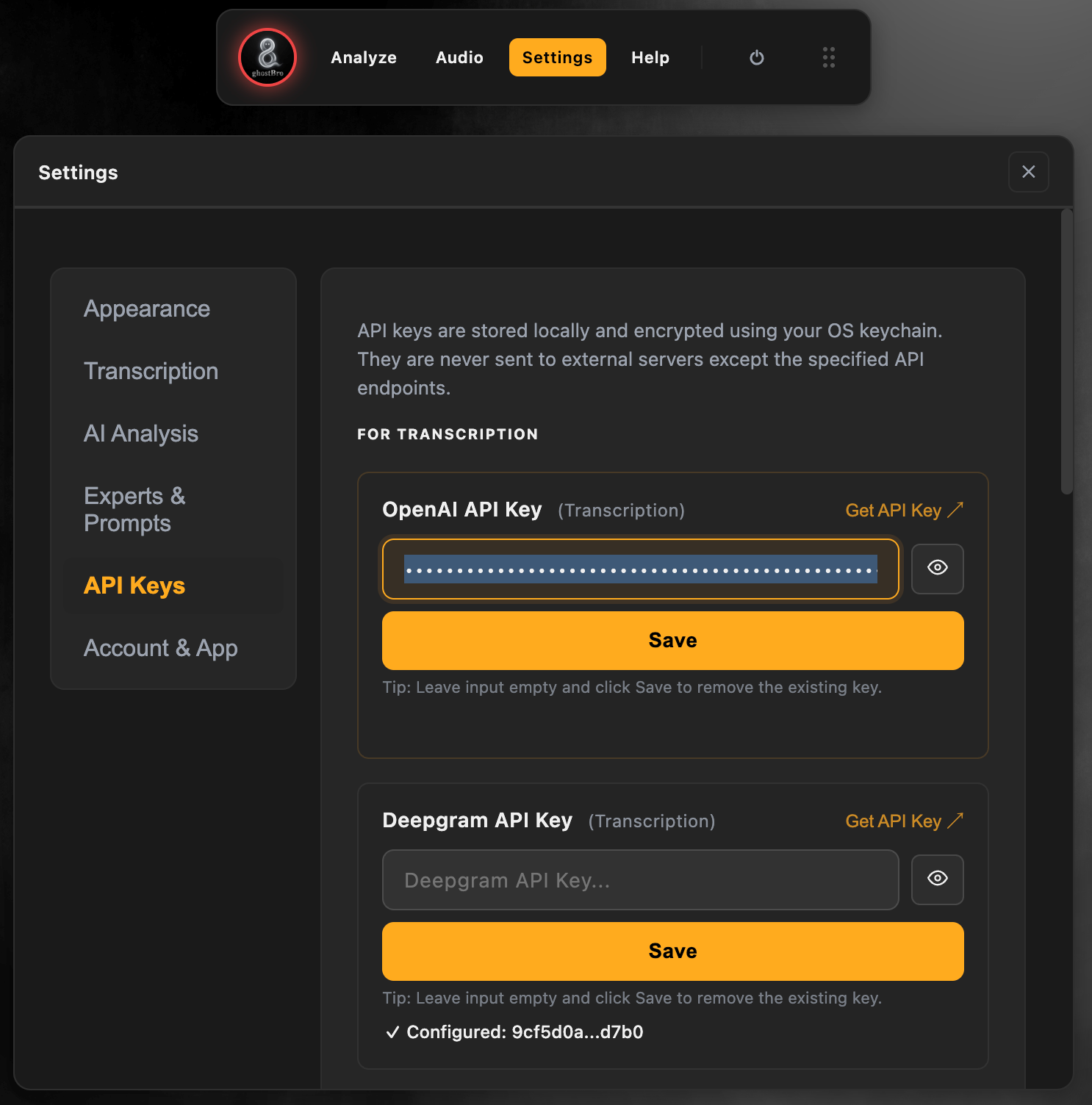 Установить API-ключ OpenAI
GhostBro безопасно сохранит конфигурацию локально на вашем устройстве.
Дополнительная настройка не требуется.
Шаг 6: Проверьте, что всё работает
После сохранения конфигурации:
Запустите GhostBro
-
Убедитесь, что выбран правильный поставщик транскрипции (External API — облачная транскрипция через OpenAI)
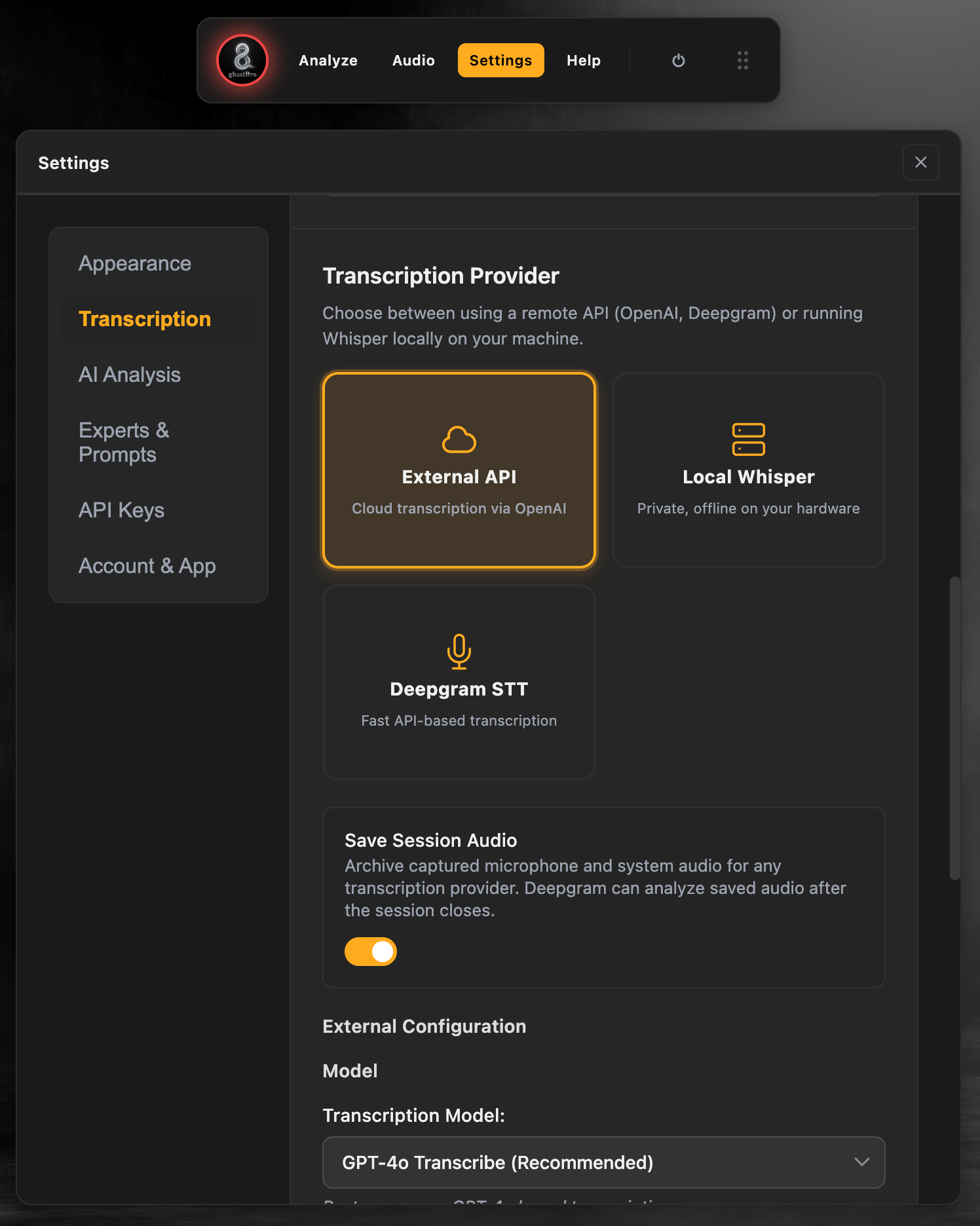 выберите поставщика транскрипции OpenAI
Если вы хотите расшифровывать аудио, которое вы слышите (системный звук), а также звук с вашего микрофона, необходимо выбрать правильный источник аудио:
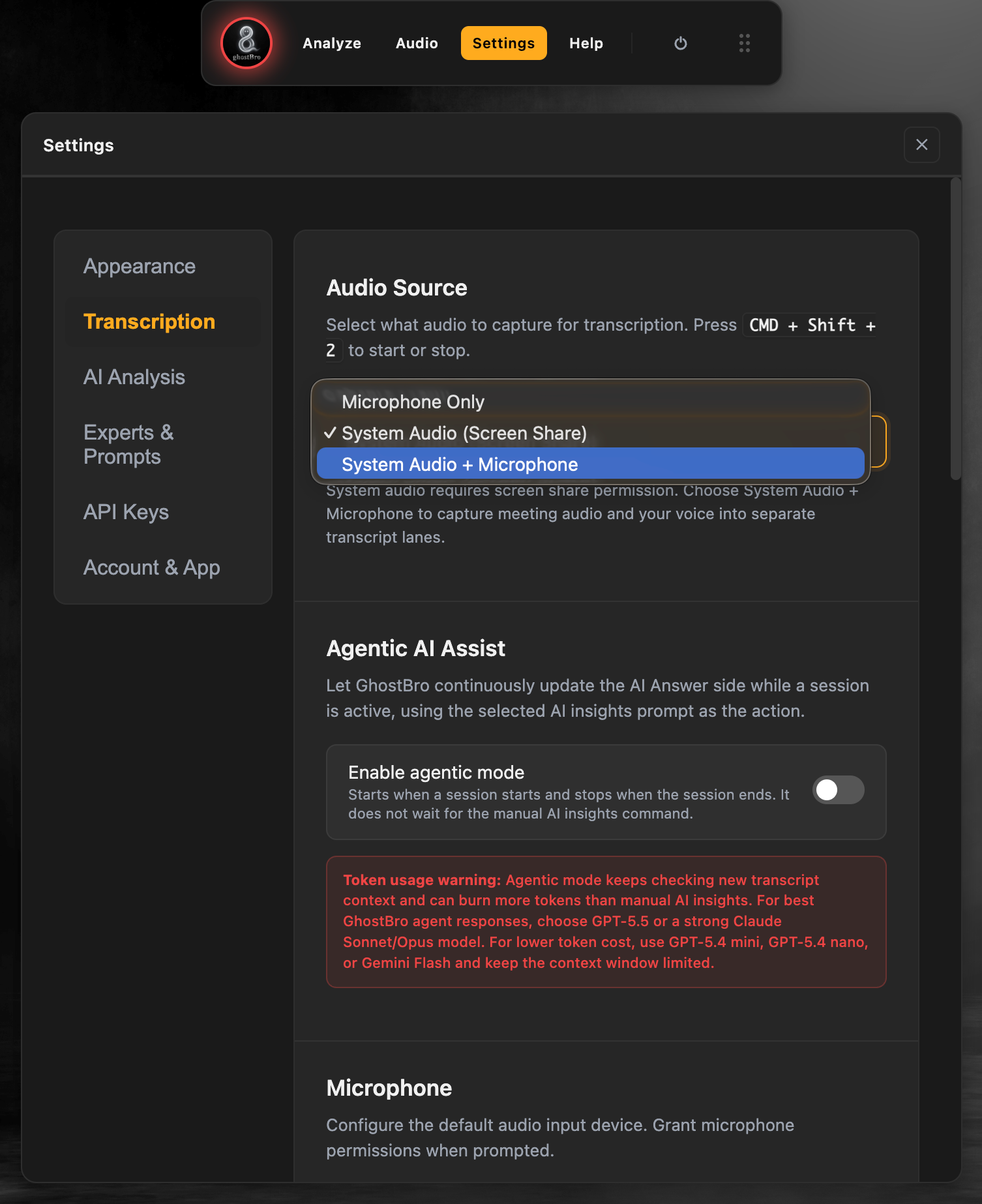 Установить источник аудио
Присоединитесь к встрече или откройте видео на YouTube
Откройте панель Audio (или используйте сочетание клавиш cmd/ctrl+2)
-
Нажмите кнопку Record (или нажмите cmd/ctrl+shift+2) и запустите видео на YouTube
Например:
Если всё настроено правильно, GhostBro начнёт выполнять транскрипцию.
Теперь вы можете использовать все возможности на базе OpenAI, доступные внутри приложения.
Рекомендации по безопасности
Ваш API-ключ OpenAI следует хранить так же тщательно, как пароль.
Мы рекомендуем:
Никогда не публиковать свой API-ключ в открытом доступе
Никогда не размещать скриншоты, на которых виден ваш ключ
Никогда не добавлять API-ключи в репозитории Git
-
Использовать отдельные ключи для разных приложений, когда это целесообразно
Немедленно отзывать и заменять ключи, если они стали доступны третьим лицам
Если вы подозреваете, что ваш ключ был скомпрометирован, отзовите его через панель управления OpenAI и создайте новый.
Мониторинг использования и расходов
OpenAI предоставляет подробную информацию об использовании через свою панель управления.
Вы можете:
Отслеживать использование API
Контролировать расходы
Просматривать активность запросов
Устанавливать лимиты расходов
Управлять API-ключами
Это позволяет легко контролировать расходы и избегать неожиданных списаний.
Устранение неполадок
Недействительный API-ключ
Проверьте, что:
Весь ключ был скопирован правильно
В ключе нет лишних пробелов
Ключ не был отозван
Проблемы с оплатой
Проверьте, что:
Оплата настроена правильно
На вашем аккаунте есть доступные кредиты
Лимиты расходов не были достигнуты
GhostBro не отвечает
Проверьте, что:
OpenAI включён в настройках GhostBro
API-ключ был успешно сохранён
Ваше интернет-соединение активно
Заключение
GhostBro был создан, чтобы помочь профессионалам эффективнее работать во время удалённых разговоров, не теряя фокус на самом важном — самом обсуждении.
Хотя GhostBro поддерживает несколько поставщиков ИИ, OpenAI часто становится предпочтительным выбором для пользователей, которым нужны быстрые, надёжные и качественные ответы во время общения в реальном времени.
Но настоящая сила GhostBro заключается не только в используемой ИИ-модели.
Она заключается в возможности настраивать экспертов, промпты, шаблоны и рабочие процессы в соответствии с вашим индивидуальным стилем работы.
Независимо от того, готовитесь ли вы к техническому собеседованию, участвуете во встречах с клиентами, проводите звонки с отделом продаж, занимаетесь исследованиями или управляете проектами, GhostBro адаптируется под ваш рабочий процесс, а не заставляет вас подстраиваться под него.
Настройка занимает всего несколько минут.
После подключения вы сможете создать собственное рабочее пространство на базе ИИ.
Проверьте наш последний продукт — Скидки Fenix расширение для Chrome, которое показывает актуальные скидки.