
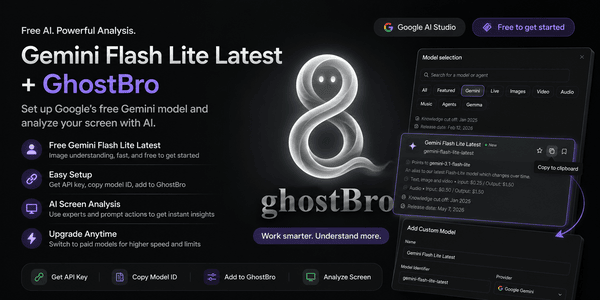
Безкоштовний Gemini Flash Lite Latest + GhostBro: посібник із налаштування безкоштовного аналізу екрана за допомогою ШІ
Якщо ви шукаєте безкоштовну модель ШІ для використання з GhostBro, Gemini Flash Lite Latest від Google наразі є одним із найпростіших варіантів для початку роботи.
У цьому посібнику ви дізнаєтеся, як:
створити обліковий запис у Google AI Studio
знайти безкоштовні моделі Gemini
скопіювати ідентифікатор моделі
підключити модель до GhostBro
аналізувати свій екран за допомогою функції AI Analysis у GhostBro
Усе налаштування можна виконати лише за кілька хвилин.
Чому варто використовувати Gemini Flash Lite Latest?
Google AI Studio надає доступ до кількох моделей Gemini для експериментів і розробки.
Деякі моделі, які відображаються в AI Studio, можна використовувати лише в середовищі Playground, і вони недоступні через безкоштовний рівень API.
Наприклад, ви можете побачити такі моделі, як:
Gemini 3.5 Flash
Gemini 3.5 Pro
інші експериментальні моделі
Ці моделі можуть бути доступними для вибору в AI Studio, але під час використання через зовнішній застосунок ви можете отримати помилки API, які повідомляють, що модель недоступна для вашого облікового запису або безкоштовного тарифного рівня.
Після тестування кількох варіантів Gemini Flash Lite Latest виявилася однією з моделей, яка добре працює з GhostBro і доступна для безкоштовного використання (у межах лімітів і відповідно до політик Google).
Переваги:
Безкоштовний доступ
Швидке формування відповідей
Підтримка аналізу зображень
Ефективна робота з функцією аналізу екрана в GhostBro
Просте налаштування
Крок 1. Створіть обліковий запис у Google AI Studio
Відкрийте Google AI Studio:
Увійдіть, використовуючи свій обліковий запис Google.
Якщо ви відкриваєте Google AI Studio вперше, система може запропонувати вам прийняти умови використання та створити робочий простір AI Studio.
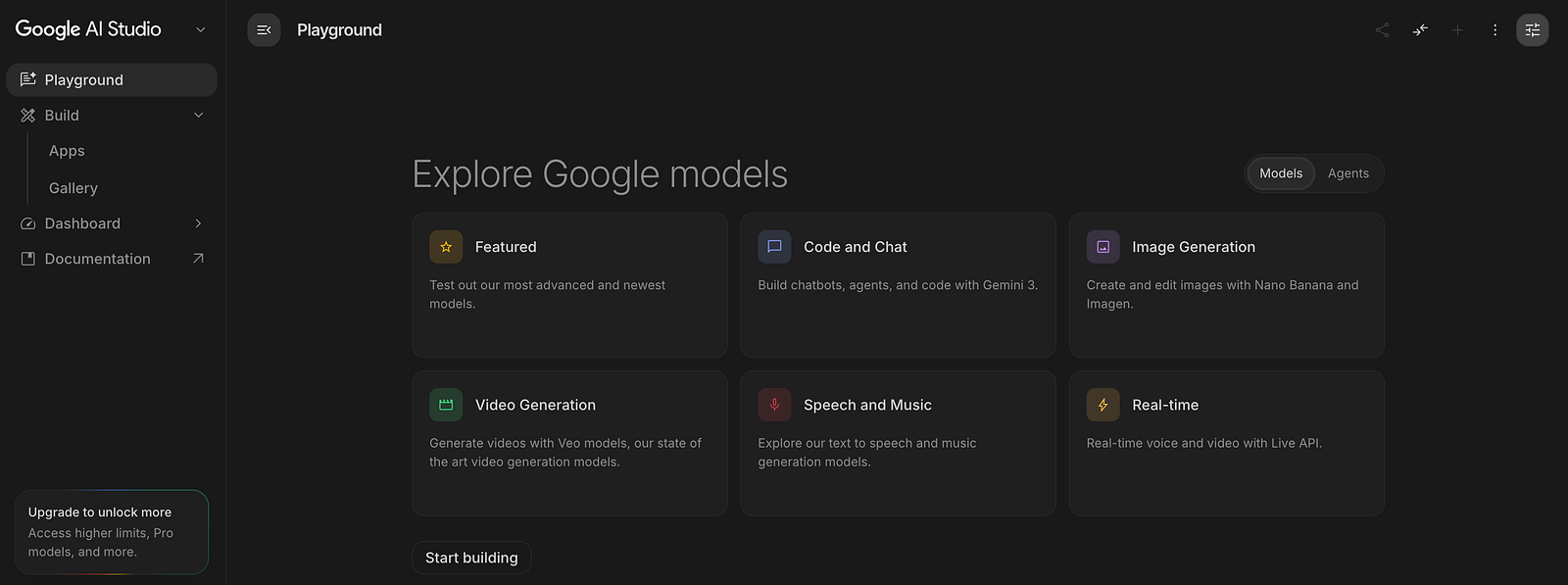
Після завершення налаштування ви потрапите на головну інформаційну панель.
Крок 2. Відкрийте Playground
Перейдіть до:
https://aistudio.google.com/prompts/new_chat
Ви побачите інтерфейс Playground, у якому Google надає можливість тестувати моделі Gemini.
Крок 3. Відкрийте налаштування моделі
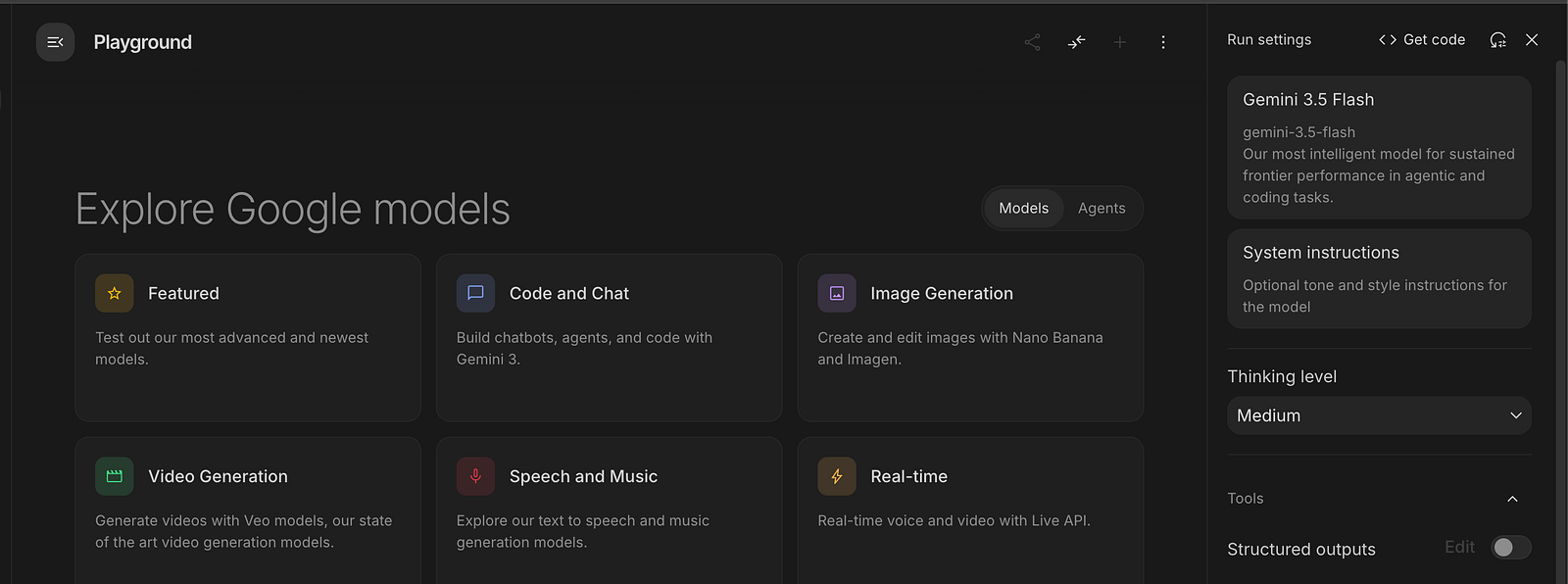
У правій частині інтерфейсу Playground натисніть значок Settings.

Відкриється панель налаштувань.
У цій панелі ви побачите модель, яка наразі вибрана.
У наведеному нижче прикладі вибрано модель Gemini 3.5 Flash.
Важливо
Те, що модель відображається в AI Studio, не означає, що її можна безкоштовно використовувати через зовнішні застосунки.
Деякі моделі доступні лише для тестування в AI Studio.
Якщо налаштувати одну з таких моделей у GhostBro, запити можуть завершуватися помилкою з повідомленням про те, що модель недоступна.
Крок 4. Перегляньте доступні моделі
Натисніть на картку моделі в панелі налаштувань.
Відкриється вікно вибору моделі.
Тут ви побачите всі моделі Gemini, доступні для вашого облікового запису.
Знайдіть:
Gemini Flash Lite Latest
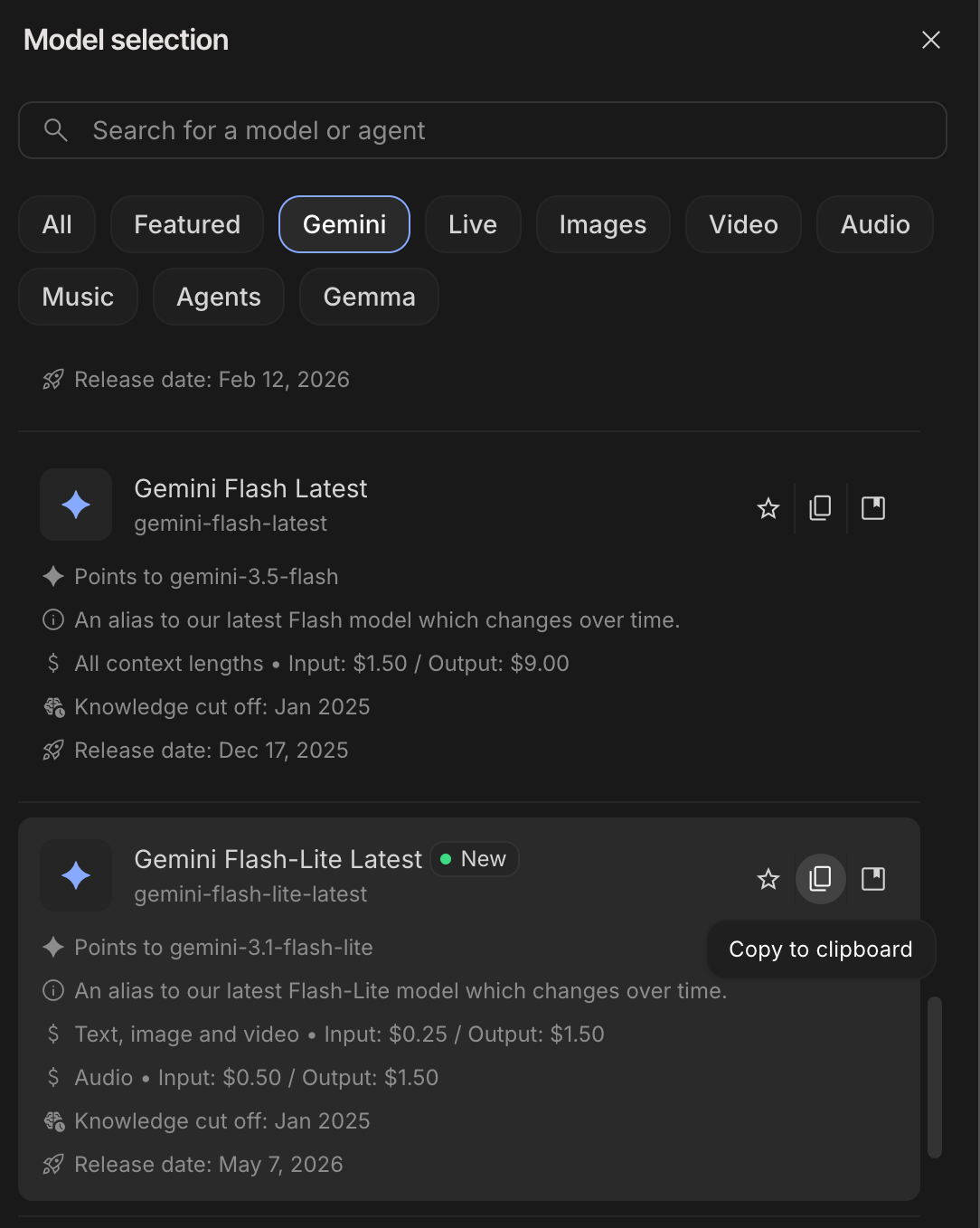
Ідентифікатор моделі:
gemini-flash-lite-latestНаразі ця модель добре працює з функціями аналізу екрана та AI-аналізу транскрипцій у GhostBro.
Чому це важливо
Для роботи функції аналізу екрана в GhostBro потрібна модель, яка підтримує розпізнавання та аналіз зображень.
Переглядаючи доступні моделі, звертайте увагу на те, чи підтримують вони обробку зображень. Деякі моделі призначені насамперед для роботи з текстом і можуть не підходити для аналізу екрана.
Gemini Flash Lite Latest наразі забезпечує оптимальне поєднання таких переваг:
безкоштовний доступ
підтримка аналізу зображень
Крок 5. Скопіюйте ідентифікатор моделі
Знайшовши Gemini Flash Lite Latest, натисніть кнопку Copy to Clipboard.
Google AI Studio скопіює ідентифікатор моделі:
gemini-flash-lite-latestЦе значення знадобиться вам під час налаштування GhostBro.
Крок 6. Створіть API-ключ
Відкрийте:
https://aistudio.google.com/app/apikey
Створіть новий API-ключ і скопіюйте його.
Зберігайте цей ключ у безпечному місці.
Він знадобиться вам у GhostBro.
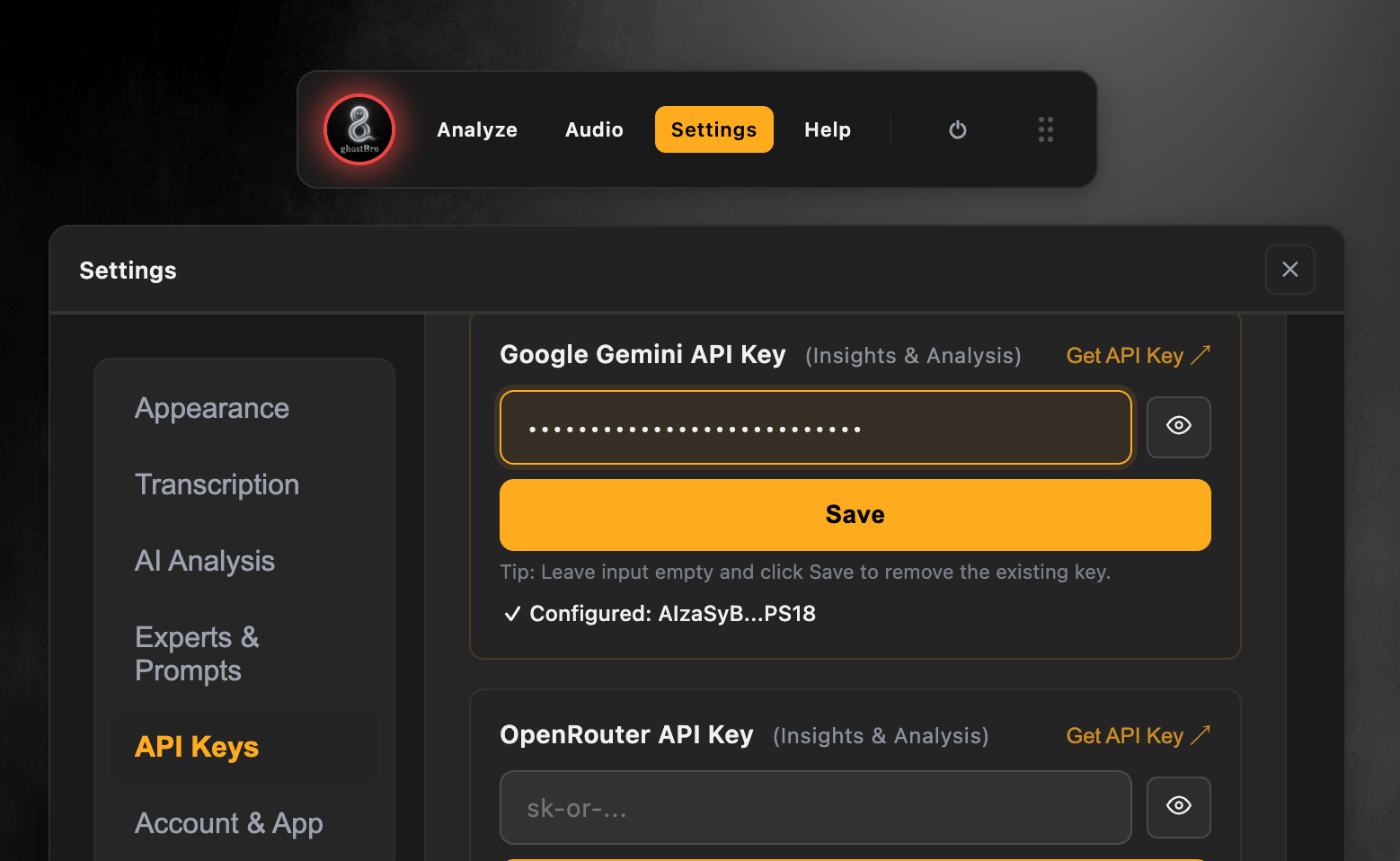
Крок 7. Відкрийте налаштування AI у GhostBro
Запустіть GhostBro.
Перейдіть до:
Settings
→ API Keys
Вставте свій Google API-ключ у налаштування постачальника та натисніть save.
Крок 8. Додайте власну модель
Перейдіть до розділу AI Analysis, а потім прокрутіть до пункту AI models → Add Custom Model:
Заповніть форму:
Name
Gemini Flash LiteModel Identifier
gemini-flash-lite-latestProvider
Google GeminiНатисніть кнопку Add Model.
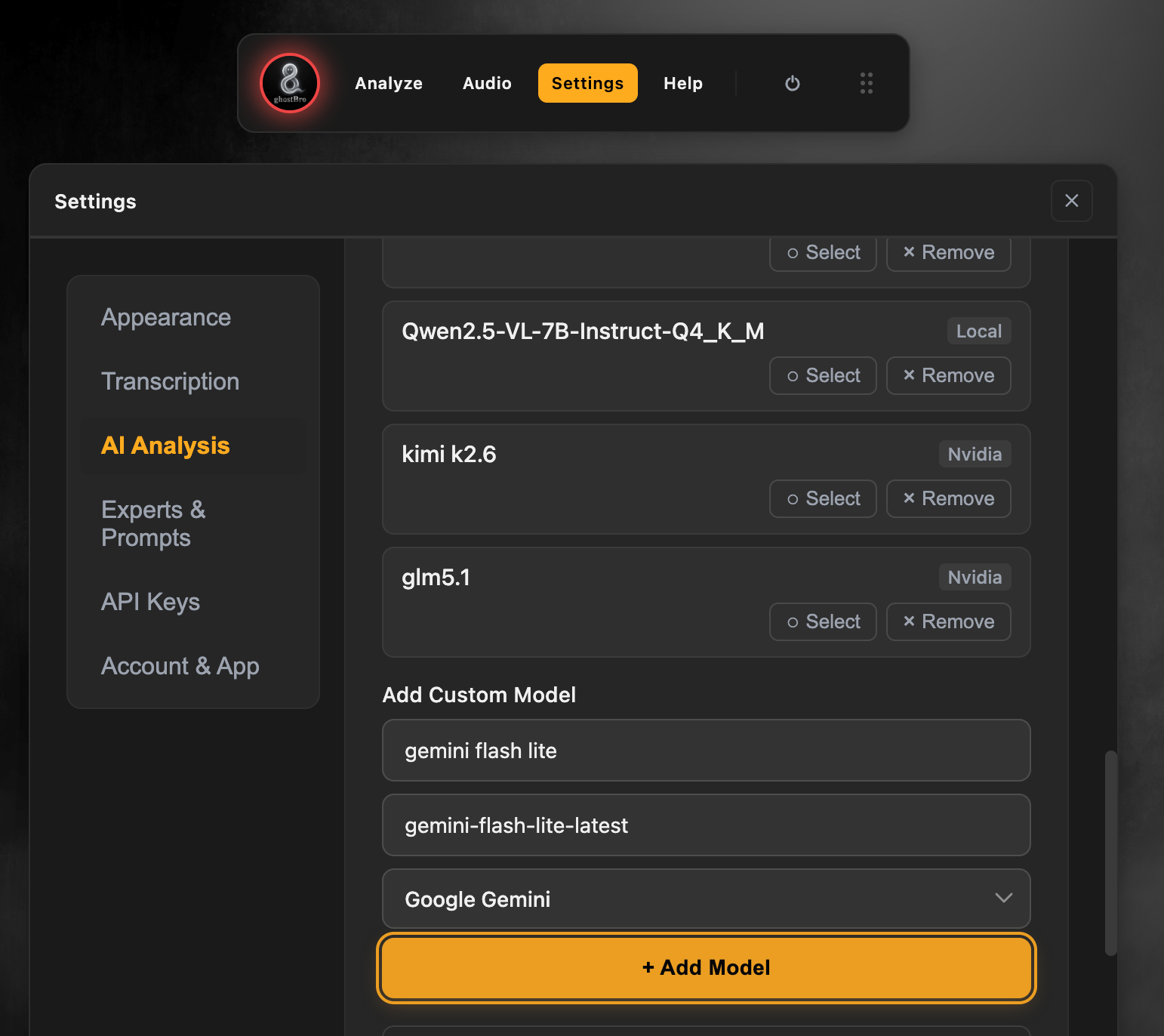
Тепер GhostBro додасть цю модель до списку доступних моделей ШІ.
Крок 9. Відкрийте панель аналізу
Відкрити інтерфейс аналізу можна двома способами.
Комбінація клавіш
macOS
⌘ + 1Windows
Ctrl + 1Або
Натисніть:
Analyseу головній панелі GhostBro.
Крок 10. Налаштуйте аналіз
У панелі Analyse:
Select Model
Натисніть кнопку в нижній частині панелі та виберіть:
Gemini Flash Lite Latest(google)Select Expert
Виберіть експерта, який найкраще відповідає вашому робочому процесу.
Приклади:
Помічник для технічної співбесіди
Менеджер продукту
Помічник для зустрічей
Рецензент коду
Користувацькі експерти
Ruby
Select Prompt Action
Виберіть дію, яку має виконати GhostBro.
Приклади:
Пояснити
Підсумувати
Виділити завдання для виконання
Виявити проблеми
Запропонувати покращення
Користувацькі дії з промптами
Розв’язати
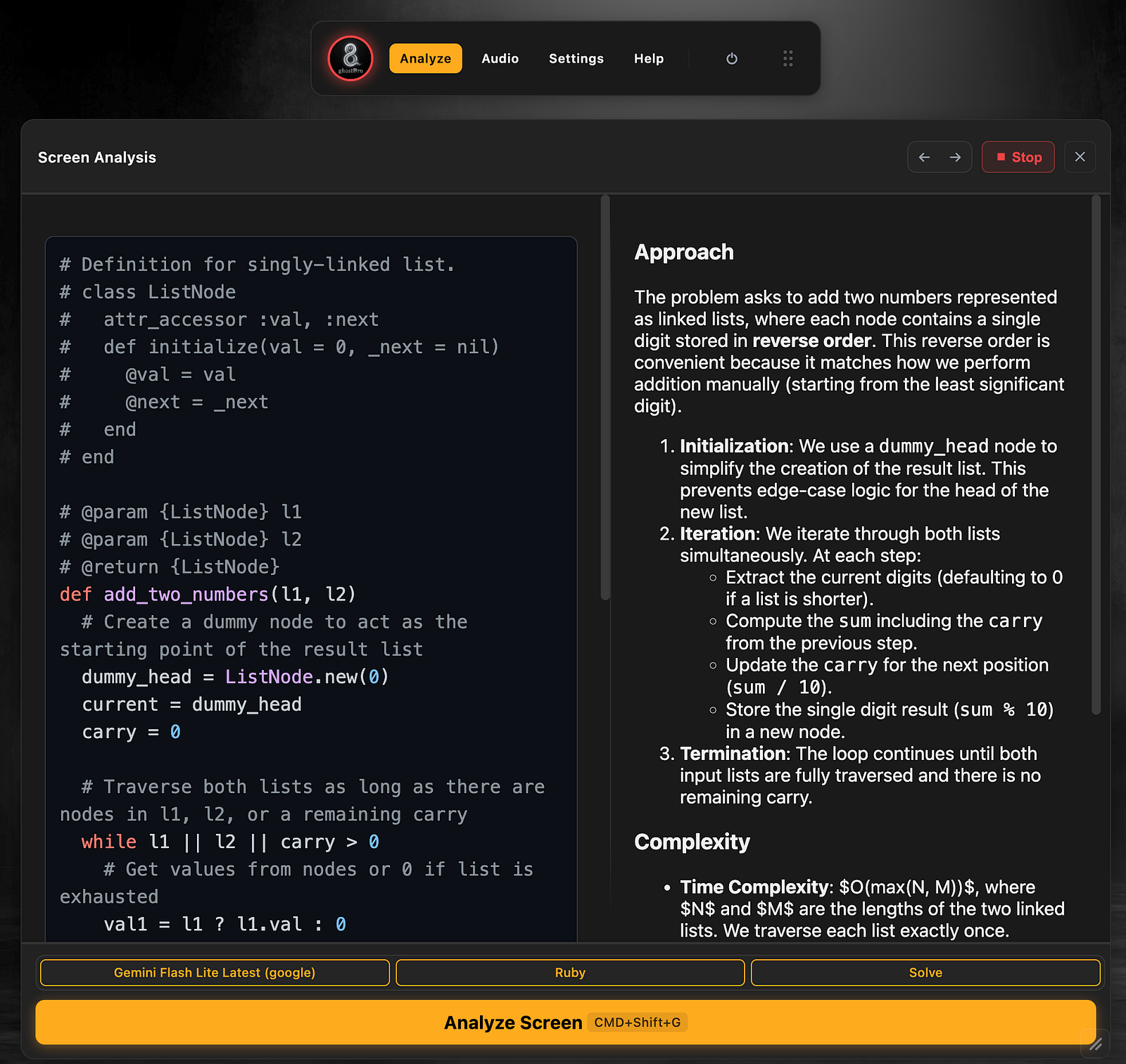
Крок 11. Проаналізуйте екран
Після завершення налаштування:
Натисніть
Analyse Screenабо скористайтеся комбінацією клавіш:
⌘ + G(macOS)
або
Ctrl + G(Windows)
GhostBro зробить знімок поточного контексту екрана та передасть його до Gemini Flash Lite Latest для аналізу.
За кілька секунд ви отримаєте результати, згенеровані ШІ, на основі вибраного експерта та дії з промптами.
Що можна робити за допомогою цього налаштування?
Ось кілька практичних прикладів використання:
Технічні співбесіди
Аналізувати завдання з програмування
Розуміти діаграми архітектури систем
Пояснювати незнайомий код
Генерувати ідеї щодо реалізації
Зустрічі
Підсумовувати обговорення
Виділяти завдання для виконання
Визначати прийняті рішення
Створювати нотатки для подальших дій
Навчання
Пояснювати технічні концепції
Переглядати документацію
Аналізувати діаграми архітектури
Розбирати складні елементи екрана
Продуктивність
Переглядати завдання
Аналізувати інформаційні панелі
Розуміти звіти
Створювати короткі підсумки
Одна з найбільших переваг GhostBro
GhostBro не обмежується лише одним робочим процесом.
Платформа має широкі можливості для налаштування:
створюйте власних експертів
створюйте власні дії з промптами
налаштовуйте промпти
створюйте багаторазові шаблони
перемикайтеся між різними постачальниками ШІ
додавайте власні моделі
керуйте тим, як ШІ формує відповіді
Це означає, що ви не обмежені заздалегідь визначеним сценарієм використання.
Ви можете адаптувати GhostBro під власний процес співбесід, зустрічей, навчання або щоденну роботу.
Усі дані залишаються під вашим контролем, а GhostBro надає гнучкість для створення робочих процесів, які відповідають вашому способу роботи.
Підсумок
Якщо ви шукаєте безкоштовний спосіб розпочати використання аналізу екрана на основі ШІ, Gemini Flash Lite Latest наразі є одним із найпростіших доступних варіантів через Google AI Studio.
Налаштування займає лише кілька хвилин:
Створіть обліковий запис у Google AI Studio.
Створіть API-ключ.
-
Скопіюйте ідентифікатор моделі
gemini-flash-lite-latest. Додайте його до GhostBro.
Відкрийте панель Analyse та почніть аналізувати свій екран.
Для користувачів, які шукають безкоштовного постачальника ШІ з підтримкою аналізу зображень і швидким формуванням відповідей, це чудовий варіант для початку перед переходом до більш потужних платних моделей.