
Посібник із налаштування OpenAI для GhostBro: швидша AI-допомога під час зустрічей
Віддалені зустрічі проходять у швидкому темпі.
Незалежно від того, чи берете ви участь у технічній співбесіді, обговорюєте вимоги з клієнтом, приєднуєтеся до командної наради, проводите презентацію для зацікавлених сторін або берете участь у дзвінку з потенційним клієнтом, легко пропустити важливі деталі, коли потрібно одночасно уважно слухати й активно підтримувати розмову.
Саме тому GhostBro було створено.
```htmlGhostBro — це настільний застосунок на базі штучного інтелекту, який допомагає вам зосередитися на розмові, поки AI у фоновому режимі аналізує обговорення, генерує корисні висновки, відповідає на запитання та адаптується до вашого робочого процесу.
У цьому посібнику ви дізнаєтеся, як створити API-ключ OpenAI та підключити його до GhostBro.
Увесь процес налаштування займає лише кілька хвилин.
Навіщо підключати OpenAI до GhostBro?
GhostBro підтримує кількох постачальників AI, зокрема безкоштовні рішення та варіанти для самостійного розгортання.
Хоча ці можливості можуть чудово підійти залежно від ваших потреб, багато користувачів обирають OpenAI завдяки його швидкодії, надійності та високій якості відповідей.
Після підключення API-ключа OpenAI GhostBro зможе:
генерувати розумні відповіді з урахуванням контексту зустрічі;
створювати підсумки розмов;
виокремлювати завдання до виконання та ключові рішення;
відповідати на запитання, пов’язані з обговоренням;
допомагати під час технічних співбесід;
перекладати контент різними мовами;
аналізувати розмови з різних точок зору;
допомагати з генеруванням ідей і прийняттям рішень;
адаптувати результати до вашого індивідуального робочого процесу.
Втім, це лише невелика частина можливостей GhostBro.
GhostBro створено з акцентом на гнучке налаштування
Більшість AI-інструментів пропонують одного помічника з обмеженими можливостями налаштування.
GhostBro пропонує зовсім інший підхід.
Платформу розроблено з максимальною увагою до персоналізації, щоб ви могли створити AI-досвід, який повністю відповідає вашим потребам та стилю роботи.
Користувачі мають повний контроль над:
експертами;
промптами;
шаблонами.
Замість того щоб покладатися на одного AI-помічника з фіксованою моделлю поведінки, ви можете створювати спеціалізованих експертів для різних сценаріїв.
Наприклад:
Експерт із технічних співбесід
Експерт з Ruby on Rails
Експерт із продуктового менеджменту
Експерт із бізнес-аналізу
Експерт із маркетингу
Експерт зі служби підтримки клієнтів
Експерт із продажів
Експерт із вивчення мов
Або створювати повністю власних експертів, адаптованих до ваших процесів.
Завдяки такій гнучкості GhostBro підлаштовується під ваш робочий процес, а не змушує вас пристосовуватися до програмного забезпечення.
Якщо ви хочете дізнатися більше про розширені можливості налаштування, ознайомтеся з нашими статтями про керування експертами, шаблонами та промптами.
Чому GhostBro віддає перевагу OpenAI
GhostBro підтримує кількох постачальників AI, а безкоштовні альтернативи можуть стати чудовим варіантом для початку.
Однак якщо для вас важливі швидкість відповіді та її якість, OpenAI зазвичай є найкращим вибором.
З нашого досвіду щоденного використання моделі OpenAI зазвичай забезпечують:
швидший час відповіді;
краще розуміння контексту зустрічі;
точніші підсумки;
потужніші можливості логічного аналізу;
кращу ефективність під час технічних співбесід;
стабільніші відповіді впродовж тривалих розмов.
Безкоштовні альтернативи також можуть бути ефективними, однак вони часто відповідають повільніше, демонструють менш стабільні результати або мають труднощі з опрацюванням складних запитів.
Якщо ви використовуєте GhostBro під час співбесіди, презентації для клієнта, важливого дзвінка з продажу чи будь-якої іншої відповідальної розмови, швидкі та надійні відповіді можуть суттєво вплинути на результат.
Якщо для вас пріоритетними є швидкість і точність, OpenAI зазвичай є рекомендованим вибором.
Конфіденційність і контроль — передусім
Конфіденційність була одним із ключових принципів GhostBro від самого початку.
На відміну від багатьох AI-продуктів, які передають усі запити через власні сервери, GhostBro використовує модель прямого підключення.
Під час роботи з OpenAI усі запити надсилаються безпосередньо з вашого пристрою до OpenAI.
Сервери GhostBro не виступають посередником у цьому процесі.
Жодного проксі-рівня.
Жодної прихованої інфраструктури для пересилання запитів.
Ваші запити надсилаються безпосередньо до вибраного вами AI-провайдера.
Крім того, GhostBro зберігає всі свої налаштування локально на вашому пристрої, зокрема:
експертів;
шаблони;
промпти;
налаштування застосунку.
Ви повністю контролюєте свої налаштування та власні дані.
Цю філософію можна описати однією простою фразою:
Володіти краще, ніж орендувати.
Ви самі обираєте AI-провайдера.
Ви керуєте власними промптами.
Ви створюєте та налаштовуєте експертів.
Ви адаптуєте робочий процес під свої потреби.
Ви володієте всією конфігурацією.
Крок 1. Створіть обліковий запис OpenAI
Якщо у вас ще немає облікового запису, перейдіть за посиланням:
Натисніть Sign Up і створіть обліковий запис одним із таких способів:
електронна пошта;
Google;
Microsoft;
Apple.
Після завершення реєстрації ви отримаєте доступ до панелі керування платформою OpenAI.
Крок 2. Налаштуйте оплату
Перш ніж створити API-ключ, потрібно налаштувати платіжні дані.
Для цього в панелі керування:
-
відкрийте Settings;
-
перейдіть до розділу Billing;
-
додайте спосіб оплати.
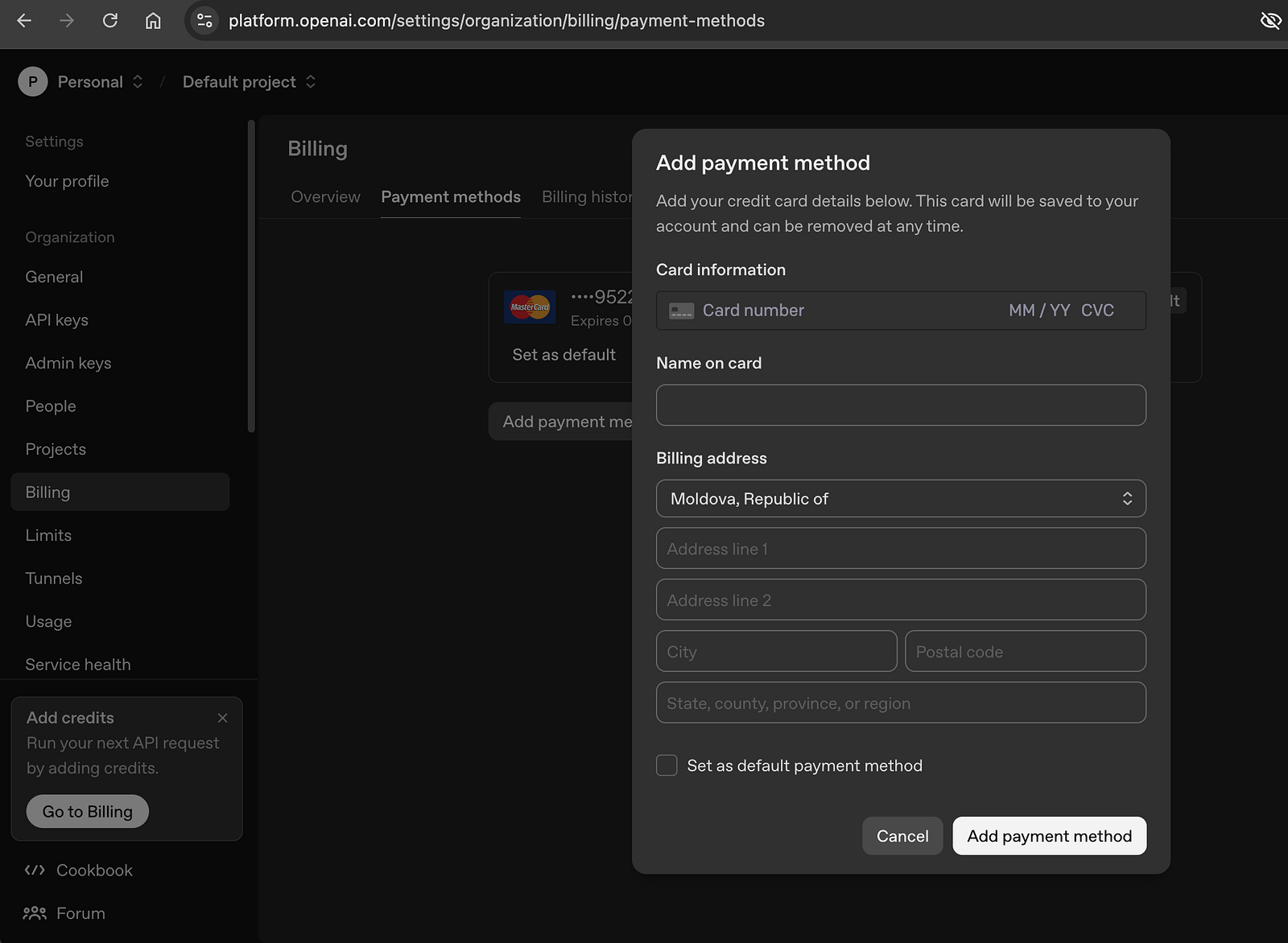 Додати спосіб оплати
Поповніть баланс або налаштуйте зручний для вас спосіб оплати
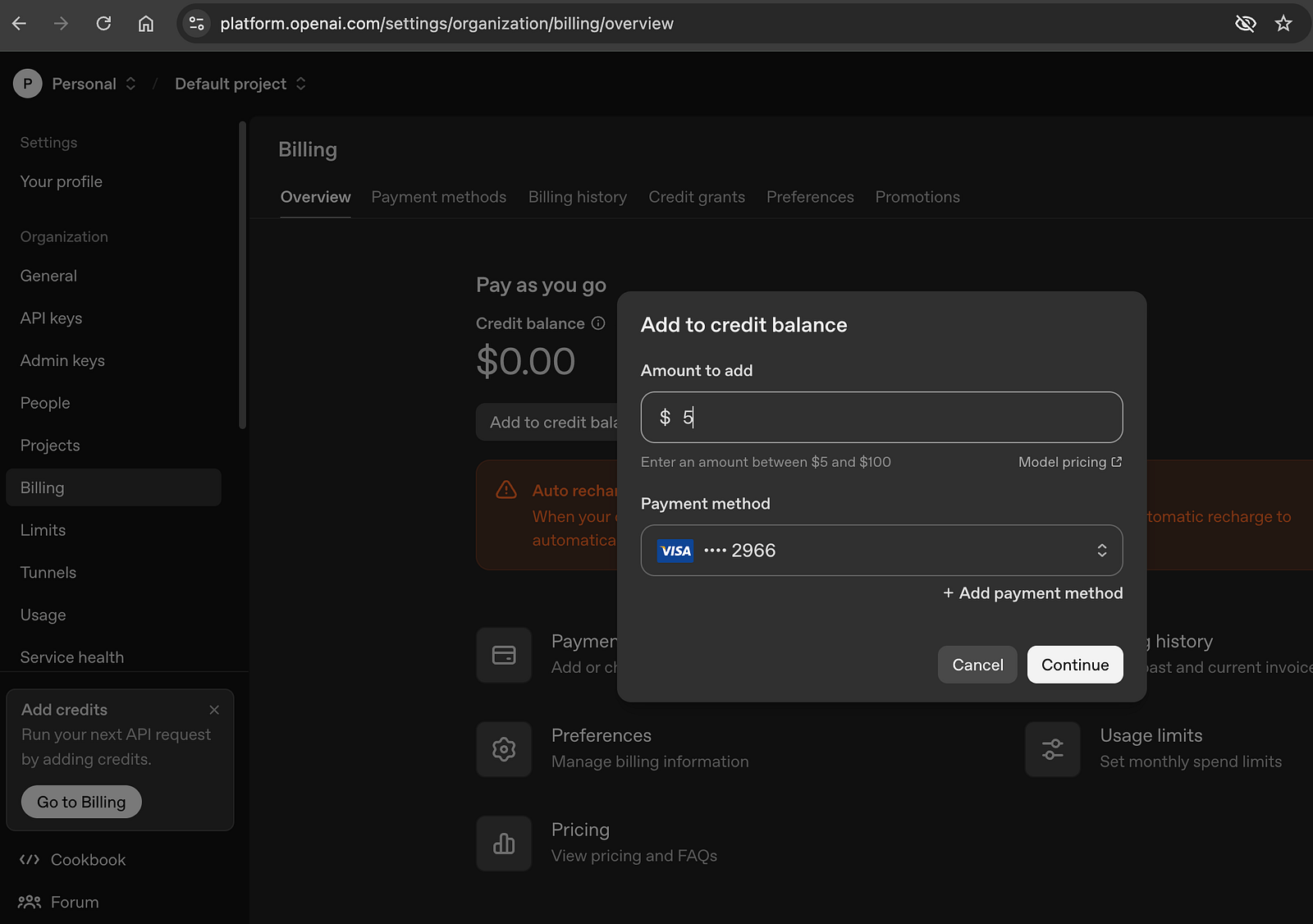 Додати кошти
Важливо розуміти, що використання OpenAI API оплачується окремо від передплати ChatGPT.
Наявність підписки ChatGPT Plus не надає автоматичного доступу до API.
Крок 3. Створіть API-ключ
Після активації оплати:
відкрийте панель керування OpenAI;
-
перейдіть до розділу API Keys;
-
натисніть Create New Secret Key;
присвойте ключу зрозумілу та впізнавану назву.
Наприклад:
GhostBro
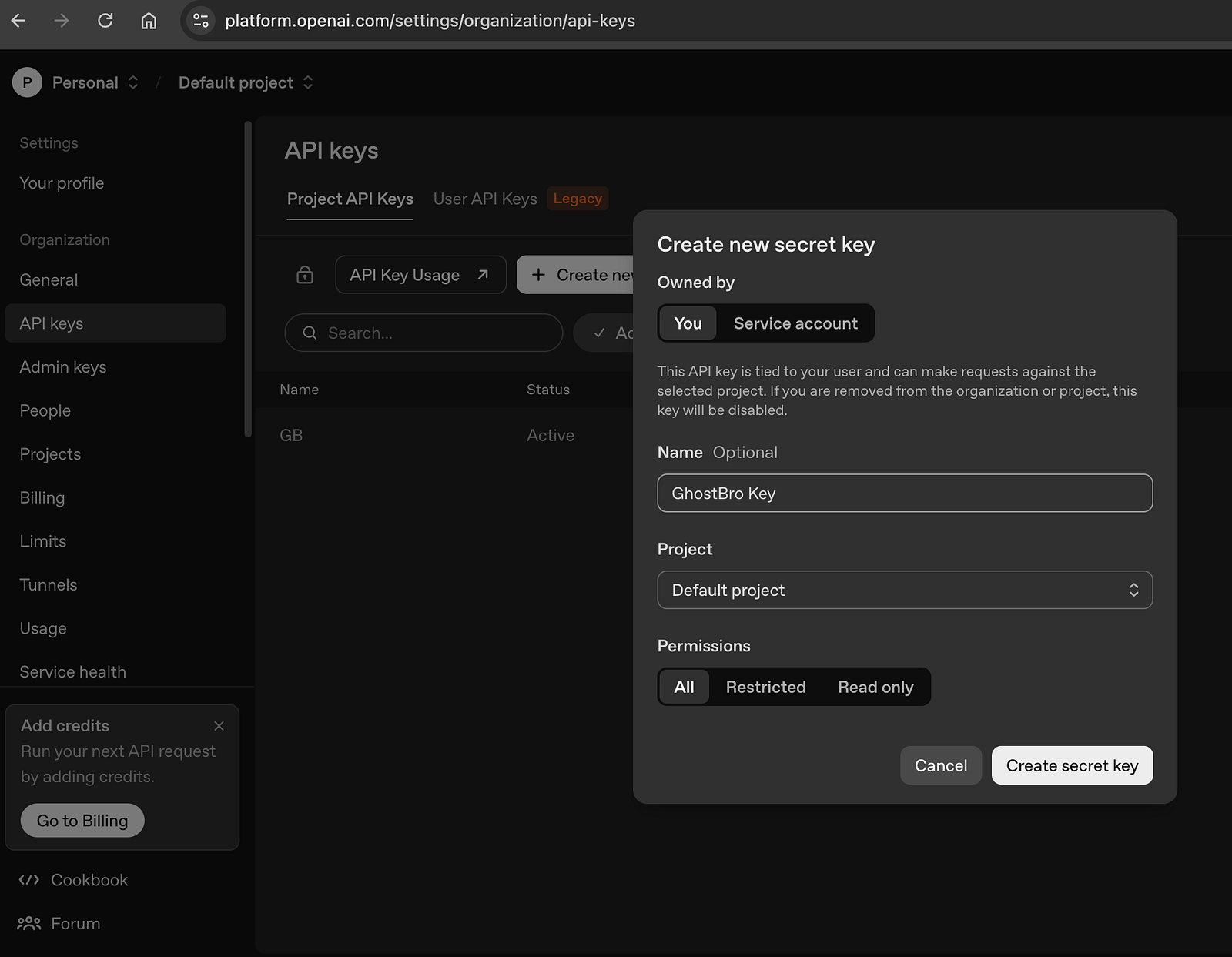 Створити секретний ключ
-
Натисніть Create Secret Key.
Створений ключ матиме приблизно такий вигляд:
sk-xxxxxxxxxxxxxxxxxxxxxxxxxxxxxxxxxxxxxxxxОдразу скопіюйте його.
OpenAI показує повний API-ключ лише один раз.
Після закриття цього вікна повна версія ключа більше не буде доступною.
Крок 4. Відкрийте налаштування GhostBro
Запустіть GhostBro.
Перейдіть до Settings (або натисніть Cmd/Ctrl + 3).
-
Знайдіть поле OpenAI API Key.
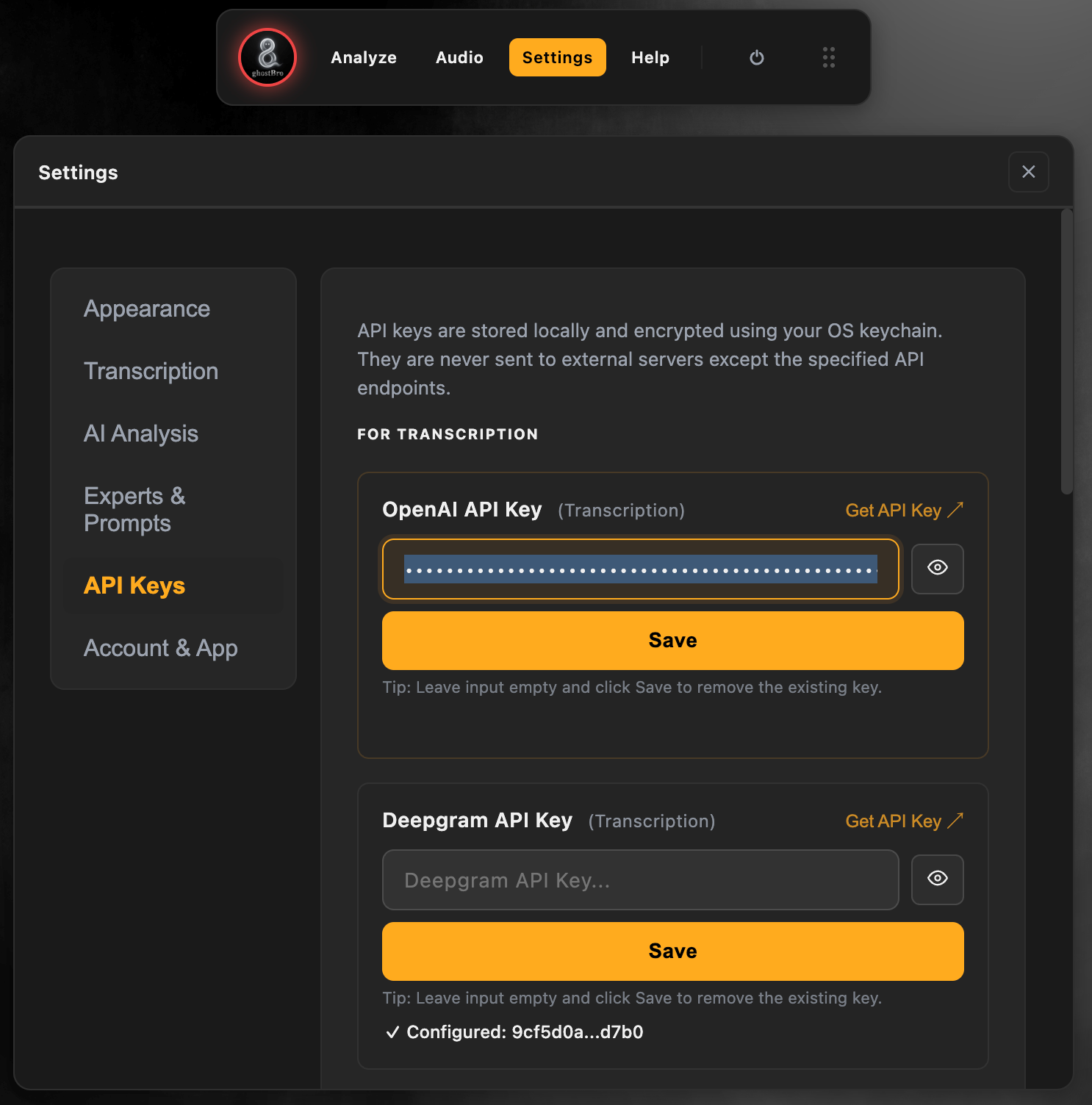 Встановити API-ключ OpenAI
GhostBro безпечно збереже конфігурацію локально на вашому пристрої.
Додаткове налаштування не потрібне.
Крок 6. Перевірте, чи все працює
Після збереження налаштувань:
запустіть GhostBro;
-
переконайтеся, що вибрано правильного постачальника транскрипції (External API — хмарна транскрипція через OpenAI).
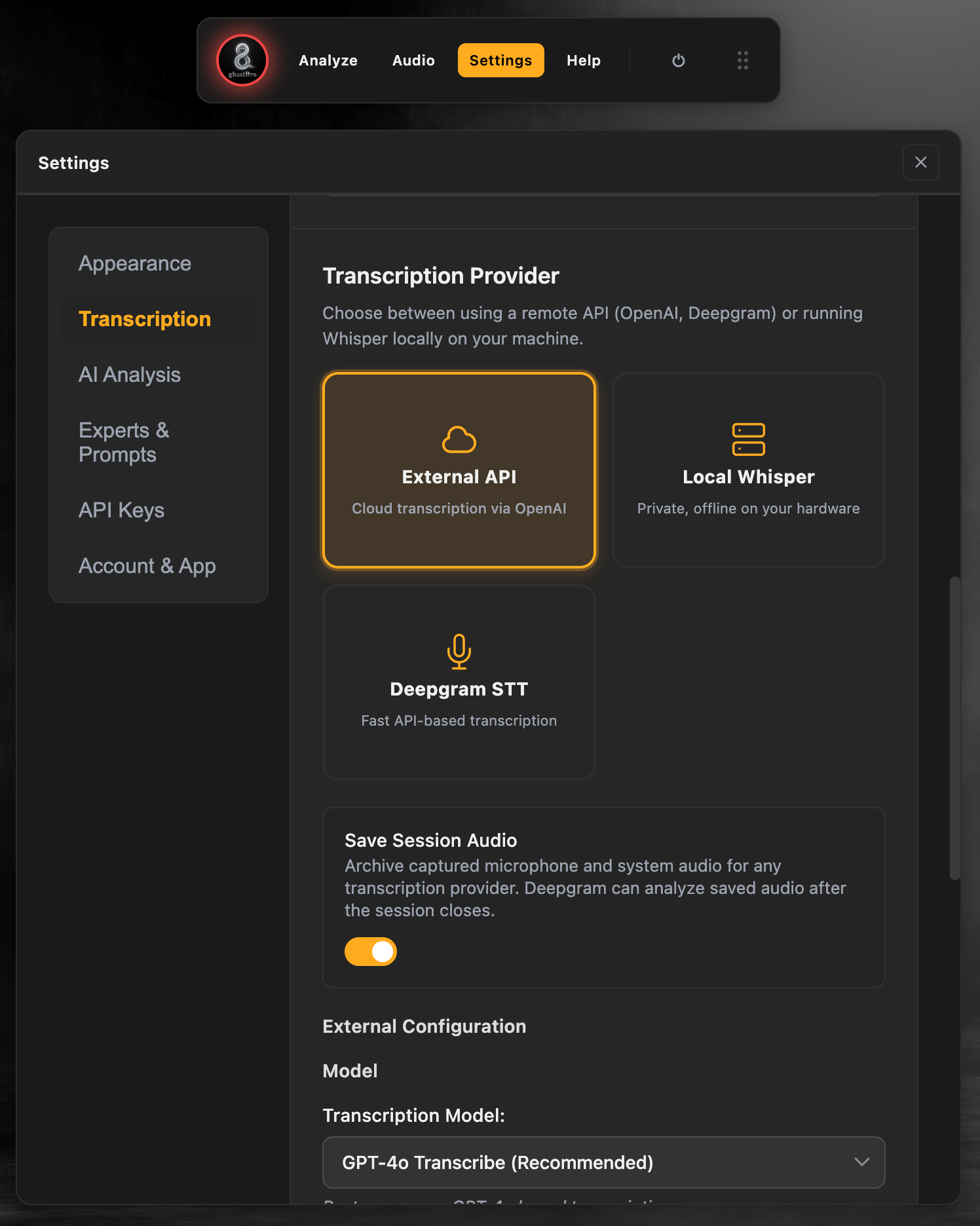 виберіть постачальника транскрипції OpenAI
Якщо ви хочете розшифровувати аудіо, яке ви чуєте (системний звук), а також звук із вашого мікрофона, потрібно вибрати правильне джерело аудіо:
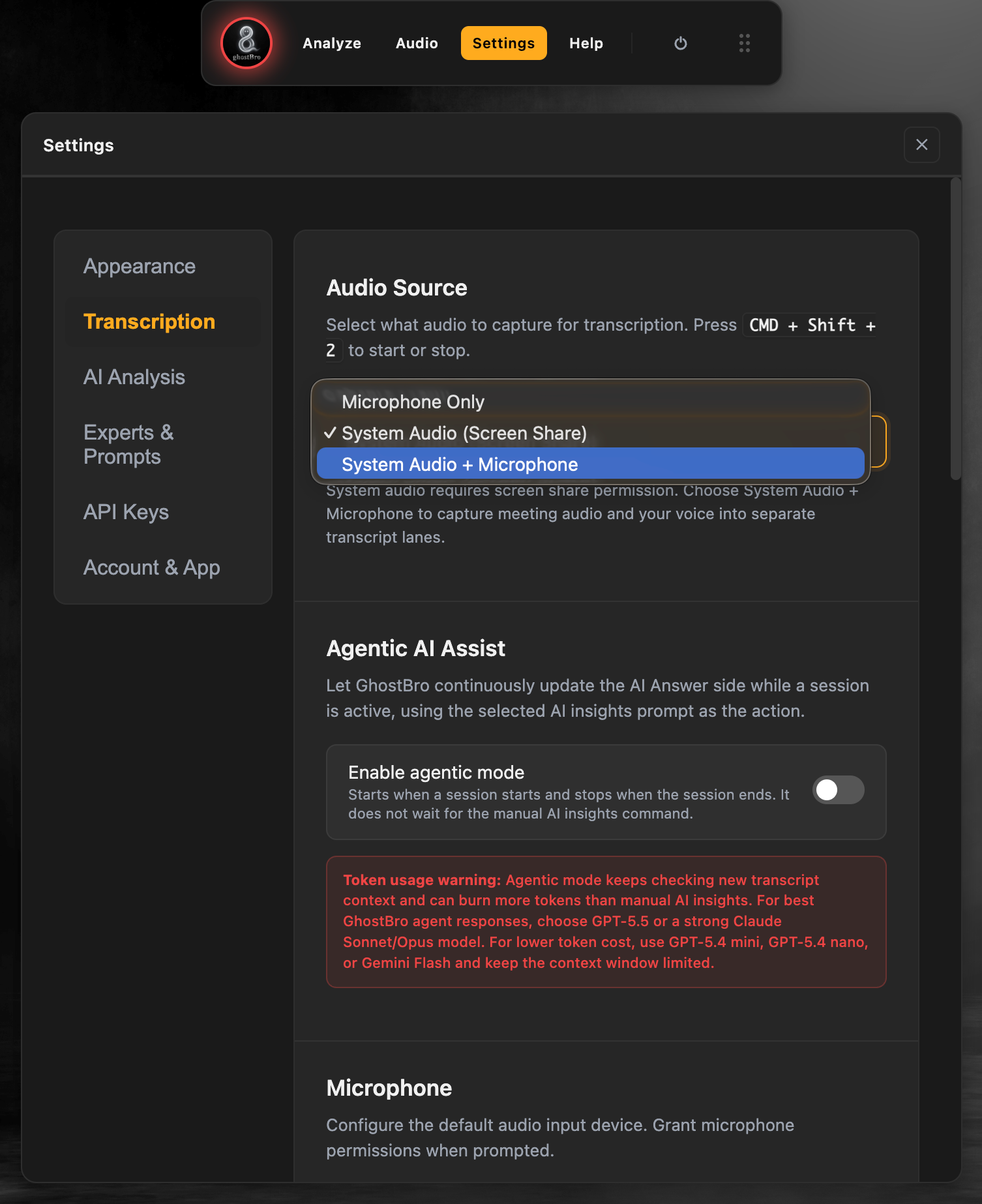 Встановити джерело аудіо
приєднайтеся до зустрічі або відкрийте відео на YouTube;
відкрийте панель аудіо (або скористайтеся комбінацією клавіш Cmd/Ctrl + 2);
-
натисніть кнопку Record (або натисніть Cmd/Ctrl + Shift + 2) і запустіть відео на YouTube.
Наприклад:
Якщо все налаштовано правильно, GhostBro розпочне транскрипцію.
Тепер ви можете користуватися всіма можливостями на базі OpenAI, доступними в застосунку.
Найкращі практики безпеки
До вашого API-ключа OpenAI слід ставитися так само, як до пароля.
Ми рекомендуємо:
ніколи не публікувати свій API-ключ у відкритому доступі;
ніколи не розміщувати скриншоти, на яких видно ваш ключ;
ніколи не додавати API-ключі до репозиторіїв Git;
-
за потреби використовувати окремі ключі для різних застосунків;
негайно відкликати та замінити ключі, якщо вони стали доступними стороннім особам.
Якщо ви підозрюєте, що ваш ключ було скомпрометовано, відкличте його через панель керування OpenAI та створіть новий.
Моніторинг використання та витрат
OpenAI надає детальну інформацію про використання через свою панель керування.
Ви можете:
відстежувати використання API;
контролювати витрати;
переглядати активність запитів;
встановлювати ліміти витрат;
керувати API-ключами.
Це допомагає легко контролювати витрати та уникати неочікуваних списань.
Усунення несправностей
Недійсний API-ключ
Перевірте, що:
увесь ключ скопійовано правильно;
не було додано зайвих пробілів;
ключ не було відкликано.
Проблеми з оплатою
Перевірте, що:
платіжні налаштування налаштовано правильно;
на вашому обліковому записі є доступні кошти;
ліміти витрат ще не були досягнуті.
GhostBro не відповідає
Перевірте, що:
OpenAI увімкнено в налаштуваннях GhostBro;
API-ключ було успішно збережено;
ваше інтернет-з’єднання активне.
Підсумок
GhostBro створено, щоб допомогти професіоналам ефективніше взаємодіяти під час віддалених розмов, не втрачаючи уваги до найважливішого — самої бесіди.
Хоча GhostBro підтримує кількох постачальників AI, OpenAI часто обирають користувачі, яким потрібні швидкі, надійні та якісні відповіді під час спілкування в реальному часі.
Але справжня сила GhostBro полягає не лише в AI-моделі, яка лежить в його основі.
Вона полягає у можливості налаштовувати експертів, промпти, шаблони та робочі процеси відповідно до вашого власного способу роботи.
Незалежно від того, чи готуєтеся ви до технічної співбесіди, берете участь у зустрічах із клієнтами, проводите дзвінки з продажу, займаєтеся дослідженнями або керуєте проєктами, GhostBro адаптується до вашого робочого процесу, а не змушує вас підлаштовуватися під нього.
Налаштування займає лише кілька хвилин.
Після підключення ви можете створити власний робочий простір на основі штучного інтелекту.
Перегляньте наш останній продукт— Fenix discounts розширення для Chrome, яке показує актуальні знижки.