
Deepgram Configuration Guide for GhostBro.app— best AI assistant for remote meetings
Die Integration von Deepgram mit GhostBro ermöglicht Ihnen, hochwertige KI-gestützte Transkriptionen für Ihre Meetings und Präsentationen zu nutzen. Diese Anleitung führt Sie Schritt für Schritt durch die Einrichtung Ihres Deepgram-Kontos sowie die Konfiguration der Integration in GhostBro.
1. Erstellen Sie ein Deepgram-Konto
Deepgram bietet neuen Nutzern ein großzügiges Guthaben von 200 US-Dollar kostenlos, das mehr als ausreichend ist, um die Transkriptionsfunktionen von GhostBro zu testen und erste Erfahrungen damit zu sammeln.
1. Besuchen Sie die Deepgram-Registrierungsseite .
2. Schließen Sie den Registrierungsprozess ab, um Ihr Konto zu erstellen.
3. Nach erfolgreicher Registrierung wird Ihrem Konto das kostenlose Guthaben von 200 US-Dollar gutgeschrieben.
2. API-Schlüssel erstellen
Um GhostBro mit Deepgram zu verbinden, benötigen Sie einen geheimen API-Schlüssel.
1. Melden Sie sich bei Ihrer Deepgram-Konsole an.
2. Klicken Sie auf API-Schlüssel erstellen oder wählen Sie im oberen Menü Kostenlosen API-Schlüssel aus.
3. Geben Sie Ihrem Schlüssel einen aussagekräftigen Namen (z. B. „GhostBro-Schlüssel“).
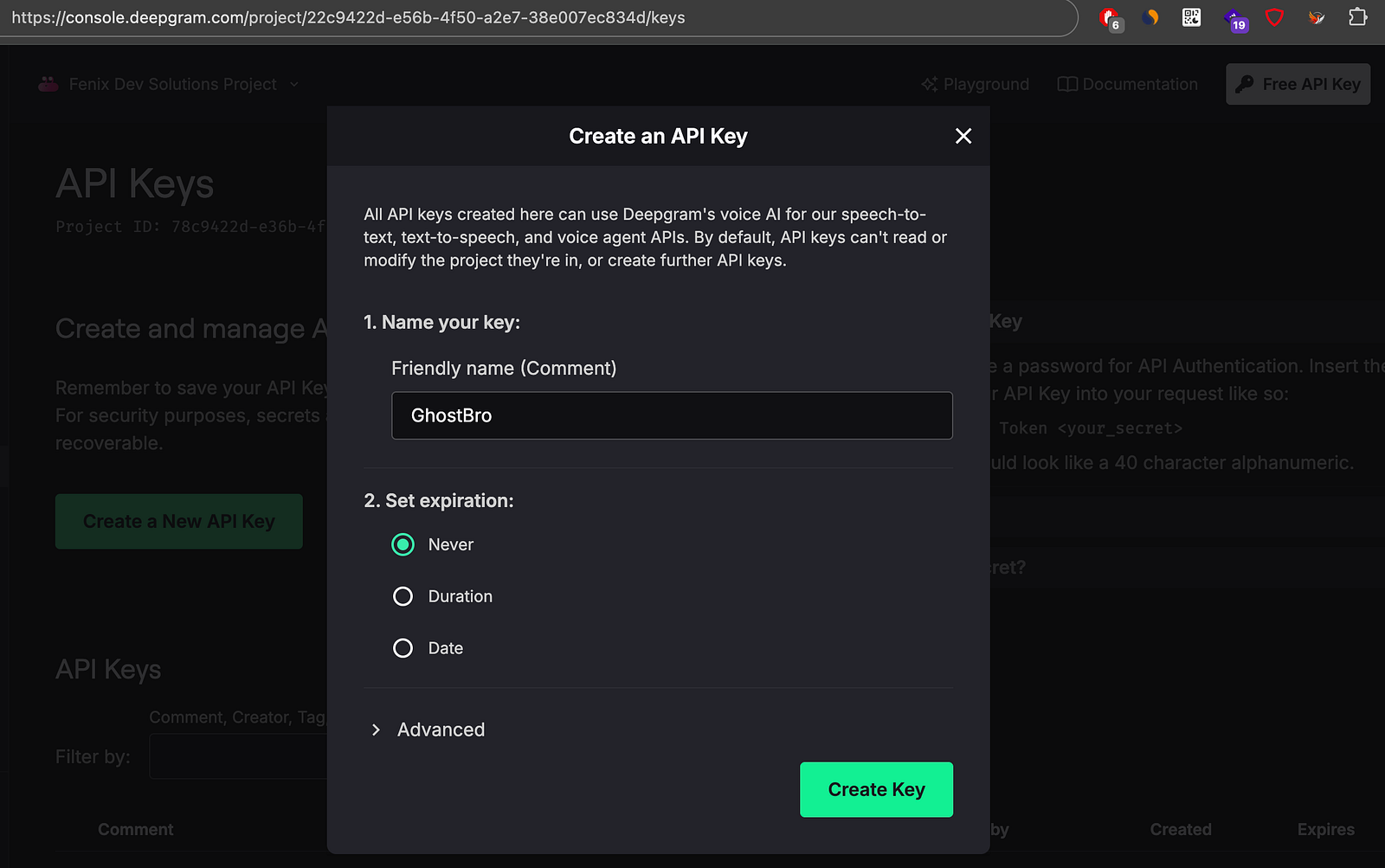
Erstellen Sie einen API-Schlüssel
4. Wichtig: Kopieren Sie den generierten API-Schlüssel sofort. Aus Sicherheitsgründen wird Deepgram ihn nur einmal anzeigen.
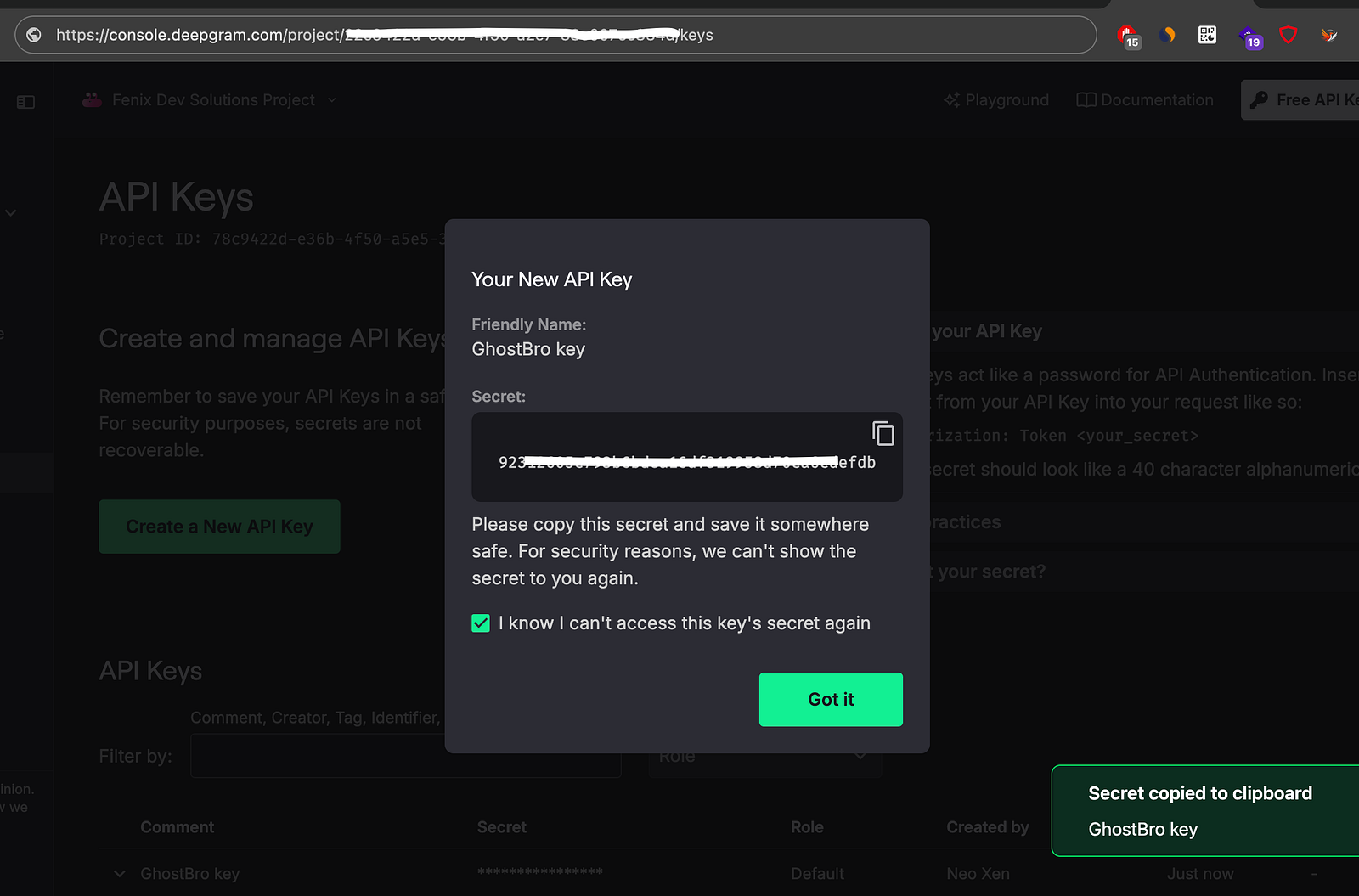
API-Schlüssel kopieren
Ausführlichere Anweisungen finden Sie in der offiziellen Deepgram-Dokumentation zu API-Schlüsseln.
3. GhostBro konfigurieren
Sobald Sie Ihren API-Schlüssel haben, müssen Sie ihn zu GhostBro hinzufügen:
1. Öffnen Sie GhostBro.app.
2. Öffnen Sie das Einstellungsmenü (drücken Sie cmd/ctrl+3).
3. Wechseln Sie zum Tab API-Schlüssel.
4. Suchen Sie das Feld mit der Bezeichnung Deepgram API-Schlüssel.
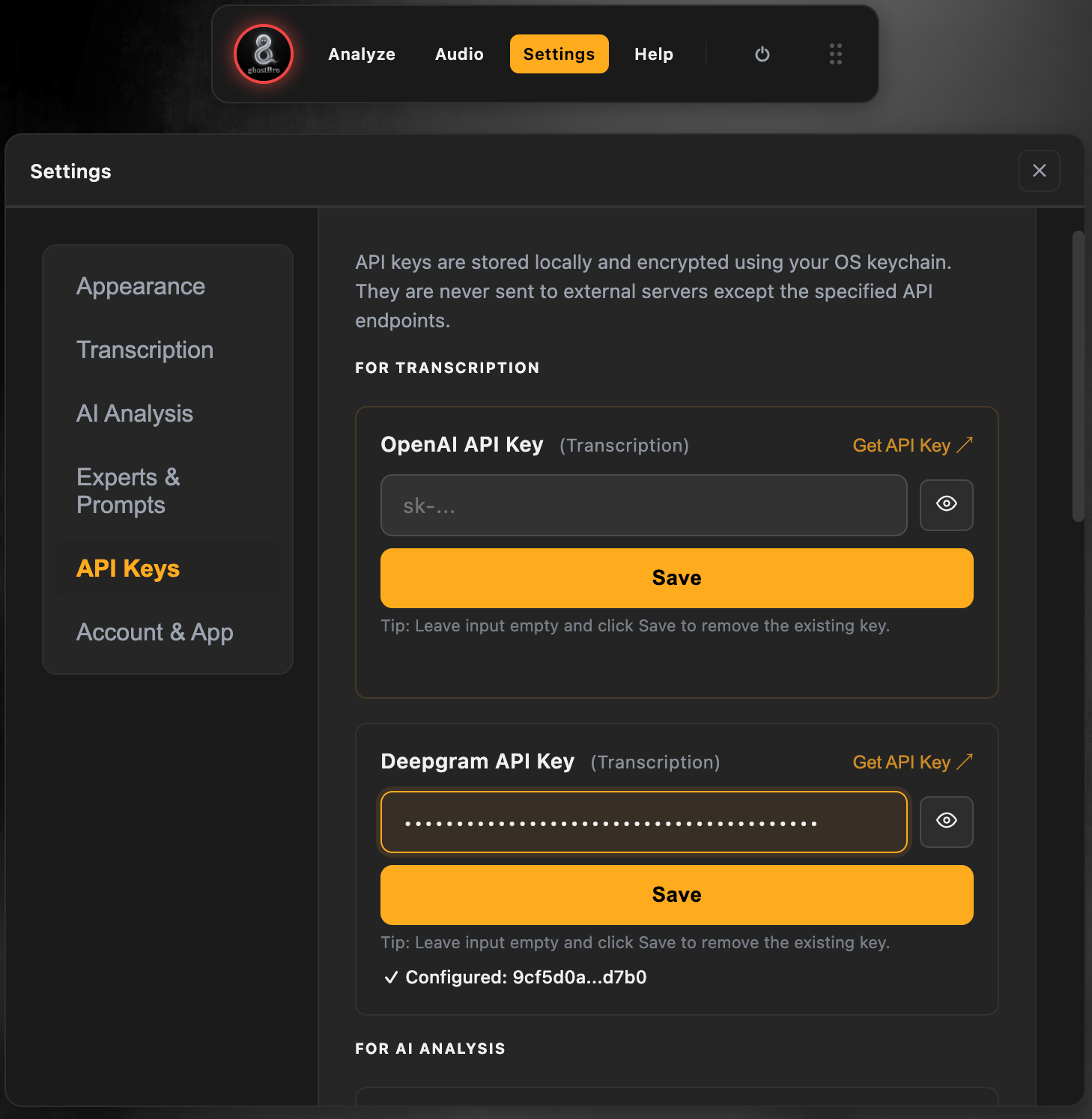
Deepgram-API-Schlüssel festlegen
5. Fügen Sie Ihren API-Schlüssel in das Feld ein.
6. Klicken Sie auf Speichern, um die Änderungen zu übernehmen.
7. Gehen Sie zu Transkription -> Transkriptionsanbieter und wählen Sie Deepgram SST aus.
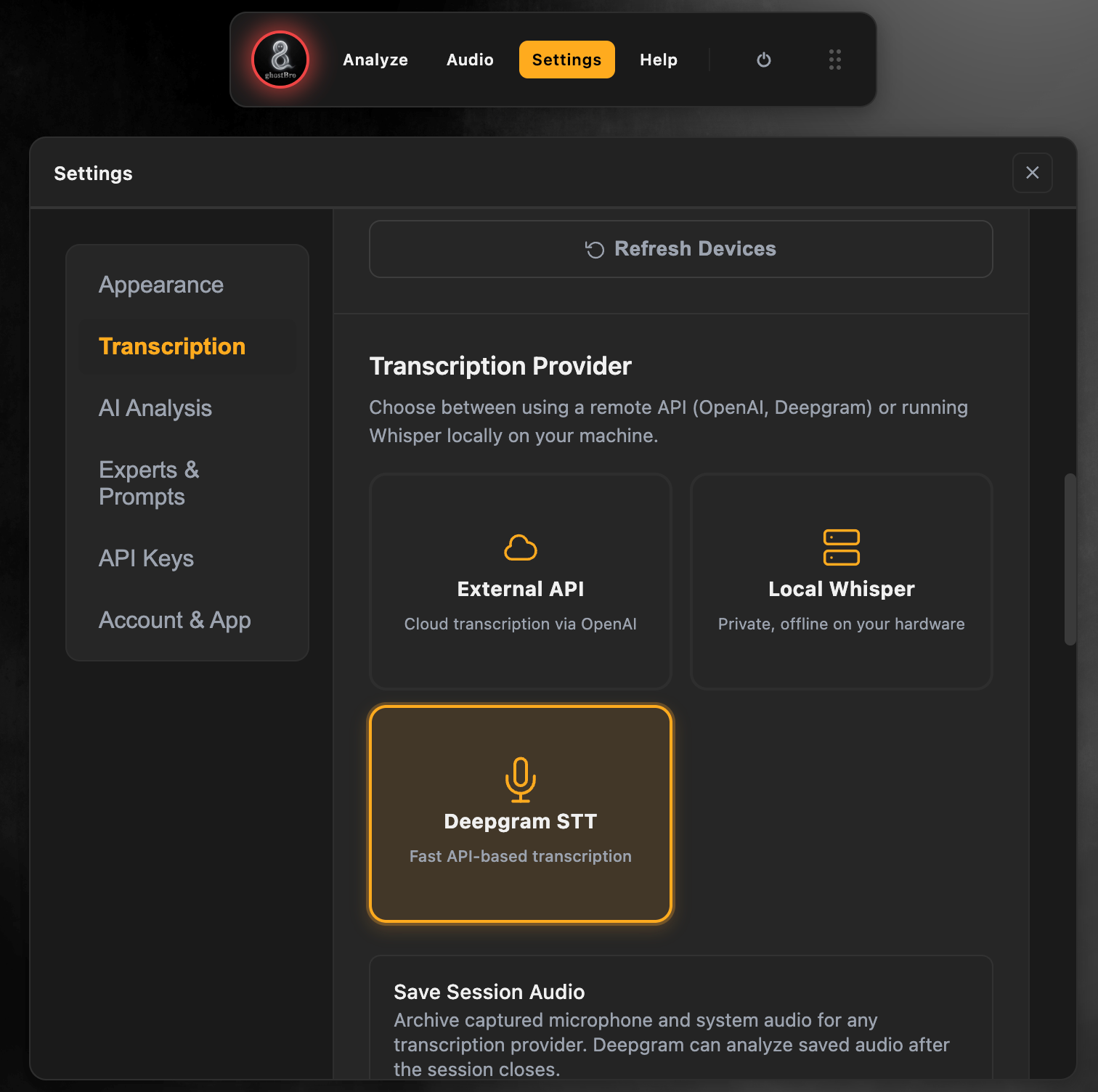
Transkriptionsanbieter
— -
GhostBro.app ist jetzt für die Verwendung von Deepgram zur Transkription konfiguriert! Sie können nun Funktionen wie den Meeting-Assistenten nutzen, um Gespräche zu transkribieren, zusammenzufassen und wichtige Punkte zu extrahieren (Sie können Ihre benutzerdefinierten Prompts verwalten).
Weitere Informationen zur Sicherheit und zum Datenschutz von GhostBro finden Sie hier.