
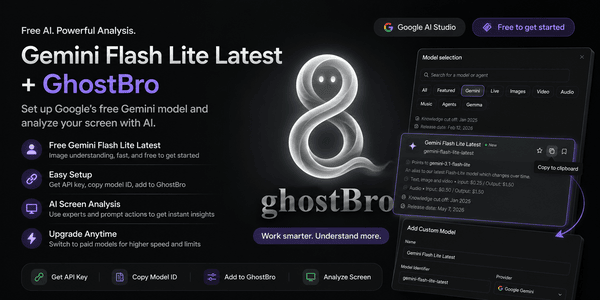
Gemini Flash Lite Latest gratis + GhostBro: guía de configuración para análisis de pantalla con IA gratuito
Si buscas un modelo de IA gratuito para utilizar con GhostBro, Gemini Flash Lite Latest de Google es actualmente una de las opciones más sencillas para empezar.
En esta guía aprenderás a:
Crear una cuenta en Google AI Studio
Encontrar modelos Gemini gratuitos
Copiar el identificador del modelo
Conectar el modelo con GhostBro
Analizar tu pantalla utilizando la función de análisis con IA de GhostBro
Todo el proceso de configuración puede completarse en solo unos minutos.
¿Por qué utilizar Gemini Flash Lite Latest?
Google AI Studio ofrece acceso a varios modelos Gemini para realizar pruebas y desarrollar aplicaciones.
Algunos modelos que aparecen dentro de AI Studio solo pueden utilizarse en el entorno de pruebas y no están disponibles mediante el nivel gratuito de la API.
Por ejemplo, es posible que veas modelos como:
Gemini 3.5 Flash
Gemini 3.5 Pro
Otros modelos experimentales
Estos modelos pueden aparecer como seleccionables dentro de AI Studio, pero al utilizarlos a través de una aplicación externa es posible que recibas errores de API indicando que el modelo no está disponible para tu cuenta o para el nivel gratuito.
Después de probar varias opciones, Gemini Flash Lite Latest es uno de los modelos que funciona correctamente con GhostBro y que puede utilizarse de forma gratuita (sujeto a los límites y políticas de Google).
Entre sus ventajas se incluyen:
Acceso gratuito
Tiempos de respuesta rápidos
Compatibilidad con análisis de imágenes
Buen funcionamiento para el análisis de pantalla de GhostBro
Configuración sencilla
Paso 1: Crear una cuenta en Google AI Studio
Abre Google AI Studio:
Inicia sesión utilizando tu cuenta de Google.
Si es la primera vez que accedes, Google puede solicitarte que aceptes los términos y crees un espacio de trabajo en AI Studio.
Una vez completado el proceso, accederás al panel principal.
Paso 2: Abrir el entorno de pruebas
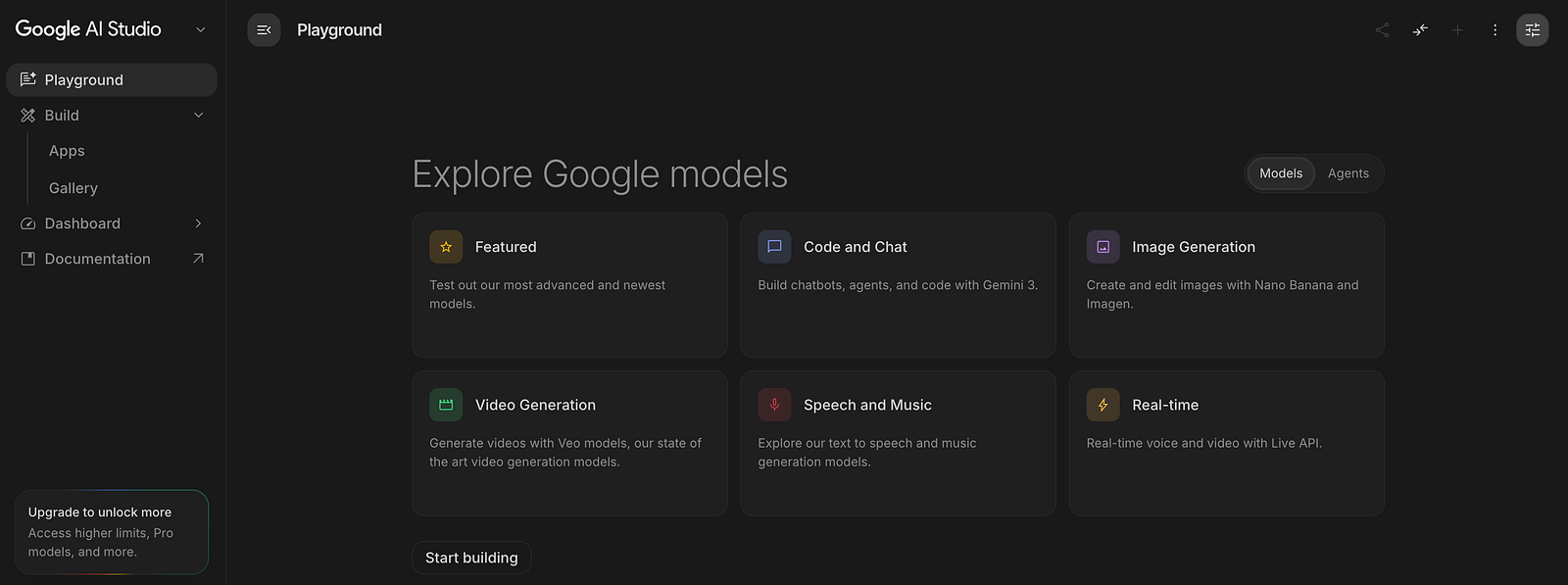
Dirígete a:
https://aistudio.google.com/prompts/new_chat
Deberías ver la interfaz del entorno de pruebas, donde Google permite probar los modelos Gemini.
Paso 3: Abrir la configuración del modelo
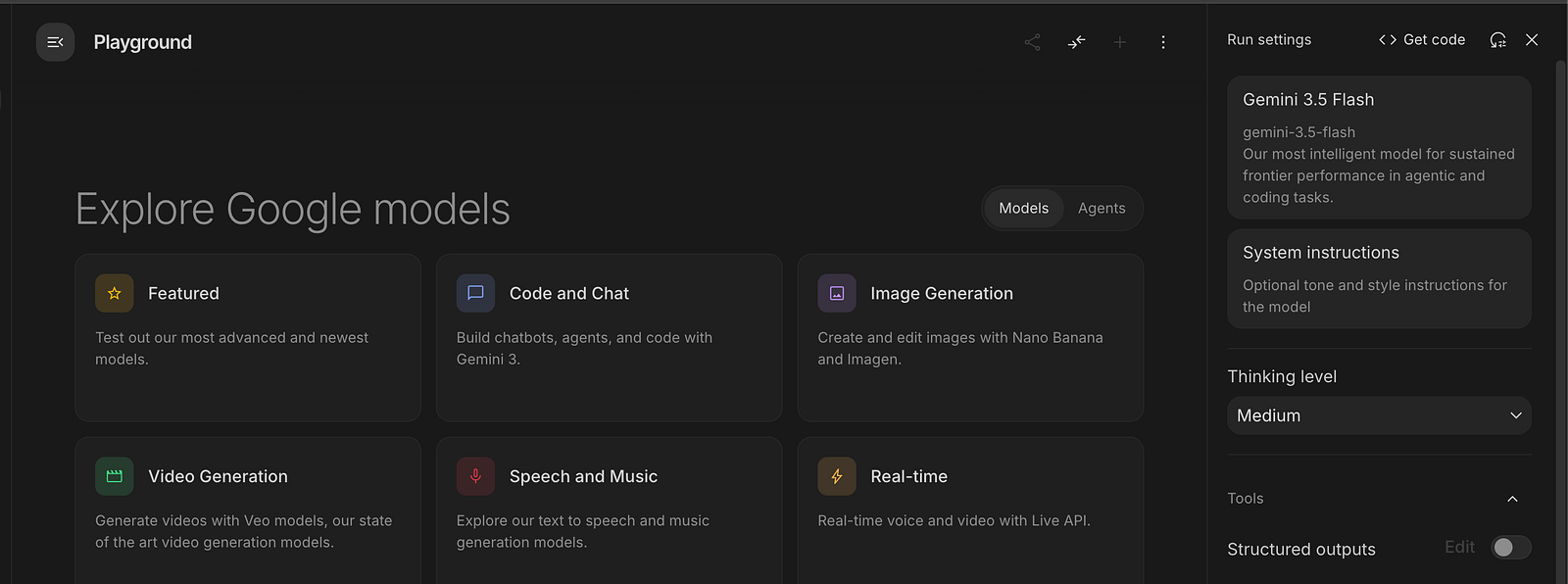
En el lado derecho del entorno de pruebas, haz clic en el icono de Configuración.

Aparecerá un panel de configuración.
Dentro de este panel podrás ver el modelo seleccionado actualmente.
En el ejemplo siguiente, el modelo seleccionado es Gemini 3.5 Flash.
Importante
Que un modelo aparezca en AI Studio no significa que pueda utilizarse de forma gratuita a través de aplicaciones externas.
Algunos modelos están limitados únicamente a las pruebas dentro de AI Studio.
Si configuras uno de estos modelos restringidos en GhostBro, las solicitudes pueden fallar y mostrar un error indicando que el modelo no está disponible.
Paso 4: Explorar los modelos disponibles
Haz clic en la tarjeta del modelo dentro del panel de configuración.
Se abrirá un cuadro de selección de modelos.
Aquí podrás ver todos los modelos Gemini disponibles para tu cuenta.
Busca:
Gemini Flash Lite Latest
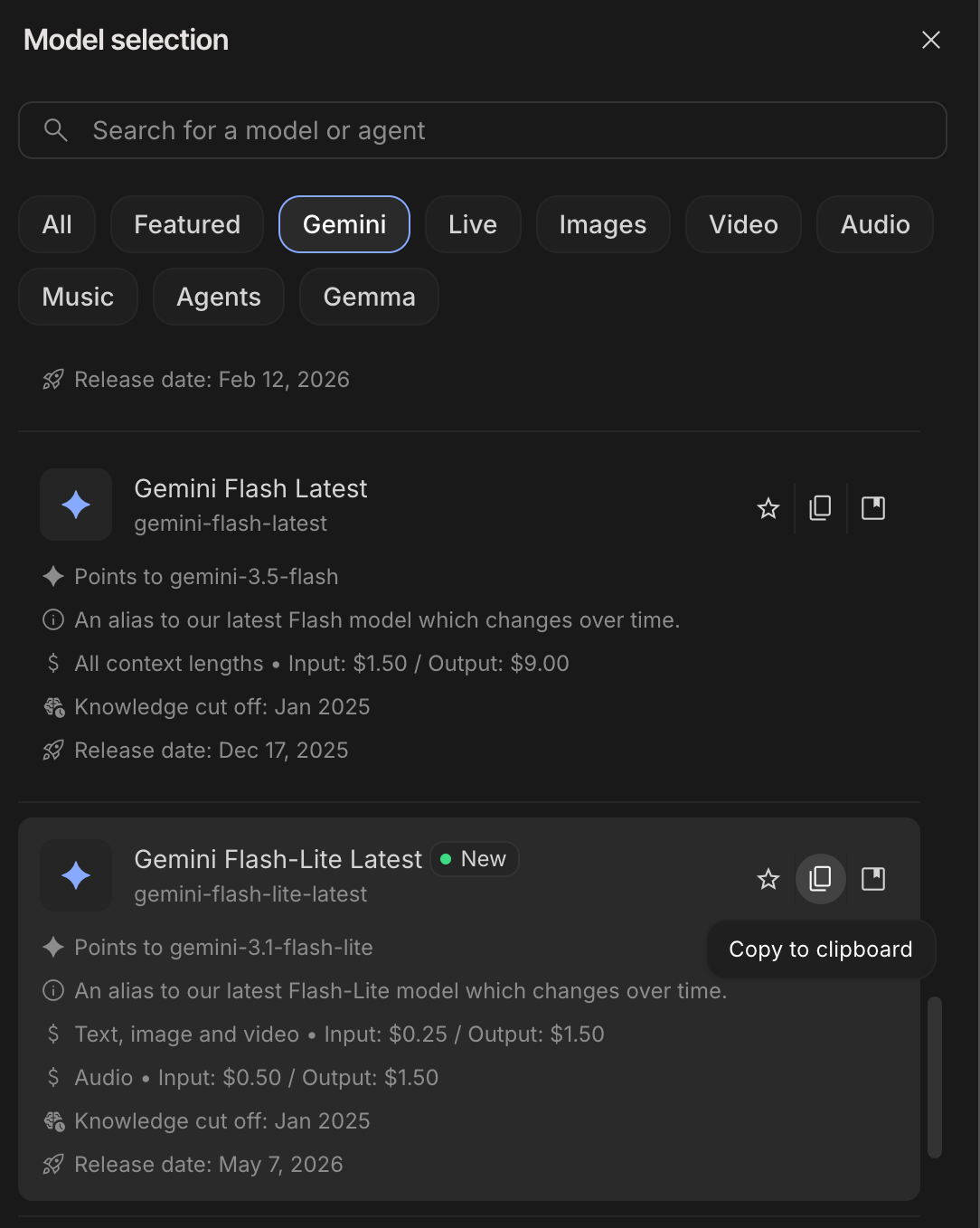
Identificador del modelo:
gemini-flash-lite-latestActualmente, este modelo funciona correctamente con las funciones de análisis de pantalla y los insights de IA basados en transcripción de GhostBro.
Por qué es importante
El análisis de pantalla de GhostBro requiere un modelo compatible con la comprensión de imágenes.
Al explorar los modelos, presta atención a si admiten entrada de imágenes. Algunos modelos están diseñados principalmente para tareas basadas en texto y pueden no ser adecuados para el análisis de pantalla.
Actualmente, Gemini Flash Lite Latest ofrece un buen equilibrio entre:
Acceso gratuito
Comprensión de imágenes
Paso 5: Copiar el identificador del modelo
Cuando encuentres Gemini Flash Lite Latest, haz clic en el botón Copiar al portapapeles.
Google AI Studio copiará el identificador del modelo:
gemini-flash-lite-latestNecesitarás este valor dentro de GhostBro.
Paso 6: Crear una clave de API
Abre:
https://aistudio.google.com/app/apikey
Crea una nueva clave de API y cópiala.
Mantén esta clave segura.
La utilizarás dentro de GhostBro.
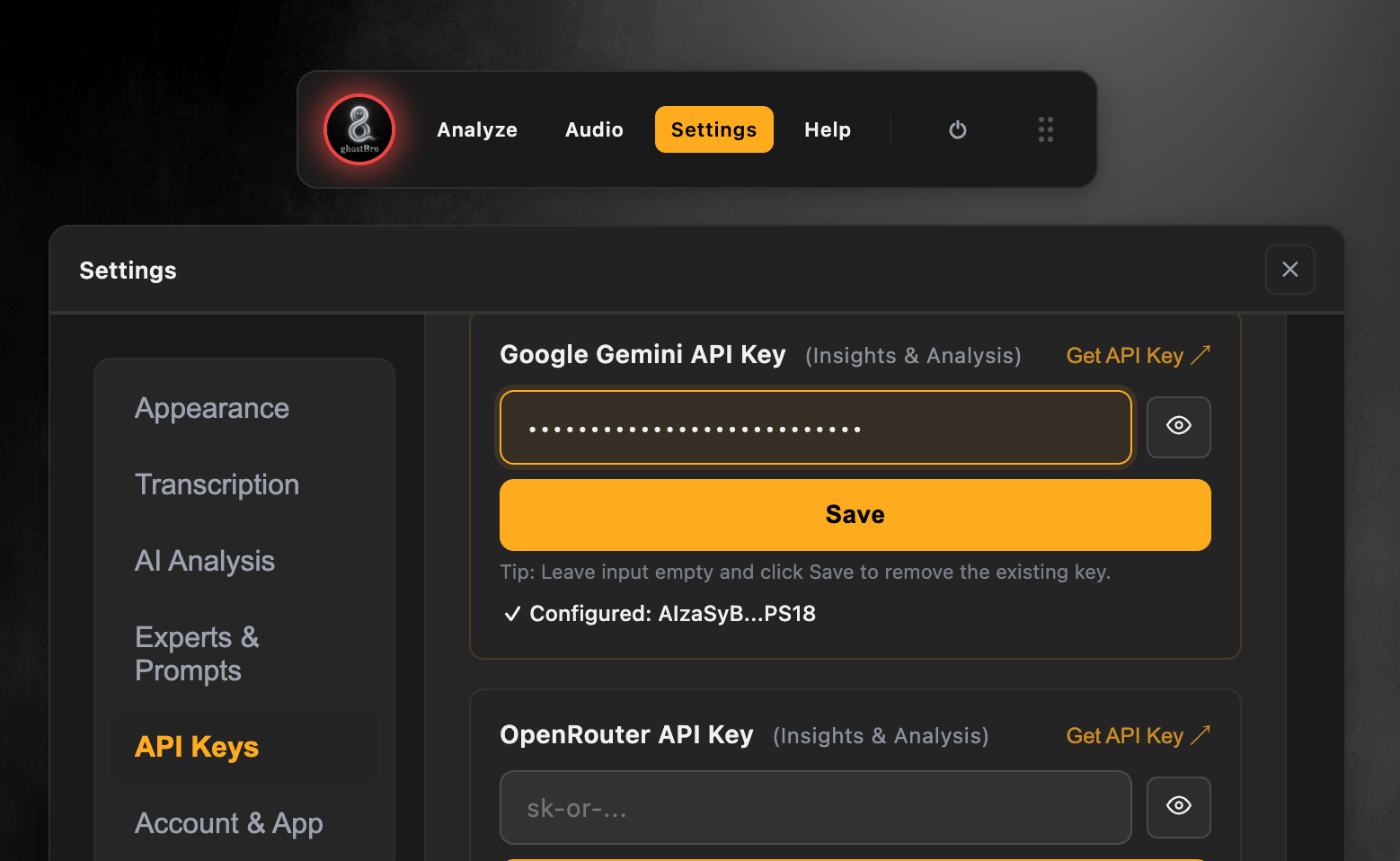
Paso 7: Abrir la configuración de IA de GhostBro
Inicia GhostBro.
Dirígete a:
Configuración
→ Claves de API
Pega tu clave de API de Google en la configuración del proveedor y haz clic en guardar.
Paso 8: Añadir un modelo personalizado
Haz clic en la sección de Análisis de IA y, a continuación, desplázate hasta Modelos de IA → Añadir modelo personalizado:
Completa el formulario:
Nombre
Gemini Flash LiteIdentificador del modelo
gemini-flash-lite-latestProveedor
Google GeminiHaz clic en el botón Añadir modelo.
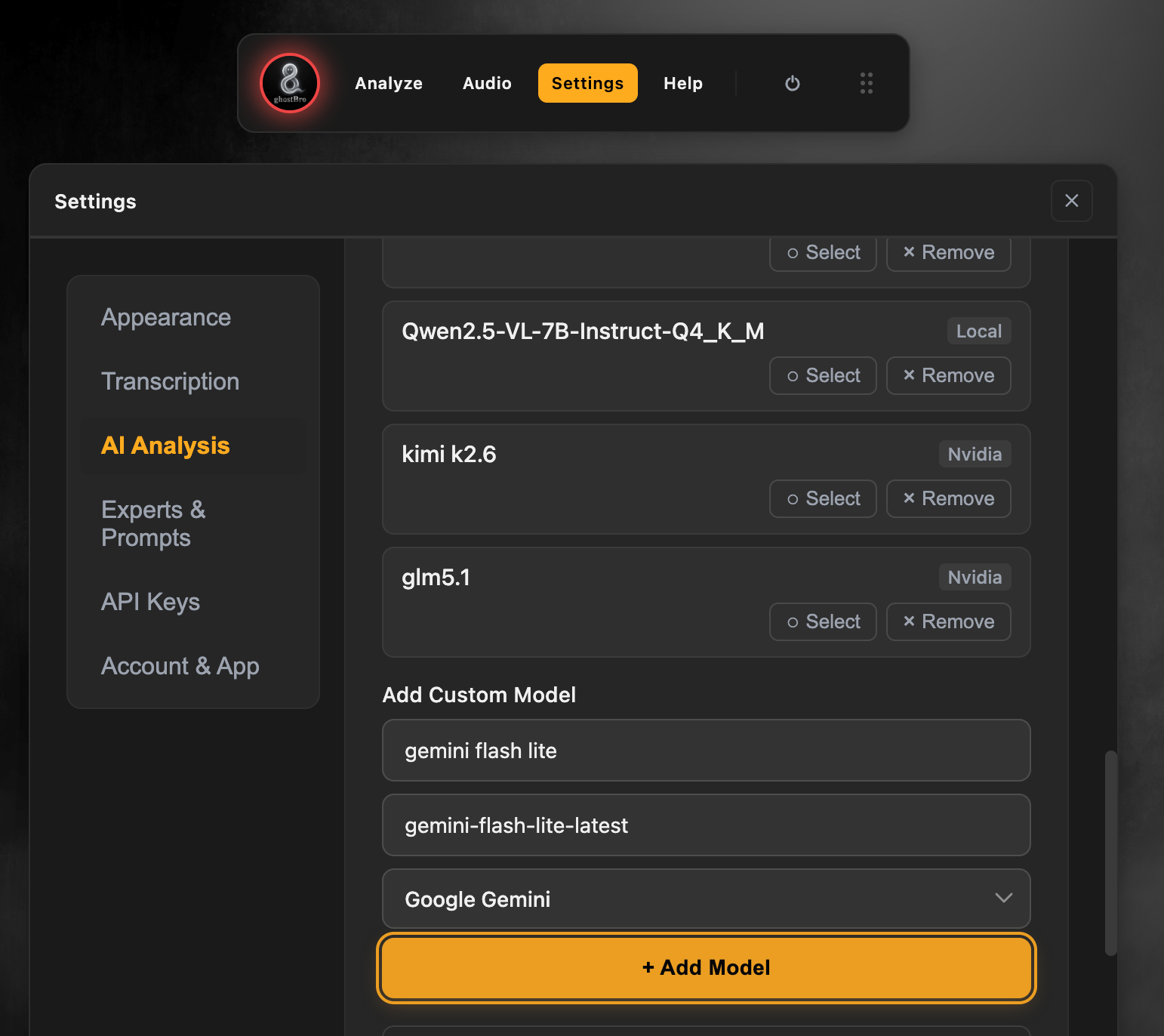
GhostBro ahora incluirá el modelo en la lista de modelos de IA disponibles.
Paso 9: Abrir el panel de análisis
Puedes abrir la interfaz de análisis de dos formas.
Atajo de teclado
macOS
⌘ + 1Windows
Ctrl + 1O
Haz clic en:
Analizardesde el panel principal de GhostBro.
Paso 10: Configurar tu análisis
Dentro del panel de Análisis:
Seleccionar modelo
Haz clic en el botón situado en el pie del panel para seleccionar el modelo.
Gemini Flash Lite Latest (Google)Seleccionar experto
Elige el experto que mejor se adapte a tu flujo de trabajo.
Ejemplos:
Asistente para entrevistas técnicas
Product Manager
Asistente de reuniones
Revisor de código
Expertos personalizados
Ruby
Seleccionar acción del prompt
Elige la acción que quieres que GhostBro realice.
Ejemplos:
Explicar
Resumir
Extraer elementos de acción
Identificar problemas
Sugerir mejoras
Acciones de prompt personalizadas
Resolver
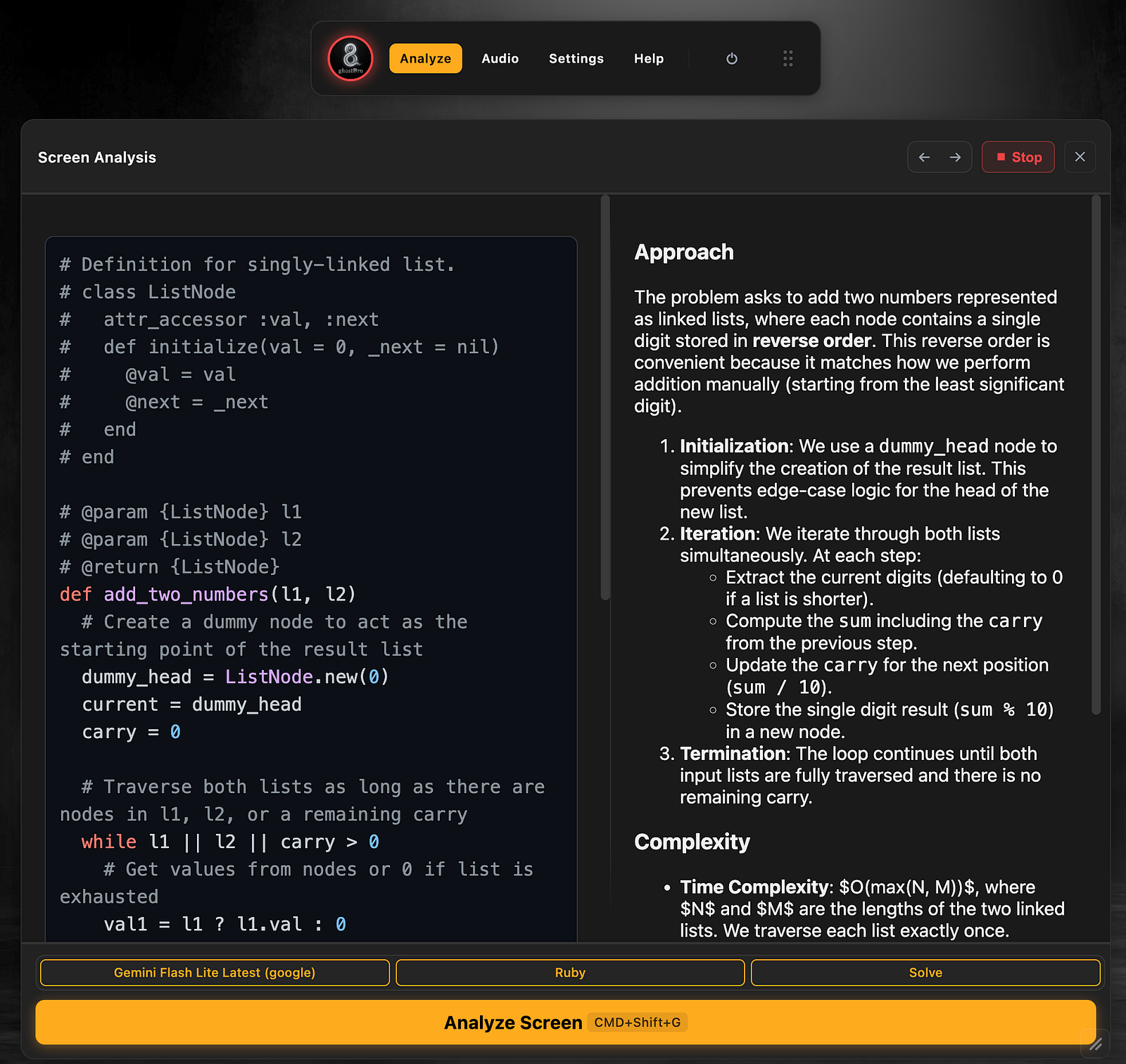
Paso 11: Analizar la pantalla
Una vez que todo esté configurado:
Haz clic en
Analizar pantallao utiliza el atajo de teclado:
⌘ + G(macOS)
o
Ctrl + G(Windows)
GhostBro capturará el contexto actual de la pantalla y lo enviará a Gemini Flash Lite Latest para su análisis.
En cuestión de segundos recibirás resultados generados por IA basados en el experto seleccionado y la acción del prompt elegida.
¿Qué puedes hacer con esta configuración?
Algunos casos de uso prácticos incluyen:
Entrevistas técnicas
Analizar desafíos de programación
Comprender diagramas de diseño de sistemas
Explicar código desconocido
Generar ideas de implementación
Reuniones
Resumir conversaciones
Extraer tareas pendientes
Identificar decisiones
Generar notas de seguimiento
Aprendizaje
Explicar conceptos técnicos
Revisar documentación
Analizar diagramas de arquitectura
Desglosar pantallas complejas
Productividad
Revisar tickets
Analizar paneles de control
Comprender informes
Generar resúmenes rápidos
Una de las mayores ventajas de GhostBro
GhostBro no está limitado a un único flujo de trabajo.
La plataforma ofrece un alto nivel de personalización:
Crear tus propios expertos
Crear acciones de prompt personalizadas
Personalizar prompts
Crear plantillas reutilizables
Cambiar entre proveedores de IA
Añadir modelos personalizados
Controlar cómo responde la IA
Esto significa que no estás limitado a una experiencia predefinida.
Puedes adaptar GhostBro a tu propio proceso de entrevistas, reuniones, flujo de aprendizaje o trabajo diario.
Todos los datos permanecen bajo tu control, y GhostBro te ofrece la flexibilidad de crear flujos de trabajo que se ajusten a tu forma de trabajar.
Conclusiones finales
Si buscas una forma gratuita de comenzar a utilizar el análisis de pantalla con IA, Gemini Flash Lite Latest es actualmente una de las opciones más sencillas disponibles a través de Google AI Studio.
La configuración solo requiere unos minutos:
Crear una cuenta en Google AI Studio.
Crear una clave de API.
-
Copiar el identificador del modelo
gemini-flash-lite-latest. Añadirlo a GhostBro.
Abrir el panel de Análisis y comenzar a analizar tu pantalla.
Para los usuarios que buscan un proveedor de IA gratuito con comprensión de imágenes y respuestas rápidas, esta es una excelente opción para comenzar antes de explorar modelos de pago más avanzados.